Documentacion del producto
Documentacion disponible proximamente
- PDFs
- Fichas tecnicas
- Manuales
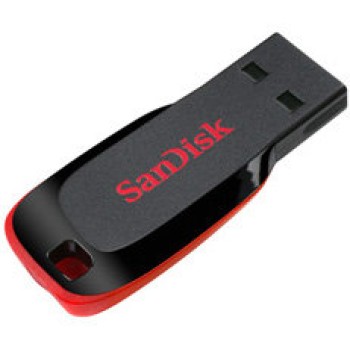
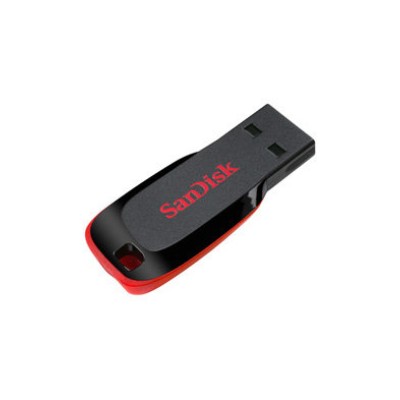
Memoria USB SanDisk Cruzer Blade 32GB USB 2.0 Negro/Rojo - SDCZ50-032G-B35
SKU
SDCZ50-032G-B35
Memoria USB SanDisk Cruzer Blade de , ideal para almacenar y transportar tus documentos, fotos y música de manera confiable. Su diseño compacto y resistente en color negro con detalles rojos facilita llevarla a cualquier lugar, y su amplia compatibilidad con puertos USB te permite usarla en la mayoría de computadoras y dispositivos para transferir archivos fácilmente.
$119.00
Impuestos: $119.00
Solo 5 piezas disponibles
Entrega estimada
Entrega entre el 01/05/2026 y el 04/05/2026
Costo de envio
Calculado en el checkout
Se ajustara automaticamente con Skydropx
Compra con confianza
- Pago seguro
- MSI con tarjetas participantes
- Factura electronica SAT
Garantia
Garantia incluida segun fabricante
Garantia extendible disponible
Metodos de pago
Metodos disponibles al finalizar la compra
Etiquetas:
memoria usb
, sandisk
, 32gb
, usb 2.0
, almacenamiento
, portátil
, transferencia datos
, windows
, mac
, negro
, rojo
, oficina
, estudiantes
, backup
La memoria USB SanDisk Cruzer Blade de 32GB es tu solución confiable para almacenar y transportar documentos, fotos, música y videos. Con conexión USB 2.0, ofrece transferencias estables y es compatible con una amplia gama de sistemas operativos Windows y Mac, incluyendo Windows 7, 8, 10 y macOS desde Snow Leopard hasta High Sierra. Su diseño sin tapa elimina la preocupación de perder tapas, y su compacto tamaño (41.5mm alto, 17.6mm ancho) la hace fácil de llevar a cualquier lugar. Perfecta para estudiantes, profesionales y cualquier persona que necesite backup o mover archivos entre dispositivos. Incluye certificaciones CE y FCC para garantizar calidad y seguridad. Viene en empaque blister con 1 pieza, lista para usar al instante.
Especificaciones
| Condiciones ambientales | |
|---|---|
| Intervalo de temperatura de almacenaje | -10 - 70 °C |
| Intervalo de temperatura operativa (T-T) | 0 - 35 °C |
| Contenido del empaque | |
| Cantidad por paquete | 1 pieza(s) |
| Datos de logística | |
| Alto de la caja principal | 146 mm |
| Peso de la caja principal | 1.17 kg |
| Largo de la caja principal | 86 mm |
| Cantidad por caja principal | 50 pieza(s) |
| Longitud de la caja principal | 264 mm |
| Código de Sistema de Armonización (SA) | 84717070 |
| Desempeño | |
| Capacidad | 32 GB |
| Versión USB | 2.0 |
| Compatible con Mac | Si |
| Interfaz del dispositivo | USB tipo A |
| Sistemas operativos Mac soportados | Mac OS X 10.10 Yosemite, Mac OS X 10.11 El Capitan, Mac OS X 10.12 Sierra, Mac OS X 10.13 High Sierra, Mac OS X 10.6 Snow Leopard, Mac OS X 10.7 Lion, Mac OS X 10.8 Mountain Lion, Mac OS X 10.9 Mavericks |
| Sistemas operativos Windows soportados | Windows 7 Home Premium, Windows 7 Home Premium x64, Windows 7 Professional, Windows 7 Professional x64, Windows 7 Starter, Windows 7 Starter x64, Windows 7 Ultimate, Windows 7 Ultimate x64, Windows Vista Business, Windows Vista Business x64, Windows Vista Home Basic, Windows Vista Home Basic x64, Windows Vista Home Premium, Windows Vista Home Premium x64, Windows Vista Ultimate, Windows Vista Ultimate x64, Windows XP Home, Windows XP Home x64, Windows XP Professional, Windows XP Professional x64 |
| Diseño | |
| Certificación | CE, FCC |
| Factor de forma | Sin tapa |
| Color del producto | Negro, Rojo |
| Empaquetado de datos | |
| Tipo de empaque | Blister |
| Alto del paquete | 127 mm |
| Peso del paquete | 21.7 g |
| Ancho del paquete | 76.2 mm |
| Largo del paquete | 6.35 mm |
| Peso y dimensiones | |
| Peso | 2.5 g |
| Ancho | 17.6 mm |
| Altura | 41.5 mm |
| Profundidad | 7.4 mm |
| Seguridad | |
| Lector de huella digital | No |
**Preguntas Frecuentes (FAQs)**
**1. ¿Es compatible con mi computadora?**
Sí, es compatible con sistemas operativos Windows y Mac. Para otros sistemas (como Linux o Chrome OS), se recomienda verificar la compatibilidad en el sitio oficial de SanDisk.
**2. ¿Necesito instalar algún software o controlador?**
No, generalmente no es necesario. La memoria es "plug and play" (conectar y listo). En algunos casos, Windows o MacOS podrían instalar automáticamente controladores básicos al conectarla por primera vez.
**3. ¿Cómo formateo la memoria si tengo problemas o quiero cambiar el sistema de archivos?**
Conéctala a tu computadora, ve a "Este equipo" (Windows) o "Utilidad de Discos" (Mac), localiza la unidad, haz clic derecho y selecciona "Formatear". Elige el sistema de archivos (FAT32 es el más compatible). **ADVERTENCIA:** Esto borrará todos los datos.
**4. ¿Por qué mi computadora no la reconoce o no aparece?**
Prueba estos pasos: 1) Conéctala a otro puerto USB. 2) Reinicia tu computadora. 3) Verifica si aparece en el administrador de discos (Windows) o utilidad de discos (Mac). Si persiste el problema, podría estar dañada.
**5. ¿Tiene garantía en México?**
Sí, el producto incluye garantía. Para hacerla válida, conserva tu ticket o comprobante de compra. Contacta al vendedor (Diten) o busca el centro de servicio autorizado SanDisk en México para procedimientos específicos.
**6. ¿Es segura para transferir archivos?**
Sí, pero como cualquier memoria USB, es vulnerable a virus. Se recomienda escanearla con un antivirus antes de abrir archivos, especialmente si la has usado en computadoras públicas.
**7. ¿Cuál es la velocidad de transferencia?**
Es un modelo USB 2.0. Las velocidades pueden variar, pero son adecuadas para documentos, fotos y música. Para transferir archivos muy grandes o videos, puede ser más lenta que un modelo USB 3.0.
**8. ¿Puedo usarla para instalar un sistema operativo (ej. Windows)?**
Sí, pero necesitarás formatearla y usar una herramienta especial (como Rufus o el Media Creation Tool de Microsoft) para hacerla "arrancable".
**9. ¿Cómo debo cuidarla y mantenerla?**
Guárdala en un lugar seco, evita golpes y temperaturas extremas. Siempre expúlsala de manera segura desde tu sistema operativo antes de desconectarla físicamente para evitar corrupción de datos.
**10. ¿Viene con algún software de cifrado o seguridad?**
No, este modelo básico no incluye software de cifrado por hardware. Para proteger archivos sensibles, se recomienda usar software de cifrado por software o considerar un modelo específico de SanDisk con esas características.
**1. ¿Es compatible con mi computadora?**
Sí, es compatible con sistemas operativos Windows y Mac. Para otros sistemas (como Linux o Chrome OS), se recomienda verificar la compatibilidad en el sitio oficial de SanDisk.
**2. ¿Necesito instalar algún software o controlador?**
No, generalmente no es necesario. La memoria es "plug and play" (conectar y listo). En algunos casos, Windows o MacOS podrían instalar automáticamente controladores básicos al conectarla por primera vez.
**3. ¿Cómo formateo la memoria si tengo problemas o quiero cambiar el sistema de archivos?**
Conéctala a tu computadora, ve a "Este equipo" (Windows) o "Utilidad de Discos" (Mac), localiza la unidad, haz clic derecho y selecciona "Formatear". Elige el sistema de archivos (FAT32 es el más compatible). **ADVERTENCIA:** Esto borrará todos los datos.
**4. ¿Por qué mi computadora no la reconoce o no aparece?**
Prueba estos pasos: 1) Conéctala a otro puerto USB. 2) Reinicia tu computadora. 3) Verifica si aparece en el administrador de discos (Windows) o utilidad de discos (Mac). Si persiste el problema, podría estar dañada.
**5. ¿Tiene garantía en México?**
Sí, el producto incluye garantía. Para hacerla válida, conserva tu ticket o comprobante de compra. Contacta al vendedor (Diten) o busca el centro de servicio autorizado SanDisk en México para procedimientos específicos.
**6. ¿Es segura para transferir archivos?**
Sí, pero como cualquier memoria USB, es vulnerable a virus. Se recomienda escanearla con un antivirus antes de abrir archivos, especialmente si la has usado en computadoras públicas.
**7. ¿Cuál es la velocidad de transferencia?**
Es un modelo USB 2.0. Las velocidades pueden variar, pero son adecuadas para documentos, fotos y música. Para transferir archivos muy grandes o videos, puede ser más lenta que un modelo USB 3.0.
**8. ¿Puedo usarla para instalar un sistema operativo (ej. Windows)?**
Sí, pero necesitarás formatearla y usar una herramienta especial (como Rufus o el Media Creation Tool de Microsoft) para hacerla "arrancable".
**9. ¿Cómo debo cuidarla y mantenerla?**
Guárdala en un lugar seco, evita golpes y temperaturas extremas. Siempre expúlsala de manera segura desde tu sistema operativo antes de desconectarla físicamente para evitar corrupción de datos.
**10. ¿Viene con algún software de cifrado o seguridad?**
No, este modelo básico no incluye software de cifrado por hardware. Para proteger archivos sensibles, se recomienda usar software de cifrado por software o considerar un modelo específico de SanDisk con esas características.
**Guía de Uso Rápido**
1. **Inserta la memoria:** Conecta la memoria USB SanDisk Cruzer Blade en un puerto USB libre de tu computadora.
2. **Espera el reconocimiento:** Tu sistema (Windows o Mac) la detectará automáticamente. Puede aparecer una notificación o una ventana preguntando qué quieres hacer.
3. **Accede a los archivos:** Abre el explorador de archivos ("Este equipo" en Windows, "Finder" en Mac) y localiza la nueva unidad removible. Suele tener un nombre como "SAN DISK" o "CRUZER".
4. **Transferir archivos A LA MEMORIA:** Selecciona los archivos o carpetas en tu computadora, cópialos (Ctrl+C o Cmd+C) y pégalos (Ctrl+V o Cmd+V) dentro de la carpeta de la memoria USB.
5. **Transferir archivos DESDE LA MEMORIA:** Abre la memoria USB, selecciona los archivos, cópialos y pégalos en la carpeta deseada de tu computadora.
6. **Expulsión segura (IMPORTANTE):** Antes de desconectar físicamente la memoria:
* **Windows:** Haz clic en el icono de "Hardware seguro" en la barra de tareas (junto al reloj) y selecciona "Expulsar" para tu unidad SanDisk.
* **Mac:** Arrastra el icono de la memoria desde el escritorio hasta la papelera (que se convertirá en un icono de expulsar).
7. **Desconecta:** Espera a que el sistema te indique que es seguro retirar el hardware (o que el icono desaparezca en Mac). Luego, retira la memoria con cuidado del puerto USB.
8. **Formateo (si es necesario):** Si la memoria tiene errores o quieres borrarla por completo, ve al administrador de discos/Utilidad de Discos, selecciona la unidad y elige "Formatear". **¡Esto borra todo!**
**Consejo:** Para detalles técnicos específicos, consulta la ficha del producto o la página de soporte oficial de SanDisk.
1. **Inserta la memoria:** Conecta la memoria USB SanDisk Cruzer Blade en un puerto USB libre de tu computadora.
2. **Espera el reconocimiento:** Tu sistema (Windows o Mac) la detectará automáticamente. Puede aparecer una notificación o una ventana preguntando qué quieres hacer.
3. **Accede a los archivos:** Abre el explorador de archivos ("Este equipo" en Windows, "Finder" en Mac) y localiza la nueva unidad removible. Suele tener un nombre como "SAN DISK" o "CRUZER".
4. **Transferir archivos A LA MEMORIA:** Selecciona los archivos o carpetas en tu computadora, cópialos (Ctrl+C o Cmd+C) y pégalos (Ctrl+V o Cmd+V) dentro de la carpeta de la memoria USB.
5. **Transferir archivos DESDE LA MEMORIA:** Abre la memoria USB, selecciona los archivos, cópialos y pégalos en la carpeta deseada de tu computadora.
6. **Expulsión segura (IMPORTANTE):** Antes de desconectar físicamente la memoria:
* **Windows:** Haz clic en el icono de "Hardware seguro" en la barra de tareas (junto al reloj) y selecciona "Expulsar" para tu unidad SanDisk.
* **Mac:** Arrastra el icono de la memoria desde el escritorio hasta la papelera (que se convertirá en un icono de expulsar).
7. **Desconecta:** Espera a que el sistema te indique que es seguro retirar el hardware (o que el icono desaparezca en Mac). Luego, retira la memoria con cuidado del puerto USB.
8. **Formateo (si es necesario):** Si la memoria tiene errores o quieres borrarla por completo, ve al administrador de discos/Utilidad de Discos, selecciona la unidad y elige "Formatear". **¡Esto borra todo!**
**Consejo:** Para detalles técnicos específicos, consulta la ficha del producto o la página de soporte oficial de SanDisk.