Documentacion del producto
Documentacion disponible proximamente
- PDFs
- Fichas tecnicas
- Manuales
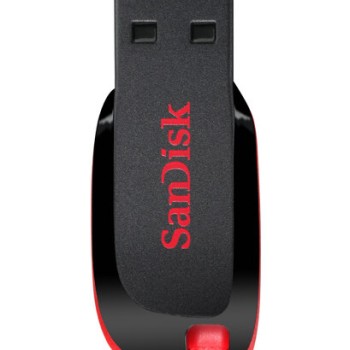
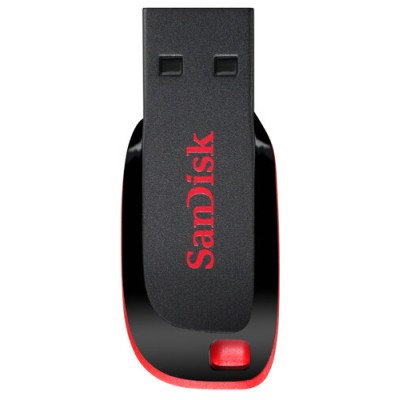
Memoria USB SanDisk Cruzer Blade 64GB USB 2.0 Negro/Rojo Modelo SDCZ50-064G-B35
SKU
SDCZ50-064G-B35
Memoria USB SanDisk Cruzer Blade de , ideal para almacenar y transportar tus documentos, fotos y archivos personales de forma confiable. Su diseño compacto y resistente en color negro con detalles rojos facilita llevarla a cualquier lugar, y es compatible con puertos USB estándar para un uso sencillo y práctico en tu computadora.
$159.00
Impuestos: $159.00
Solo 5 piezas disponibles
Entrega estimada
Entrega entre el 01/05/2026 y el 04/05/2026
Costo de envio
Calculado en el checkout
Se ajustara automaticamente con Skydropx
Compra con confianza
- Pago seguro
- MSI con tarjetas participantes
- Factura electronica SAT
Garantia
Garantia incluida segun fabricante
Garantia extendible disponible
Metodos de pago
Metodos disponibles al finalizar la compra
Etiquetas:
memoria usb
, sandisk
, 64gb
, usb 2.0
, almacenamiento
, portatil
, negro
, rojo
, cruzer blade
, transferencia datos
, oficina
, estudiantes
, backup
La memoria USB SanDisk Cruzer Blade de 64GB es ideal para estudiantes, profesionales y cualquier persona que necesite almacenar y transportar documentos, fotos, música y videos de manera segura. Con interfaz USB 2.0 tipo A, garantiza una conexión rápida y estable en computadoras con sistemas operativos Windows, Mac y Linux. Su diseño sin tapa y compacto (41.5 mm de altura, 17.6 mm de ancho) lo hace fácil de llevar y resistente al uso diario, disponible en atractivos colores negro y rojo. Fabricado en plástico duradero y con certificaciones CE y FCC, este dispositivo es confiable para uso en oficina, hogar o viajes, operando en temperaturas de 0 a 35 °C. Incluye empaque blister para protección y viene listo para usar, sin necesidad de software adicional. Perfecto para respaldos, transferencias de datos o como regalo práctico.
Especificaciones
| Condiciones ambientales | |
|---|---|
| Intervalo de temperatura de almacenaje | -10 - 70 °C |
| Intervalo de temperatura operativa (T-T) | 0 - 35 °C |
| Contenido del empaque | |
| Cantidad por paquete | 1 pieza(s) |
| Datos de logística | |
| Alto de la caja principal | 146 mm |
| Peso de la caja principal | 1.17 kg |
| Largo de la caja principal | 86 mm |
| Cantidad por caja principal | 50 pieza(s) |
| Longitud de la caja principal | 264 mm |
| Código de Sistema de Armonización (SA) | 84717070 |
| Desempeño | |
| Capacidad | 64 GB |
| De arranque | No |
| Versión USB | 2.0 |
| Interfaz del dispositivo | USB tipo A |
| Sistemas operativos Mac soportados | Si |
| Sistemas operativos Linux soportados | Si |
| Sistemas operativos Windows soportados | Windows 7, Windows 8, Windows Vista Business |
| Diseño | |
| Certificación | CE, FCC |
| Factor de forma | Sin tapa |
| Color del producto | Negro, Rojo |
| Material de la cubierta | Plástico |
| Empaquetado de datos | |
| Tipo de empaque | Blister |
| Alto del paquete | 127 mm |
| Peso del paquete | 21.7 g |
| Ancho del paquete | 76.2 mm |
| Largo del paquete | 6.35 mm |
| Peso y dimensiones | |
| Peso | 2.5 g |
| Ancho | 17.6 mm |
| Altura | 41.5 mm |
| Profundidad | 7.4 mm |
| Seguridad | |
| Lector de huella digital | No |
**Preguntas Frecuentes (FAQs)**
**1. ¿Es compatible con mi computadora?**
Sí, es compatible con sistemas operativos Windows, Mac y Linux. No requiere controladores adicionales para funcionar en la mayoría de los casos.
**2. ¿Cómo la conecto y empiezo a usarla?**
Simplemente insértala en un puerto USB disponible de tu computadora. El sistema la reconocerá automáticamente y aparecerá como una nueva unidad de almacenamiento.
**3. ¿Necesito formatearla antes de usarla por primera vez?**
Generalmente no. Viene preformateada y lista para usar. Si tu sistema no la reconoce o tienes problemas de compatibilidad, podrías necesitar formatearla.
**4. ¿Cómo transfiero archivos de forma segura?**
Para evitar corrupción de datos, siempre usa la opción "Expulsar hardware con seguridad" (Windows) o "Expulsar" (Mac) antes de retirar físicamente la memoria del puerto USB.
**5. ¿Qué velocidad de transferencia tiene?**
Al ser USB 2.0, ofrece velocidades estándar para transferir documentos, fotos y música. Para especificaciones técnicas exactas, consulta la ficha del producto.
**6. ¿Cómo la limpio o mantengo?**
Mantenla seca y evita golpes. Para limpiar el conector metálico, usa aire comprimido o un paño seco y suave. No uses líquidos.
**7. ¿Qué cubre la garantía y cómo la reclamo?**
El producto incluye garantía del fabricante contra defectos de fabricación. Para reclamarla, conserva tu comprobante de compra y contacta al soporte del vendedor o revisa los términos en la página del producto.
**8. Mi computadora no la reconoce, ¿qué hago?**
Prueba estos pasos: 1) Conéctala a otro puerto USB. 2) Reinicia tu computadora. 3) Pruébala en otra computadora. Si persiste el problema, podría necesitar formateo (esto borrará todos los datos).
**1. ¿Es compatible con mi computadora?**
Sí, es compatible con sistemas operativos Windows, Mac y Linux. No requiere controladores adicionales para funcionar en la mayoría de los casos.
**2. ¿Cómo la conecto y empiezo a usarla?**
Simplemente insértala en un puerto USB disponible de tu computadora. El sistema la reconocerá automáticamente y aparecerá como una nueva unidad de almacenamiento.
**3. ¿Necesito formatearla antes de usarla por primera vez?**
Generalmente no. Viene preformateada y lista para usar. Si tu sistema no la reconoce o tienes problemas de compatibilidad, podrías necesitar formatearla.
**4. ¿Cómo transfiero archivos de forma segura?**
Para evitar corrupción de datos, siempre usa la opción "Expulsar hardware con seguridad" (Windows) o "Expulsar" (Mac) antes de retirar físicamente la memoria del puerto USB.
**5. ¿Qué velocidad de transferencia tiene?**
Al ser USB 2.0, ofrece velocidades estándar para transferir documentos, fotos y música. Para especificaciones técnicas exactas, consulta la ficha del producto.
**6. ¿Cómo la limpio o mantengo?**
Mantenla seca y evita golpes. Para limpiar el conector metálico, usa aire comprimido o un paño seco y suave. No uses líquidos.
**7. ¿Qué cubre la garantía y cómo la reclamo?**
El producto incluye garantía del fabricante contra defectos de fabricación. Para reclamarla, conserva tu comprobante de compra y contacta al soporte del vendedor o revisa los términos en la página del producto.
**8. Mi computadora no la reconoce, ¿qué hago?**
Prueba estos pasos: 1) Conéctala a otro puerto USB. 2) Reinicia tu computadora. 3) Pruébala en otra computadora. Si persiste el problema, podría necesitar formateo (esto borrará todos los datos).
**Guía Rápida de Uso**
1. **Conexión:** Inserta la memoria USB en un puerto USB libre de tu computadora.
2. **Reconocimiento:** Espera a que el sistema operativo (Windows, Mac o Linux) la detecte e instale los controladores necesarios automáticamente.
3. **Acceso:** Abre el explorador de archivos (Ej. "Este equipo" en Windows o "Finder" en Mac) y localiza la nueva unidad con el nombre "SanDisk" o similar.
4. **Transferir Archivos (Copiar):** Para guardar archivos, arrástralos y suéltalos en la unidad de la memoria, o cópialos (Ctrl+C) y pégalos (Ctrl+V) dentro de ella.
5. **Transferir Archivos (Mover):** Para mover archivos desde la memoria a tu computadora, abre la memoria, selecciona los archivos, cópialos y pégalos en la carpeta de destino de tu equipo.
6. **Expulsión Segura:** Antes de retirar la memoria, haz clic en el icono de "Expulsar hardware" en la bandeja del sistema (Windows) o arrastra el icono de la unidad a la papelera (Mac) para expulsarla de forma segura.
7. **Retiro:** Una vez que el sistema indique que es seguro retirar el hardware, extrae la memoria con cuidado del puerto USB.
8. **Almacenamiento:** Guárdala en un lugar seco y fresco, protegida de golpes cuando no la uses.
1. **Conexión:** Inserta la memoria USB en un puerto USB libre de tu computadora.
2. **Reconocimiento:** Espera a que el sistema operativo (Windows, Mac o Linux) la detecte e instale los controladores necesarios automáticamente.
3. **Acceso:** Abre el explorador de archivos (Ej. "Este equipo" en Windows o "Finder" en Mac) y localiza la nueva unidad con el nombre "SanDisk" o similar.
4. **Transferir Archivos (Copiar):** Para guardar archivos, arrástralos y suéltalos en la unidad de la memoria, o cópialos (Ctrl+C) y pégalos (Ctrl+V) dentro de ella.
5. **Transferir Archivos (Mover):** Para mover archivos desde la memoria a tu computadora, abre la memoria, selecciona los archivos, cópialos y pégalos en la carpeta de destino de tu equipo.
6. **Expulsión Segura:** Antes de retirar la memoria, haz clic en el icono de "Expulsar hardware" en la bandeja del sistema (Windows) o arrastra el icono de la unidad a la papelera (Mac) para expulsarla de forma segura.
7. **Retiro:** Una vez que el sistema indique que es seguro retirar el hardware, extrae la memoria con cuidado del puerto USB.
8. **Almacenamiento:** Guárdala en un lugar seco y fresco, protegida de golpes cuando no la uses.