Documentacion del producto
Documentacion disponible proximamente
- PDFs
- Fichas tecnicas
- Manuales
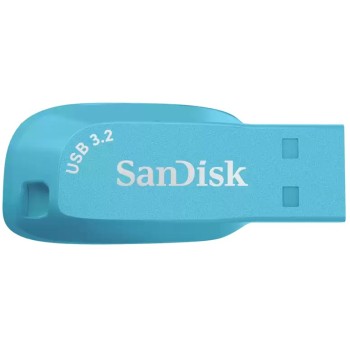
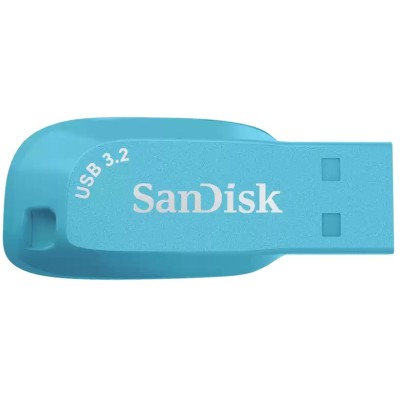
Memoria USB SanDisk Ultra Shift 64GB USB 3.2 con Encriptación - SDCZ410-064G-G46BB
SKU
SDCZ410-064G-G46BB
Memoria USB SanDisk Ultra Shift de 64GB con tecnología USB 3.2 para transferencias ultrarrápidas hasta 100MB/s. Diseño sin tapa y encriptación AES para máxima seguridad y portabilidad.
$129.00
Impuestos: $129.00
Solo 5 piezas disponibles
Entrega estimada
Entrega entre el 05/02/2026 y el 08/02/2026
Costo de envio
Calculado en el checkout
Se ajustara automaticamente con Skydropx
Compra con confianza
- Pago seguro
- MSI con tarjetas participantes
- Factura electronica SAT
Garantia
Garantia incluida segun fabricante
Garantia extendible disponible
Metodos de pago
Metodos disponibles al finalizar la compra
Etiquetas:
memoria usb
, sandisk
, 64gb
, usb 3.2
, almacenamiento
, portatil
, seguridad
, encriptacion
, ultra shift
, transferencia rapida
, oficina
, estudiantes
, profesionales
La memoria USB SanDisk Ultra Shift es la solución perfecta para almacenar y transportar tus archivos importantes. Con 64GB de capacidad y tecnología USB 3.2 Gen 1, disfruta de velocidades de lectura de hasta 100MB/s, ideal para transferir documentos, fotos, videos y música de forma rápida y eficiente.Su diseño innovador sin tapa elimina la preocupación de perder la protección, mientras que la encriptación de hardware AES y protección por contraseña garantizan la seguridad de tus datos más sensibles. Compacta y ligera (solo 3g), cabe fácilmente en cualquier bolsillo o llavero.Perfecta para estudiantes, profesionales y cualquier persona que necesite almacenamiento portátil confiable. Certificada por FCC, CE, RoHS y más, asegurando calidad y durabilidad en cada uso.
Especificaciones
| Condiciones ambientales | |
|---|---|
| Intervalo de temperatura de almacenaje | -10 - 70 °C |
| Intervalo de temperatura operativa (T-T) | 0 - 45 °C |
| Contenido del empaque | |
| Cantidad por paquete | 1 pieza(s) |
| Desempeño | |
| Capacidad | 64 GB |
| Versión USB | 3.2 Gen 1 (3.1 Gen 1) |
| Velocidad de lectura | 100 MB/s |
| Interfaz del dispositivo | USB tipo A |
| Diseño | |
| Certificación | FCC, CE, UKCA, RCM, EAC, KCC, ROHS, WEEE, Grunter Punk |
| Factor de forma | Sin tapa |
| Color del producto | Azul |
| Otras características | |
| Certificados de cumplimiento | RoHS, Comisión Federal de Comunicaciones (FCC), UKCA, WEEE, KCC |
| Peso y dimensiones | |
| Peso | 3 g |
| Ancho | 17.5 mm |
| Altura | 7.37 mm |
| Profundidad | 41.4 mm |
| Seguridad | |
| Algoritmos de seguridad | AES |
| Encriptación de hardware | Si |
| Protección mediante contraseña | Si |
**Preguntas Frecuentes (FAQs)**
**1. ¿Cómo se activa la encriptación por primera vez?**
Debes descargar e instalar el software SanDisk SecureAccess desde la memoria (se ejecuta automáticamente al conectarla) o desde el sitio web de SanDisk. Al abrirlo por primera vez, crearás una contraseña maestra para proteger tu carpeta privada.
**2. ¿Es compatible con USB 2.0 y puertos USB-C?**
Sí, es compatible con puertos USB 2.0 y 3.0/3.1/3.2, pero las velocidades máximas (hasta 100MB/s) solo se alcanzan en puertos USB 3.0 o superiores. No tiene conector USB-C integrado; para usarla en puertos Type-C necesitarás un adaptador.
**3. ¿Qué pasa si olvido la contraseña de la carpeta encriptada?**
SanDisk no puede recuperar contraseñas olvidadas. Sin ella, no podrás acceder a los archivos dentro de la carpeta segura. Se recomienda crear una pista de contraseña durante la configuración.
**4. ¿Cómo transfiero archivos a la carpeta segura?**
Una vez configurada, arrastra y suelta los archivos directamente en la ventana del software SanDisk SecureAccess o usa el botón "Subir" dentro de la aplicación.
**5. ¿Funciona en sistemas operativos como Mac, Linux o Chrome OS?**
La memoria funciona para almacenamiento básico en estos sistemas. Sin embargo, el software de encriptación SanDisk SecureAccess solo es compatible con Windows (7, 8, 10, 11) y macOS (versiones específicas). Verifica la compatibilidad exacta en la ficha del producto.
**6. ¿Se puede desactivar la encriptación o formatear la memoria por completo?**
Sí, puedes formatear la unidad desde el Explorador de Archivos (Windows) o Utilidad de Discos (Mac), lo que eliminará todo el contenido, incluido el software de encriptación y la carpeta segura.
**7. ¿Cuál es la garantía y dónde puedo obtener soporte?**
SanDisk suele ofrecer una garantía limitada. Para reclamarla o obtener soporte técnico, necesitarás el comprobante de compa y debes contactar al fabricante (Western Digital) o al punto de venta donde la adquiriste.
**8. Mi computadora no reconoce la memoria, ¿qué hago?**
Prueba en otro puerto USB. Si no funciona, verifica en "Administración de discos" (Windows) o "Utilidad de Discos" (Mac) si la unidad aparece. Si sigue sin reconocerse, podría estar dañada y debes contactar a soporte.
**1. ¿Cómo se activa la encriptación por primera vez?**
Debes descargar e instalar el software SanDisk SecureAccess desde la memoria (se ejecuta automáticamente al conectarla) o desde el sitio web de SanDisk. Al abrirlo por primera vez, crearás una contraseña maestra para proteger tu carpeta privada.
**2. ¿Es compatible con USB 2.0 y puertos USB-C?**
Sí, es compatible con puertos USB 2.0 y 3.0/3.1/3.2, pero las velocidades máximas (hasta 100MB/s) solo se alcanzan en puertos USB 3.0 o superiores. No tiene conector USB-C integrado; para usarla en puertos Type-C necesitarás un adaptador.
**3. ¿Qué pasa si olvido la contraseña de la carpeta encriptada?**
SanDisk no puede recuperar contraseñas olvidadas. Sin ella, no podrás acceder a los archivos dentro de la carpeta segura. Se recomienda crear una pista de contraseña durante la configuración.
**4. ¿Cómo transfiero archivos a la carpeta segura?**
Una vez configurada, arrastra y suelta los archivos directamente en la ventana del software SanDisk SecureAccess o usa el botón "Subir" dentro de la aplicación.
**5. ¿Funciona en sistemas operativos como Mac, Linux o Chrome OS?**
La memoria funciona para almacenamiento básico en estos sistemas. Sin embargo, el software de encriptación SanDisk SecureAccess solo es compatible con Windows (7, 8, 10, 11) y macOS (versiones específicas). Verifica la compatibilidad exacta en la ficha del producto.
**6. ¿Se puede desactivar la encriptación o formatear la memoria por completo?**
Sí, puedes formatear la unidad desde el Explorador de Archivos (Windows) o Utilidad de Discos (Mac), lo que eliminará todo el contenido, incluido el software de encriptación y la carpeta segura.
**7. ¿Cuál es la garantía y dónde puedo obtener soporte?**
SanDisk suele ofrecer una garantía limitada. Para reclamarla o obtener soporte técnico, necesitarás el comprobante de compa y debes contactar al fabricante (Western Digital) o al punto de venta donde la adquiriste.
**8. Mi computadora no reconoce la memoria, ¿qué hago?**
Prueba en otro puerto USB. Si no funciona, verifica en "Administración de discos" (Windows) o "Utilidad de Discos" (Mac) si la unidad aparece. Si sigue sin reconocerse, podría estar dañada y debes contactar a soporte.
**Guía Rápida de Uso**
1. **Primera Conexión:** Inserta la memoria USB SanDisk Ultra Shift en un puerto USB de tu computadora.
2. **Instalar Software (Para Encriptación):** Si no se ejecuta automáticamente, abre la unidad y ejecuta el archivo "SanDiskSecureAccess_Win.exe" (Windows) o "SanDiskSecureAccess_Mac.dmg" (Mac).
3. **Crear Contraseña Segura:** Sigue las instrucciones en pantalla para crear y confirmar una contraseña maestra robusta. Agrega una pista opcional.
4. **Acceder a tu Bóveda:** Una vez configurado, inicia sesión en el software con tu contraseña para abrir tu carpeta privada segura ("Bóveda").
5. **Proteger Archivos:** Para guardar archivos de forma segura, arrástralos y suéltalos en la ventana del software o usa el botón "Subir".
6. **Cerrar Sesión y Expulsar:** Siempre cierra el software de SanDisk SecureAccess y expulsa la memoria de forma segata desde el sistema operativo antes de retirarla físicamente.
7. **Uso Básico (Sin Encriptar):** Puedes usar la memoria como una unidad USB normal copiando archivos directamente a su carpeta pública visible en el Explorador de Archivos.
8. **Mantenimiento:** Para un rendimiento óptimo, evita llenarla por completo. Realiza copias de seguridad de tus archivos importantes en otro lugar periódicamente.
1. **Primera Conexión:** Inserta la memoria USB SanDisk Ultra Shift en un puerto USB de tu computadora.
2. **Instalar Software (Para Encriptación):** Si no se ejecuta automáticamente, abre la unidad y ejecuta el archivo "SanDiskSecureAccess_Win.exe" (Windows) o "SanDiskSecureAccess_Mac.dmg" (Mac).
3. **Crear Contraseña Segura:** Sigue las instrucciones en pantalla para crear y confirmar una contraseña maestra robusta. Agrega una pista opcional.
4. **Acceder a tu Bóveda:** Una vez configurado, inicia sesión en el software con tu contraseña para abrir tu carpeta privada segura ("Bóveda").
5. **Proteger Archivos:** Para guardar archivos de forma segura, arrástralos y suéltalos en la ventana del software o usa el botón "Subir".
6. **Cerrar Sesión y Expulsar:** Siempre cierra el software de SanDisk SecureAccess y expulsa la memoria de forma segata desde el sistema operativo antes de retirarla físicamente.
7. **Uso Básico (Sin Encriptar):** Puedes usar la memoria como una unidad USB normal copiando archivos directamente a su carpeta pública visible en el Explorador de Archivos.
8. **Mantenimiento:** Para un rendimiento óptimo, evita llenarla por completo. Realiza copias de seguridad de tus archivos importantes en otro lugar periódicamente.