Documentacion del producto
Documentacion disponible proximamente
- PDFs
- Fichas tecnicas
- Manuales
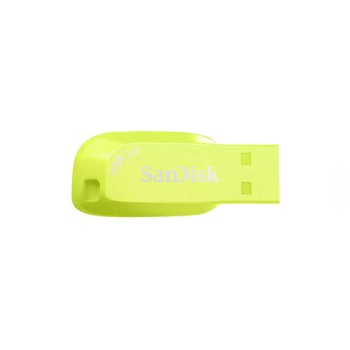
Memoria USB SanDisk Ultra Shift 64GB USB 3.2 Verde con Encriptación - SDCZ410-064G-G46EP
SKU
SDCZ410-064G-G46EP
Memoria USB SanDisk Ultra Shift de con diseño retráctil y encriptación para proteger tus archivos. Su color verde la hace fácil de identificar y su conexión USB es compatible con puertos comunes. Ideal para estudiantes y profesionales que necesitan transportar y resguardar documentos, fotos y presentaciones de forma segura y práctica.
$129.00
Impuestos: $129.00
Solo 3 piezas disponibles
Entrega estimada
Entrega entre el 11/04/2026 y el 14/04/2026
Costo de envio
Calculado en el checkout
Se ajustara automaticamente con Skydropx
Compra con confianza
- Pago seguro
- MSI con tarjetas participantes
- Factura electronica SAT
Garantia
Garantia incluida segun fabricante
Garantia extendible disponible
Metodos de pago
Metodos disponibles al finalizar la compra
Etiquetas:
memoria usb
, sandisk
, 64gb
, usb 3.2
, encriptación
, almacenamiento
, ultra shift
, seguridad
, portátil
, transferencia rápida
, usb verde
, aes
, protección contraseña
La memoria USB SanDisk Ultra Shift de 64GB es la solución perfecta para almacenar y transportar tus archivos con máxima velocidad y seguridad. Con tecnología USB 3.2 Gen 1, disfruta de velocidades de lectura de hasta 100 MB/s, permitiéndote transferir fotos, videos y documentos en segundos.Este dispositivo cuenta con encriptación de hardware AES y protección mediante contraseña, garantizando que tu información personal y profesional permanezca segura en todo momento. Su diseño sin tapa y color verde la hace práctica y fácil de identificar, mientras que su ligero peso de solo 3 gramos la convierte en la compañera ideal para estudiantes, profesionales y cualquier persona que necesite almacenamiento portátil.Certificada por FCC, CE, UKCA y otras normativas internacionales, esta memoria USB es confiable y compatible con la mayoría de dispositivos. Perfecta para uso diario, trabajo remoto o respaldos importantes, combina rendimiento y protección en un formato compacto.
Especificaciones
| Condiciones ambientales | |
|---|---|
| Intervalo de temperatura de almacenaje | -10 - 70 °C |
| Intervalo de temperatura operativa (T-T) | 0 - 45 °C |
| Contenido del empaque | |
| Cantidad por paquete | 1 pieza(s) |
| Desempeño | |
| Capacidad | 64 GB |
| Versión USB | 3.2 Gen 1 (3.1 Gen 1) |
| Velocidad de lectura | 100 MB/s |
| Interfaz del dispositivo | USB tipo A |
| Diseño | |
| Certificación | FCC, CE, UKCA, RCM, EAC, KCC, ROHS, WEEE, Grunter Punk |
| Factor de forma | Sin tapa |
| Color del producto | Amarillo |
| Otras características | |
| Certificados de cumplimiento | RoHS, Comisión Federal de Comunicaciones (FCC), UKCA, WEEE, KCC |
| Peso y dimensiones | |
| Peso | 3 g |
| Ancho | 17.5 mm |
| Altura | 7.37 mm |
| Profundidad | 41.4 mm |
| Seguridad | |
| Algoritmos de seguridad | AES |
| Encriptación de hardware | Si |
| Protección mediante contraseña | Si |
**Preguntas Frecuentes (FAQs)**
**1. ¿Cómo activo la encriptación de la memoria?**
La memoria viene con software de encriptación incluido. Al conectarla por primera vez a una computadora con Windows o macOS, debería ejecutarse automáticamente un asistente para configurar la contraseña y activar la protección AES de 128 bits.
**2. ¿Es compatible con USB 2.0?**
Sí, es retrocompatible con puertos USB 2.0. Sin embargo, las velocidades de transferencia se reducirán a las máximas soportadas por ese estándar.
**3. ¿Qué hago si olvido la contraseña de encriptación?**
Por motivos de seguridad, SanDisk no puede recuperar contraseñas perdidas. Si la olvida, será necesario formatear la unidad, lo que borrará todos los datos. Se recomienda guardar la contraseña en un lugar seguro.
**4. ¿Funciona en teléfonos Android o consolas de videojuegos?**
Puede funcionar en algunos dispositivos Android con puerto USB-OTG y en consolas como PlayStation o Xbox, pero la función de encriptación por software probablemente no esté disponible en esos sistemas. Su uso principal es para computadoras.
**5. ¿Cuál es la velocidad real de escritura?**
El fabricante especifica velocidades de lectura de hasta 100 MB/s. Las velocidades de escritura suelen ser menores. Para conocer las especificaciones técnicas exactas, consulte la ficha del producto en el sitio del fabricante.
**6. ¿Incluye garantía?**
Sí, los productos SanDisk suelen incluir garantía limitada. Se recomienda conservar el comprobante de compra y consultar los términos específicos en el sitio web oficial de SanDisk o con el vendedor.
**7. ¿Necesito instalar un software especial en cada computadora que use?**
Para acceder a la partición encriptada y segura, sí necesitará tener el software SanDisk SecureAccess instalado y conocer la contraseña. El software puede copiarse desde la propia memoria a la nueva computadora.
**8. ¿Puedo desactivar la encriptación si no la necesito?**
Sí, puede formatear completamente la unidad desde el sistema operativo. Esto eliminará el software de encriptación y todos los datos, dejándola como una memoria USB estándar.
**1. ¿Cómo activo la encriptación de la memoria?**
La memoria viene con software de encriptación incluido. Al conectarla por primera vez a una computadora con Windows o macOS, debería ejecutarse automáticamente un asistente para configurar la contraseña y activar la protección AES de 128 bits.
**2. ¿Es compatible con USB 2.0?**
Sí, es retrocompatible con puertos USB 2.0. Sin embargo, las velocidades de transferencia se reducirán a las máximas soportadas por ese estándar.
**3. ¿Qué hago si olvido la contraseña de encriptación?**
Por motivos de seguridad, SanDisk no puede recuperar contraseñas perdidas. Si la olvida, será necesario formatear la unidad, lo que borrará todos los datos. Se recomienda guardar la contraseña en un lugar seguro.
**4. ¿Funciona en teléfonos Android o consolas de videojuegos?**
Puede funcionar en algunos dispositivos Android con puerto USB-OTG y en consolas como PlayStation o Xbox, pero la función de encriptación por software probablemente no esté disponible en esos sistemas. Su uso principal es para computadoras.
**5. ¿Cuál es la velocidad real de escritura?**
El fabricante especifica velocidades de lectura de hasta 100 MB/s. Las velocidades de escritura suelen ser menores. Para conocer las especificaciones técnicas exactas, consulte la ficha del producto en el sitio del fabricante.
**6. ¿Incluye garantía?**
Sí, los productos SanDisk suelen incluir garantía limitada. Se recomienda conservar el comprobante de compra y consultar los términos específicos en el sitio web oficial de SanDisk o con el vendedor.
**7. ¿Necesito instalar un software especial en cada computadora que use?**
Para acceder a la partición encriptada y segura, sí necesitará tener el software SanDisk SecureAccess instalado y conocer la contraseña. El software puede copiarse desde la propia memoria a la nueva computadora.
**8. ¿Puedo desactivar la encriptación si no la necesito?**
Sí, puede formatear completamente la unidad desde el sistema operativo. Esto eliminará el software de encriptación y todos los datos, dejándola como una memoria USB estándar.
**Guía de Uso Rápido**
1. **Primera Conexión:** Conecte la memoria a un puerto USB (preferentemente 3.0 o superior) de su computadora con Windows o macOS.
2. **Instalación del Software:** Si no se ejecuta automáticamente, abra la unidad "SanDisk SecureAccess" y ejecute el archivo "SanDiskSecureAccess_Win.exe" (Windows) o "SanDiskSecureAccess_Mac.dmg" (macOS).
3. **Crear Contraseña:** Siga las instrucciones en pantalla para crear una contraseña maestra segura. Esta protegerá sus archivos privados.
4. **Acceder al Espacio Privado:** Después de la configuración, introduzca su contraseña en el software para desbloquear y acceder a la carpeta privada y encriptada.
5. **Guardar Archivos Seguros:** Arrastre y suelte los archivos que desee proteger dentro de la ventana del software SanDisk SecureAccess. Se cifrarán automáticamente.
6. **Uso del Espacio Público:** La memoria también tiene una partición pública (sin encriptar) visible como una unidad normal, ideal para archivos que no requieren seguridad.
7. **Expulsar Seguro:** Siempre use la opción "Expulsar" o "Quitar hardware con seguridad" de su sistema operativo antes de desconectar físicamente la memoria.
8. **Usar en Otra PC:** Para acceder a sus archivos encriptados en otra computadora, conecte la memoria, ejecute el software desde la unidad y escriba su contraseña.
9. **Mantenimiento:** Evite exponerla a humedad o calor extremo. No la desconecte mientras se transfieren archivos.
10. **Soporte:** Para más detalles, consulte la guía del usuario incluida en la memoria o el sitio de soporte de SanDisk.
1. **Primera Conexión:** Conecte la memoria a un puerto USB (preferentemente 3.0 o superior) de su computadora con Windows o macOS.
2. **Instalación del Software:** Si no se ejecuta automáticamente, abra la unidad "SanDisk SecureAccess" y ejecute el archivo "SanDiskSecureAccess_Win.exe" (Windows) o "SanDiskSecureAccess_Mac.dmg" (macOS).
3. **Crear Contraseña:** Siga las instrucciones en pantalla para crear una contraseña maestra segura. Esta protegerá sus archivos privados.
4. **Acceder al Espacio Privado:** Después de la configuración, introduzca su contraseña en el software para desbloquear y acceder a la carpeta privada y encriptada.
5. **Guardar Archivos Seguros:** Arrastre y suelte los archivos que desee proteger dentro de la ventana del software SanDisk SecureAccess. Se cifrarán automáticamente.
6. **Uso del Espacio Público:** La memoria también tiene una partición pública (sin encriptar) visible como una unidad normal, ideal para archivos que no requieren seguridad.
7. **Expulsar Seguro:** Siempre use la opción "Expulsar" o "Quitar hardware con seguridad" de su sistema operativo antes de desconectar físicamente la memoria.
8. **Usar en Otra PC:** Para acceder a sus archivos encriptados en otra computadora, conecte la memoria, ejecute el software desde la unidad y escriba su contraseña.
9. **Mantenimiento:** Evite exponerla a humedad o calor extremo. No la desconecte mientras se transfieren archivos.
10. **Soporte:** Para más detalles, consulte la guía del usuario incluida en la memoria o el sitio de soporte de SanDisk.