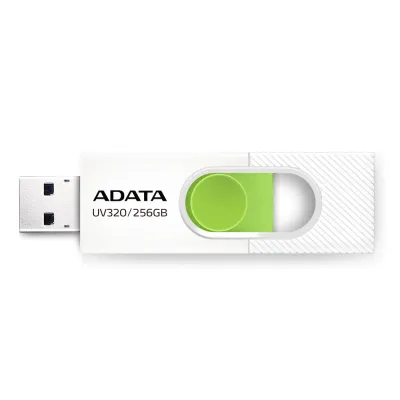
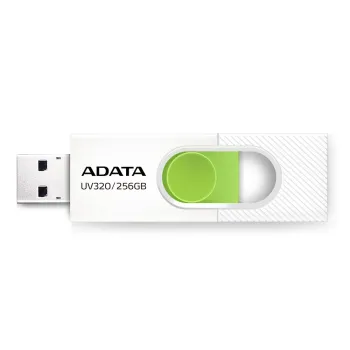
Memoria USB ADATA UV320 256GB USB 3.2 Blanco y Verde - AUV320-256G-RWHGN
SKU
AUV320-256G-RWHGN
Memoria usb adata uv320 de con diseño moderno en color blanco y verde. ideal para almacenar y transportar tus archivos personales, fotos, música y documentos de manera práctica. cuenta con interfaz usb para una conexión rápida y compatible con la mayoría de computadoras y dispositivos. su construcción resistente y compacta la hace perfecta para el uso diario, escolar o laboral.
$609.00
Impuestos: $609.00
Solo 3 piezas disponibles
Entrega estimada
Entrega entre el 14/02/2026 y el 17/02/2026
Costo de envio
Calculado en el checkout
Se ajustara automaticamente con Skydropx
Compra con confianza
- Pago seguro
- MSI con tarjetas participantes
- Factura electronica SAT
Garantia
Garantia incluida segun fabricante
Garantia extendible disponible
Metodos de pago
Metodos disponibles al finalizar la compra
Etiquetas:
memoria usb
, adata
, 256gb
, usb 3.2
, almacenamiento
, portatil
, blanco verde
, uv320
, transferencia rapida
, soporte correa
, estudiantes
, profesionales
, backup
La memoria USB ADATA UV320 de 256GB es la solución perfecta para tus necesidades de almacenamiento portátil. Con tecnología USB 3.2 Gen 1, disfruta de velocidades de lectura de hasta 100MB/s, permitiéndote transferir archivos grandes como videos HD, fotos y documentos en segundos. Su diseño compacto y ligero (solo 7.9g) con carcasa deslizante en plástico blanco y verde incluye soporte para correa, facilitando su transporte y evitando pérdidas.Compatible con Windows, Mac OS y Linux, esta memoria es ideal para estudiantes, profesionales y cualquier usuario que necesite llevar consigo sus archivos importantes. Incluye garantía de 5 años y certificaciones CE, EAC, FCC y RoHS que aseguran calidad y durabilidad. Su capacidad de 256GB te permite almacenar miles de documentos, cientos de horas de video o miles de fotos, siendo perfecta para respaldos, presentaciones o compartir contenido entre dispositivos.
| Características | |
| Versión USB | 3.2 Gen 1 (3.1 Gen 1) |
| Contenido del embalaje | |
| Cantidad por paquete | 1 pieza(s) |
| Soporte de correa | |
| Desempeño | |
| Capacidad | 256 GB |
| Velocidad de lectura | 100 MB/s |
| Detalles técnicos | |
| Sustainability certificates | CE, EAC, Comisión Federal de Comunicaciones (FCC), RoHS |
| Warranty period | 5 Año(s) |
| Diseño | |
| Color del producto | Verde, Blanco |
| Material de la carcasa | Plástico |
| Dispositivo de entrada | |
| Interfaz del dispositivo | USB tipo A |
| Empaquetado | |
| Tipo de embalaje | Blister |
| Otras características | |
| Factor de forma | Deslizar |
| Sistemas operativos compatibles | Windows Vista/7/8/8.1/10/11, Mac OS X 10.6+, Linux Kernel 2.6+ |
| Peso y dimensiones | |
| Altura | 10.2 mm |
| Ancho | 19.5 mm |
| Peso | 7.9 g |
| Profundidad | 55 mm |
P: ¿Es compatible con mi computadora con puerto USB 2.0?
R: Sí, es completamente compatible con puertos USB 2.0, 3.0 y 3.2. En puertos 2.0 funcionará, pero a velocidades menores (USB 2.0).
P: ¿Cómo formateo la memoria por primera vez o para usarla en diferentes sistemas?
R: Conéctala a tu PC. En Windows, ve a 'Este equipo', haz clic derecho sobre la unidad, selecciona 'Formatear'. Para compatibilidad amplia (Windows/Mac/consolas), usa el sistema de archivos exFAT y tamaño de unidad de asignación predeterminado.
P: ¿La velocidad de 100MB/s es para lectura y escritura?
R: La velocidad anunciada de 100MB/s se refiere típicamente a la velocidad de lectura. La velocidad de escritura suele ser menor. Para conocer las especificaciones exactas, consulta la ficha técnica completa del producto en el sitio web.
P: ¿Qué hago si mi computadora no reconoce la memoria?
R: 1) Prueba en otro puerto USB. 2) Intenta en otra computadora. 3) Verifica en 'Administración de discos' (Windows) si la unidad aparece sin asignar (necesita formateo). 4) Asegúrate de que el conector esté completamente insertado.
P: ¿Cuál es el procedimiento de la garantía de 5 años?
R: La garantía es directamente con ADATA. Conserva tu ticket o factura de compra. En caso de falla, contacta al soporte técnico de ADATA México presentando el comprobante. La garantía cubre defectos de fabricación, no daños físicos por mal uso.
P: ¿Puedo usarla para instalar un sistema operativo (ej. Windows) o arrancar mi PC?
R: Sí, puedes crear una unidad de instalación o 'live USB'. Necesitarás usar herramientas específicas (como Rufus o el Media Creation Tool de Microsoft) para formatear y copiar los archivos de instalación correctamente.
P: ¿Es segura para transportar sin funda?
R: Su diseño compacto es resistente, pero se recomienda usar la tapa para proteger el conector USB de polvo, golpes y humedad cuando no esté en uso. Evita exponerla a temperaturas extremas.
R: Sí, es completamente compatible con puertos USB 2.0, 3.0 y 3.2. En puertos 2.0 funcionará, pero a velocidades menores (USB 2.0).
P: ¿Cómo formateo la memoria por primera vez o para usarla en diferentes sistemas?
R: Conéctala a tu PC. En Windows, ve a 'Este equipo', haz clic derecho sobre la unidad, selecciona 'Formatear'. Para compatibilidad amplia (Windows/Mac/consolas), usa el sistema de archivos exFAT y tamaño de unidad de asignación predeterminado.
P: ¿La velocidad de 100MB/s es para lectura y escritura?
R: La velocidad anunciada de 100MB/s se refiere típicamente a la velocidad de lectura. La velocidad de escritura suele ser menor. Para conocer las especificaciones exactas, consulta la ficha técnica completa del producto en el sitio web.
P: ¿Qué hago si mi computadora no reconoce la memoria?
R: 1) Prueba en otro puerto USB. 2) Intenta en otra computadora. 3) Verifica en 'Administración de discos' (Windows) si la unidad aparece sin asignar (necesita formateo). 4) Asegúrate de que el conector esté completamente insertado.
P: ¿Cuál es el procedimiento de la garantía de 5 años?
R: La garantía es directamente con ADATA. Conserva tu ticket o factura de compra. En caso de falla, contacta al soporte técnico de ADATA México presentando el comprobante. La garantía cubre defectos de fabricación, no daños físicos por mal uso.
P: ¿Puedo usarla para instalar un sistema operativo (ej. Windows) o arrancar mi PC?
R: Sí, puedes crear una unidad de instalación o 'live USB'. Necesitarás usar herramientas específicas (como Rufus o el Media Creation Tool de Microsoft) para formatear y copiar los archivos de instalación correctamente.
P: ¿Es segura para transportar sin funda?
R: Su diseño compacto es resistente, pero se recomienda usar la tapa para proteger el conector USB de polvo, golpes y humedad cuando no esté en uso. Evita exponerla a temperaturas extremas.
1. **Extrae con cuidado:** Retira la tapa protectora de la parte superior de la memoria.
2. **Conecta:** Inserta firmemente el conector USB en un puerto disponible de tu computadora.
3. **Espera detección:** El sistema operativo reconocerá la unidad automáticamente y la mostrará en 'Este equipo' (Windows) o en el escritorio (Mac).
4. **Primer uso (si es necesario):** Si es nueva o necesita formateo, el sistema podría pedírtelo. Selecciona exFAT para máxima compatibilidad entre Windows y macOS.
5. **Transferir archivos:** Arrastra y suelta o copia y pega tus archivos y carpetas hacia la unidad llamada 'UV320'.
6. **Expulsar de forma segura:** Antes de desconectarla físicamente, haz clic en el icono 'Quitar hardware con seguridad' en la bandeja del sistema (Windows) o arrastra la unidad a la papelera de reciclaje (Mac) para expulsarla. Espera el mensaje de confirmación.
7. **Desconecta:** Una vez expulsada de forma segura, puedes retirar la memoria del puerto USB.
8. **Protege:** Vuelve a colocar la tapa protectora para evitar daños en el conector.
9. **Mantenimiento:** Para un rendimiento óptimo, evita llenarla por completo (deja al menos 5-10% de espacio libre).
10. **Respaldo:** No uses esta memoria como la única copia de archivos importantes. Realiza respaldos adicionales en otro medio.
2. **Conecta:** Inserta firmemente el conector USB en un puerto disponible de tu computadora.
3. **Espera detección:** El sistema operativo reconocerá la unidad automáticamente y la mostrará en 'Este equipo' (Windows) o en el escritorio (Mac).
4. **Primer uso (si es necesario):** Si es nueva o necesita formateo, el sistema podría pedírtelo. Selecciona exFAT para máxima compatibilidad entre Windows y macOS.
5. **Transferir archivos:** Arrastra y suelta o copia y pega tus archivos y carpetas hacia la unidad llamada 'UV320'.
6. **Expulsar de forma segura:** Antes de desconectarla físicamente, haz clic en el icono 'Quitar hardware con seguridad' en la bandeja del sistema (Windows) o arrastra la unidad a la papelera de reciclaje (Mac) para expulsarla. Espera el mensaje de confirmación.
7. **Desconecta:** Una vez expulsada de forma segura, puedes retirar la memoria del puerto USB.
8. **Protege:** Vuelve a colocar la tapa protectora para evitar daños en el conector.
9. **Mantenimiento:** Para un rendimiento óptimo, evita llenarla por completo (deja al menos 5-10% de espacio libre).
10. **Respaldo:** No uses esta memoria como la única copia de archivos importantes. Realiza respaldos adicionales en otro medio.