





AGOTADO
Documentacion del producto
Documentacion disponible proximamente
- PDFs
- Fichas tecnicas
- Manuales
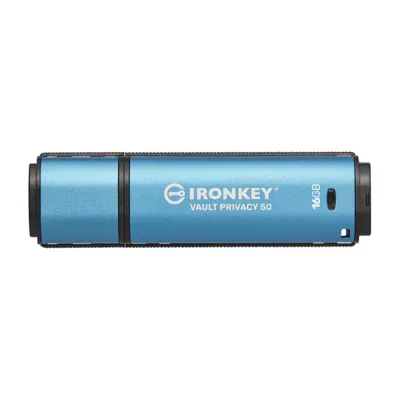
Memoria USB Kingston IronKey Vault Privacy 50 - 16GB USB 3.2 - Seguridad Avanzada
SKU
IKVP50/16GB
Memoria usb kingston ironkey vault privacy 50 de , diseñada para ofrecer seguridad avanzada y privacidad robusta para tus archivos importantes. cuenta con protección por contraseña y cifrado de hardware, ideal para transportar datos sensibles de manera confiable. su construcción es duradera y resistente, con un diseño compacto para llevarla a cualquier lugar. compatible con puertos usb estándar, es perfecta para uso personal o profesional donde la confidencialidad es prioritaria.
$1,650.89
Impuestos: $1,650.89
No Disponible
Entrega estimada
Entrega entre el 16/04/2026 y el 19/04/2026
Costo de envio
Calculado en el checkout
Se ajustara automaticamente con Skydropx
Compra con confianza
- Pago seguro
- MSI con tarjetas participantes
- Factura electronica SAT
Garantia
Garantia incluida segun fabricante
Garantia extendible disponible
Metodos de pago
Metodos disponibles al finalizar la compra
Etiquetas:
memoria usb
, kingston
, ironkey
, seguridad datos
, encriptacion
, usb 3.2
, 16gb
, resistente agua
, proteccion pin
, almacenamiento seguro
, oficina
, empresas
, datos sensibles
, aes-256
La memoria USB Kingston IronKey Vault Privacy 50 ofrece seguridad de nivel empresarial para tus archivos más importantes. Con encriptación de hardware AES-256 bit certificada FIPS 197, protección por PIN y defensa contra ataques de fuerza bruta, tus datos estarán protegidos incluso si pierdes el dispositivo.Disfruta de velocidades ultrarrápidas con USB 3.2 Gen 1: lectura hasta 250 MB/s y escritura hasta 180 MB/s. Su diseño resistente al agua IPX8 soporta inmersión hasta 1.2 metros, mientras que la construcción robusta aguanta temperaturas extremas desde -20°C hasta 85°C.Perfecta para profesionales, empresas y usuarios que manejan información confidencial. Incluye funciones de solo lectura, conmutador de protección contra escritura y compatibilidad con Windows y macOS. Su práctico llavero y diseño compacto lo hacen ideal para llevar contigo de forma segura.
| Características | |
| País de origen | China, Taiwan |
| Versión USB | 3.2 Gen 1 (3.1 Gen 1) |
| Condiciones ambientales | |
| Humedad: resistente al agua hasta | 1.2 m |
| Intervalo de temperatura de almacenaje | -20 - 85 °C |
| Intervalo de temperatura operativa | 0 - 50 °C |
| Contenido del embalaje | |
| Cantidad por paquete | 1 pieza(s) |
| Datos de logística | |
| Alto de la caja principal | 69.9 mm |
| Cantidad por caja principal | 8 pieza(s) |
| Largo de la caja principal | 135.9 mm |
| Longitud de la caja principal | 203.2 mm |
| Peso de la caja principal | 358.34 g |
| Desempeño | |
| Acceso con PIN-seguro | |
| Capacidad | 16 GB |
| Conmutador protección contra escritura | |
| Encriptación de hardware | |
| Velocidad de escritura | 180 MB/s |
| Velocidad de lectura | 250 MB/s |
| Detalles técnicos | |
| Código de Sistema de Armonización (SA) | 84717070 |
| Diseño | |
| Certificación | FIPS 197 |
| Código IP (International Protection) | IPX8 |
| Color del producto | Negro, Azul |
| Funciones de protección | Resistente al agua |
| Llavero | |
| Dispositivo de entrada | |
| Interfaz del dispositivo | USB tipo A |
| Empaquetado | |
| Alto del paquete | 184.2 mm |
| Largo del paquete | 13 mm |
| Peso del paquete | 35 g |
| Tipo de embalaje | Blister |
| Otras características | |
| Factor de forma | Tapa |
| Sistemas operativos compatibles | Windows 11, 10, macOS 11.x – 14.x |
| Peso y dimensiones | |
| Altura | 12 mm |
| Ancho | 21.9 mm |
| Ancho de la caja | 129.5 mm |
| Peso | 15 g |
| Profundidad | 77.9 mm |
| Red | |
| Algoritmos de seguridad soportados | 256-bit AES-XTS, FIPS 197 |
| Seguridad | |
| Características de control | Restablecimiento de la contraseña |
| Defensa de ataque de fuerza bruta | |
| Función de sólo lectura | |
| Funciones de usuario y administrador | |
| Protección mediante contraseña | |
**Preguntas Frecuentes (FAQs)**
**1. ¿Qué tipo de encriptación usa y es realmente segura?**
R: Utiliza encriptación por hardware AES de 256 bits, un estándar militar y gubernamental. La clave nunca sale del dispositivo, ofreciendo una protección muy robusta contra accesos no autorizados.
**2. ¿Es compatible con mi computadora con puertos USB normales?**
R: Sí. Tiene conector USB 3.2 Gen 1 (compatible con USB 3.0 y USB 2.0). Funcionará en cualquier puerto USB, aunque a la máxima velocidad (hasta 250 MB/s) solo en puertos USB 3.0 o superiores.
**3. ¿Cómo se configura la contraseña por primera vez?**
R: Al conectarla por primera vez, se abrirá automáticamente una ventana o unidad virtual con el software de gestión. Ahí podrás establecer una contraseña maestra compleja (obligatoria) para comenzar a usarla.
**4. ¿Qué pasa si olvido mi contraseña?**
R: Por diseño de seguridad, NO hay forma de recuperar los datos si se olvida la contraseña maestra. El dispositivo se bloquea después de 10 intentos fallidos. Se recomienda elegir una contraseña fuerte pero memorable.
**5. ¿Es resistente a daños físicos?**
R: Sí, su carcasa es de metal y tiene una clasificación de resistencia al agua. Para detalles específicos (nivel IP exacto, resistencia a golpes), consulta la ficha técnica completa en el sitio del fabricante.
**6. ¿Necesito instalar software especial en cada computadora que use?**
R: Para acceder a los datos encriptados, sí. La primera vez que la conectes a una computadora nueva, necesitarás permisos de administrador para cargar el controlador (esto suele hacerse automáticamente). No podrás usarla en equipos donde no tengas estos permisos.
**7. ¿Tiene garantía y de cuánto tiempo?**
R: Los productos Kingston generalmente incluyen una garantía limitada. Para conocer la duración exacta y los términos aplicables a este modelo específico, te recomendamos verificar la información en la página oficial de Kingston o con tu distribuidor autorizado.
**8. Mi computadora no reconoce la memoria, ¿qué hago?**
R: Prueba estos pasos: 1) Conéctala a otro puerto USB. 2) Prueba en otra computadora. 3) Asegúrate de que el software de seguridad (antivirus/firewall) no esté bloqueando el acceso. Si el problema persiste, contacta al soporte técnico de Kingston.
**9. ¿Puedo usarla en sistemas operativos móviles (Android, iOS)?**
R: No, este dispositivo está diseñado para su uso con sistemas operativos de computadora como Windows, macOS y Linux. No es compatible con teléfonos o tablets.
**10. ¿La velocidad de 250 MB/s es para lectura y escritura?**
R: La velocidad mencionada (hasta 250 MB/s) es típicamente la velocidad máxima de lectura. La velocidad de escritura suele ser menor. Para las especificaciones exactas de rendimiento, consulta la ficha técnica del producto.
**1. ¿Qué tipo de encriptación usa y es realmente segura?**
R: Utiliza encriptación por hardware AES de 256 bits, un estándar militar y gubernamental. La clave nunca sale del dispositivo, ofreciendo una protección muy robusta contra accesos no autorizados.
**2. ¿Es compatible con mi computadora con puertos USB normales?**
R: Sí. Tiene conector USB 3.2 Gen 1 (compatible con USB 3.0 y USB 2.0). Funcionará en cualquier puerto USB, aunque a la máxima velocidad (hasta 250 MB/s) solo en puertos USB 3.0 o superiores.
**3. ¿Cómo se configura la contraseña por primera vez?**
R: Al conectarla por primera vez, se abrirá automáticamente una ventana o unidad virtual con el software de gestión. Ahí podrás establecer una contraseña maestra compleja (obligatoria) para comenzar a usarla.
**4. ¿Qué pasa si olvido mi contraseña?**
R: Por diseño de seguridad, NO hay forma de recuperar los datos si se olvida la contraseña maestra. El dispositivo se bloquea después de 10 intentos fallidos. Se recomienda elegir una contraseña fuerte pero memorable.
**5. ¿Es resistente a daños físicos?**
R: Sí, su carcasa es de metal y tiene una clasificación de resistencia al agua. Para detalles específicos (nivel IP exacto, resistencia a golpes), consulta la ficha técnica completa en el sitio del fabricante.
**6. ¿Necesito instalar software especial en cada computadora que use?**
R: Para acceder a los datos encriptados, sí. La primera vez que la conectes a una computadora nueva, necesitarás permisos de administrador para cargar el controlador (esto suele hacerse automáticamente). No podrás usarla en equipos donde no tengas estos permisos.
**7. ¿Tiene garantía y de cuánto tiempo?**
R: Los productos Kingston generalmente incluyen una garantía limitada. Para conocer la duración exacta y los términos aplicables a este modelo específico, te recomendamos verificar la información en la página oficial de Kingston o con tu distribuidor autorizado.
**8. Mi computadora no reconoce la memoria, ¿qué hago?**
R: Prueba estos pasos: 1) Conéctala a otro puerto USB. 2) Prueba en otra computadora. 3) Asegúrate de que el software de seguridad (antivirus/firewall) no esté bloqueando el acceso. Si el problema persiste, contacta al soporte técnico de Kingston.
**9. ¿Puedo usarla en sistemas operativos móviles (Android, iOS)?**
R: No, este dispositivo está diseñado para su uso con sistemas operativos de computadora como Windows, macOS y Linux. No es compatible con teléfonos o tablets.
**10. ¿La velocidad de 250 MB/s es para lectura y escritura?**
R: La velocidad mencionada (hasta 250 MB/s) es típicamente la velocidad máxima de lectura. La velocidad de escritura suele ser menor. Para las especificaciones exactas de rendimiento, consulta la ficha técnica del producto.
**Guía Rápida de Uso - Kingston IronKey Vault Privacy 50**
**Configuración Inicial y Uso Diario:**
1. **Primera Conexión:** Inserta la memoria USB en un puerto USB de tu computadora.
2. **Instalación Automática:** Se abrirá una unidad virtual (como un CD-ROM) con el software de gestión. Si no se abre automáticamente, revisa en "Este equipo" o "Mi PC" una unidad nueva llamada "IronKey".
3. **Ejecutar Configuración:** Abre la unidad virtual y ejecuta el archivo de instalación (por ejemplo, `StartHere.exe` o `IronKey.exe`). Sigue las instrucciones en pantalla.
4. **Crear Contraseña Maestra:** El software te guiará para establecer una contraseña maestra SEGURA y compleja. **¡Guárdala en un lugar seguro! Sin ella, perderás el acceso a tus datos para siempre.**
5. **Acceder a la Unidad Encriptada:** Una vez configurada, aparecerá una nueva unidad en tu sistema (por ejemplo, la unidad K:). Esta es tu área de almacenamiento privada y encriptada.
6. **Usar Normalmente:** Arrastra y suelta o guarda tus archivos confidenciales directamente en esta nueva unidad (K:). Todo se encripta y desencripta automáticamente.
7. **Expulsar de Forma Segura:** Siempre usa la opción "Expulsar" o "Quitar hardware con seguridad" de tu sistema operativo ANTES de desconectar físicamente la memoria.
8. **Conectar en Otra PC:** Al conectarla a una computadora nueva, ingresa tu contraseña maestra en la ventana que aparecerá. Es posible que necesites permisos de administrador para que el controlador se cargue.
9. **Cambiar Contraseña:** Puedes cambiar tu contraseña maestra en cualquier momento desde el software de gestión de la unidad virtual.
10. **Bloqueo por Intentos Fallidos:** Recuerda que después de 10 intentos incorrectos, el dispositivo se bloqueará permanentemente. Introduce tu contraseña con cuidado.
**Configuración Inicial y Uso Diario:**
1. **Primera Conexión:** Inserta la memoria USB en un puerto USB de tu computadora.
2. **Instalación Automática:** Se abrirá una unidad virtual (como un CD-ROM) con el software de gestión. Si no se abre automáticamente, revisa en "Este equipo" o "Mi PC" una unidad nueva llamada "IronKey".
3. **Ejecutar Configuración:** Abre la unidad virtual y ejecuta el archivo de instalación (por ejemplo, `StartHere.exe` o `IronKey.exe`). Sigue las instrucciones en pantalla.
4. **Crear Contraseña Maestra:** El software te guiará para establecer una contraseña maestra SEGURA y compleja. **¡Guárdala en un lugar seguro! Sin ella, perderás el acceso a tus datos para siempre.**
5. **Acceder a la Unidad Encriptada:** Una vez configurada, aparecerá una nueva unidad en tu sistema (por ejemplo, la unidad K:). Esta es tu área de almacenamiento privada y encriptada.
6. **Usar Normalmente:** Arrastra y suelta o guarda tus archivos confidenciales directamente en esta nueva unidad (K:). Todo se encripta y desencripta automáticamente.
7. **Expulsar de Forma Segura:** Siempre usa la opción "Expulsar" o "Quitar hardware con seguridad" de tu sistema operativo ANTES de desconectar físicamente la memoria.
8. **Conectar en Otra PC:** Al conectarla a una computadora nueva, ingresa tu contraseña maestra en la ventana que aparecerá. Es posible que necesites permisos de administrador para que el controlador se cargue.
9. **Cambiar Contraseña:** Puedes cambiar tu contraseña maestra en cualquier momento desde el software de gestión de la unidad virtual.
10. **Bloqueo por Intentos Fallidos:** Recuerda que después de 10 intentos incorrectos, el dispositivo se bloqueará permanentemente. Introduce tu contraseña con cuidado.
