





AGOTADO
Documentacion del producto
Documentacion disponible proximamente
- PDFs
- Fichas tecnicas
- Manuales
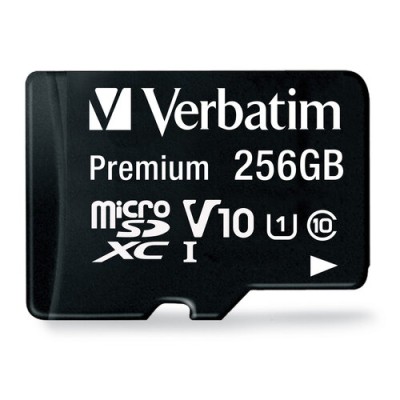
Memoria MicroSDXC Verbatim 256GB Clase 10 UHS-I V10 con Adaptador SD - Modelo 70364
SKU
70364
Memoria microSDXC Verbatim de , ideal para expandir el almacenamiento de tu smartphone, tablet, cámara de acción o drone. Ofrece un rendimiento confiable para guardar miles de fotos, videos y archivos, e incluye un práctico adaptador para cámaras digitales y otros dispositivos con ranura SD. Fabricada por una marca de confianza, es una solución sencilla para no preocuparte por el espacio.
$246.35
Impuestos: $246.35
No Disponible
Entrega estimada
Entrega entre el 11/04/2026 y el 14/04/2026
Costo de envio
Calculado en el checkout
Se ajustara automaticamente con Skydropx
Compra con confianza
- Pago seguro
- MSI con tarjetas participantes
- Factura electronica SAT
Garantia
Garantia incluida segun fabricante
Garantia extendible disponible
Metodos de pago
Metodos disponibles al finalizar la compra
Etiquetas:
memoria
, microsdxc
, verbatim
, 256gb
, clase 10
, adaptador sd
, almacenamiento
, smartphone
, camara
, resistente
, velocidad 100mb/s
, uhs-i
, v10
Optimiza el rendimiento de tu smartphone, tablet, cámara o drone con la memoria MicroSDXC Verbatim 256GB. Diseñada para usuarios que requieren gran capacidad y velocidad confiable, esta tarjeta es ideal para almacenar fotos en alta resolución, videos 4K, aplicaciones y archivos pesados.Con velocidades Clase 10, UHS-I Clase 1 (U1) y Video Class V10, garantiza una transferencia fluida de datos y grabación de video sin interrupciones. Su construcción resistente a golpes, agua y temperaturas extremas protege tu información en condiciones adversas.Incluye un adaptador SD, permitiéndote usar la memoria en cámaras digitales, laptops y otros dispositivos con ranura SD. Perfecta para fotógrafos, videógrafos, gamers y cualquier persona que necesite expandir el almacenamiento de forma segura y eficiente.
Especificaciones
| Características | |
|---|---|
| Color del producto | Negro |
| Funciones de protección | Resistente a golpes, Resistente a la temperatura, Resistente al agua |
| Contenido del empaque | |
| Adaptador de memoria incluido | SD |
| Memoria | |
| Capacidad | 256 GB |
| Velocidad de lectura | 100 MB/s |
| Tipo de tarjeta flash | MicroSDXC |
| Clase de memoria flash | Clase 10 |
| Clase de velocidad UHS | Class 1 (U1) |
| Clase de velocidad de vídeo | V10 |
**Preguntas Frecuentes (FAQs)**
**1. ¿Es compatible con mi teléfono o cámara?**
R: Es compatible con dispositivos que soporten el formato MicroSDXC (generalmente de 64GB en adelante). Verifica en el manual de tu dispositivo si acepta tarjetas de hasta 256GB y formato SDXC.
**2. ¿Cómo la instalo por primera vez en mi dispositivo?**
R: 1) Apaga tu dispositivo (teléfono, cámara). 2) Localiza la ranura para tarjeta MicroSD. 3) Inserta la tarjeta con los contactos dorados hacia abajo y hacia el interior del dispositivo, hasta que haga un clic. No forces.
**3. ¿Necesito formatearla antes de usarla?**
R: Generalmente, sí. Al insertarla por primera vez, tu dispositivo (Android, cámara, computadora) te preguntará si deseas formatearla. Acepta para que se configure correctamente. ¡Esto borrará cualquier dato previo!
**4. ¿Qué significa Clase 10 y V10?**
R: Son estándares de velocidad mínima garantizada. Clase 10 y V10 aseguran una velocidad de escritura sostenida de al menos 10 MB/s, ideal para grabar video Full HD sin interrupciones.
**5. ¿Puedo usarla para expandir la memoria interna de mi Android?**
R: Depende de tu versión de Android y del fabricante. Algunos permiten "formatear como memoria interna", pero esto la hace exclusiva de ese dispositivo. Se recomienda usarla normalmente como "almacenamiento portátil".
**6. ¿Cómo transfiero archivos desde mi computadora?**
R: Usa el adaptador SD incluido. Inserta la MicroSD en el adaptador y luego introduce el adaptador en la ranura SD de tu laptop o en un lector de tarjetas USB.
**7. ¿Tiene garantía? ¿Qué cubre?**
R: Los productos Verbatim suelen tener garantía limitada. Conserva tu ticket de compra. La garantía cubre defectos de fabricación, pero no daños por mal uso, humedad o manipulación incorrecta.
**8. Mi dispositivo no la reconoce. ¿Qué hago?**
R: 1) Asegúrate de que esté insertada correctamente. 2) Prueba formateándola (exFAT o FAT32, según lo que soporte tu dispositivo). 3) Pruébala en otro dispositivo o computadora para descartar fallas. Si persiste el problema, contacta al soporte técnico.
**9. ¿Es resistente al agua y golpes?**
R: Según las especificaciones del fabricante, esta tarjeta es resistente, pero para detalles exactos sobre grados de protección (como agua, temperatura, rayos X), consulta la ficha técnica completa en el sitio web de Verbatim.
**10. ¿Cómo la limpio o cuido?**
R: Evita tocar los contactos dorados. Guárdala en su estuche o dentro del adaptador cuando no la uses. Protégela del polvo, la humedad excesiva y los campos magnéticos fuertes.
**1. ¿Es compatible con mi teléfono o cámara?**
R: Es compatible con dispositivos que soporten el formato MicroSDXC (generalmente de 64GB en adelante). Verifica en el manual de tu dispositivo si acepta tarjetas de hasta 256GB y formato SDXC.
**2. ¿Cómo la instalo por primera vez en mi dispositivo?**
R: 1) Apaga tu dispositivo (teléfono, cámara). 2) Localiza la ranura para tarjeta MicroSD. 3) Inserta la tarjeta con los contactos dorados hacia abajo y hacia el interior del dispositivo, hasta que haga un clic. No forces.
**3. ¿Necesito formatearla antes de usarla?**
R: Generalmente, sí. Al insertarla por primera vez, tu dispositivo (Android, cámara, computadora) te preguntará si deseas formatearla. Acepta para que se configure correctamente. ¡Esto borrará cualquier dato previo!
**4. ¿Qué significa Clase 10 y V10?**
R: Son estándares de velocidad mínima garantizada. Clase 10 y V10 aseguran una velocidad de escritura sostenida de al menos 10 MB/s, ideal para grabar video Full HD sin interrupciones.
**5. ¿Puedo usarla para expandir la memoria interna de mi Android?**
R: Depende de tu versión de Android y del fabricante. Algunos permiten "formatear como memoria interna", pero esto la hace exclusiva de ese dispositivo. Se recomienda usarla normalmente como "almacenamiento portátil".
**6. ¿Cómo transfiero archivos desde mi computadora?**
R: Usa el adaptador SD incluido. Inserta la MicroSD en el adaptador y luego introduce el adaptador en la ranura SD de tu laptop o en un lector de tarjetas USB.
**7. ¿Tiene garantía? ¿Qué cubre?**
R: Los productos Verbatim suelen tener garantía limitada. Conserva tu ticket de compra. La garantía cubre defectos de fabricación, pero no daños por mal uso, humedad o manipulación incorrecta.
**8. Mi dispositivo no la reconoce. ¿Qué hago?**
R: 1) Asegúrate de que esté insertada correctamente. 2) Prueba formateándola (exFAT o FAT32, según lo que soporte tu dispositivo). 3) Pruébala en otro dispositivo o computadora para descartar fallas. Si persiste el problema, contacta al soporte técnico.
**9. ¿Es resistente al agua y golpes?**
R: Según las especificaciones del fabricante, esta tarjeta es resistente, pero para detalles exactos sobre grados de protección (como agua, temperatura, rayos X), consulta la ficha técnica completa en el sitio web de Verbatim.
**10. ¿Cómo la limpio o cuido?**
R: Evita tocar los contactos dorados. Guárdala en su estuche o dentro del adaptador cuando no la uses. Protégela del polvo, la humedad excesiva y los campos magnéticos fuertes.
**Guía Rápida de Uso**
1. **Verifica compatibilidad:** Antes de comprar, confirma que tu smartphone, cámara, drone o consola soporte tarjetas MicroSDXC de 256GB.
2. **Prepara el dispositivo:** Apágalo completamente antes de insertar o retirar la tarjeta.
3. **Inserta la tarjeta:** Localiza la ranura MicroSD (usa un clip eyector si es necesario). Inserta la tarjeta con los contactos metálicos (chip) hacia abajo y orientados hacia la placa del dispositivo. Empuja suavemente hasta que encaje.
4. **Enciende el dispositivo:** Al encender, tu equipo probablemente detectará la tarjeta nueva.
5. **Formatea (Recomendado):** Sigue las instrucciones en pantalla para formatear la tarjeta. Esto la prepara para su uso óptimo con tu dispositivo. **ADVERTENCIA:** Formatear borra todos los datos.
6. **Configura (Opcional):** En Android, puedes elegir si la tarjetas será "Almacenamiento portátil" (para archivos) o "Memoria interna" (se fusiona con la del sistema, no reversible fácilmente).
7. **Para transferir archivos desde una PC:** Inserta la MicroSD en el adaptador SD incluido. Introduce el adaptador en la ranura SD de tu computadora o en un lector de tarjetas USB.
8. **Expulsa de forma segura:** En tu computadora, usa la opción "Expulsar hardware" antes de retirar físicamente el adaptador. En dispositivos móvivos, apágalos antes de sacar la tarjeta.
9. **Mantenimiento:** Para un rendimiento duradero, evita llenar la tarjeta por completo. Deja al menos un 10-15% de espacio libre. Realiza copias de seguridad periódicas de tus datos importantes en otro lugar.
10. **Solución de problemas:** Si la tarjeta no es reconocida, prueba formateándola en exFAT (compatible con SDXC) desde una computadora, o verifica que no tenga el interruptor de bloqueo activado en el adaptador SD.
1. **Verifica compatibilidad:** Antes de comprar, confirma que tu smartphone, cámara, drone o consola soporte tarjetas MicroSDXC de 256GB.
2. **Prepara el dispositivo:** Apágalo completamente antes de insertar o retirar la tarjeta.
3. **Inserta la tarjeta:** Localiza la ranura MicroSD (usa un clip eyector si es necesario). Inserta la tarjeta con los contactos metálicos (chip) hacia abajo y orientados hacia la placa del dispositivo. Empuja suavemente hasta que encaje.
4. **Enciende el dispositivo:** Al encender, tu equipo probablemente detectará la tarjeta nueva.
5. **Formatea (Recomendado):** Sigue las instrucciones en pantalla para formatear la tarjeta. Esto la prepara para su uso óptimo con tu dispositivo. **ADVERTENCIA:** Formatear borra todos los datos.
6. **Configura (Opcional):** En Android, puedes elegir si la tarjetas será "Almacenamiento portátil" (para archivos) o "Memoria interna" (se fusiona con la del sistema, no reversible fácilmente).
7. **Para transferir archivos desde una PC:** Inserta la MicroSD en el adaptador SD incluido. Introduce el adaptador en la ranura SD de tu computadora o en un lector de tarjetas USB.
8. **Expulsa de forma segura:** En tu computadora, usa la opción "Expulsar hardware" antes de retirar físicamente el adaptador. En dispositivos móvivos, apágalos antes de sacar la tarjeta.
9. **Mantenimiento:** Para un rendimiento duradero, evita llenar la tarjeta por completo. Deja al menos un 10-15% de espacio libre. Realiza copias de seguridad periódicas de tus datos importantes en otro lugar.
10. **Solución de problemas:** Si la tarjeta no es reconocida, prueba formateándola en exFAT (compatible con SDXC) desde una computadora, o verifica que no tenga el interruptor de bloqueo activado en el adaptador SD.
