





AGOTADO
Documentacion del producto
Documentacion disponible proximamente
- PDFs
- Fichas tecnicas
- Manuales
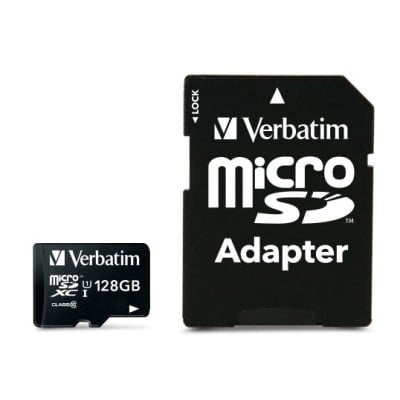
Memoria MicroSDXC Verbatim Premium 128GB Clase 10 UHS-I con Adaptador SD Modelo 44085
SKU
44085
Memoria microSDXC Verbatim Premium de , ideal para expandir el almacenamiento de tu smartphone, tablet, cámara de acción o drone. Su diseño robusto y confiable te permite guardar más fotos, videos, música y aplicaciones sin preocuparte por el espacio. Incluye un práctico adaptador a SD para mayor versatilidad de uso en diferentes dispositivos compatibles.
$323.32
Impuestos: $323.32
No Disponible
Entrega estimada
Entrega entre el 11/04/2026 y el 14/04/2026
Costo de envio
Calculado en el checkout
Se ajustara automaticamente con Skydropx
Compra con confianza
- Pago seguro
- MSI con tarjetas participantes
- Factura electronica SAT
Garantia
Garantia incluida segun fabricante
Garantia extendible disponible
Metodos de pago
Metodos disponibles al finalizar la compra
Etiquetas:
memoria
, microsdxc
, verbatim
, 128gb
, clase 10
, uhs-i
, adaptador sd
, almacenamiento
, smartphone
, camara
, tablet
, velocidad lectura
, premium
La memoria MicroSDXC Verbatim Premium de 128GB es la solución perfecta para quienes necesitan ampliar el almacenamiento de sus dispositivos móviles. Con una capacidad generosa, podrás guardar miles de fotos, videos, música y aplicaciones sin preocuparte por el espacio.Esta tarjeta de memoria cuenta con tecnología Clase 10 y UHS-I, lo que garantiza velocidades de lectura de hasta 45 MB/s y escritura de 10 MB/s. Es ideal para uso en smartphones, tablets, cámaras de acción, drones y consolas portátiles, permitiendo grabación de video en alta definición y transferencia rápida de archivos.Incluye un práctico adaptador SD, facilitando su uso en cámaras digitales y otros dispositivos que requieran tarjetas SD estándar. Su diseño compacto (15x11x1 mm) y color negro la hacen discreta y fácil de transportar. Empacada en blister, garantiza que llegue en perfectas condiciones hasta tus manos.Dirigida a usuarios que buscan confiabilidad y rendimiento, la Verbatim 44085 es tu aliada para mantener todos tus contenidos seguros y accesibles en cualquier momento.
Especificaciones
| Características | |
|---|---|
| Color del producto | Negro |
| Contenido del empaque | |
| Adaptador de memoria incluido | SD |
| Datos de logística | |
| Código de Sistema de Armonización (SA) | 85235190 |
| Empaquetado de datos | |
| Tipo de empaque | Blister |
| Cantidad por paquete | 1 pieza(s) |
| Memoria | |
| Capacidad | 128 GB |
| Velocidad de lectura | 45 MB/s |
| Tipo de tarjeta flash | MicroSDXC |
| Clase de memoria flash | Clase 10 |
| Velocidad de escritura | 10 MB/s |
| Tipo de memoria interna | UHS-I |
| Peso y dimensiones | |
| Ancho | 15 mm |
| Altura | 1 mm |
| Profundidad | 11 mm |
**Preguntas Frecuentes (FAQs)**
**1. ¿Es compatible con mi teléfono o cámara?**
R: Es compatible con la mayoría de dispositivos que soporten tarjetas MicroSDXC y el estándar UHS-I. Verifica en el manual de tu dispositivo la capacidad máxima admitida y el formato (SDHC/SDXC).
**2. ¿Cómo la instalo en mi teléfono?**
R: Apaga el dispositivo. Ubica la ranura para tarjeta MicroSD (generalmente al lado de la bandeja del SIM). Inserta la tarjeta con los contactos dorados hacia abajo y orientados hacia la placa base del teléfono, hasta que haga un clic. Enciende el dispositivo.
**3. ¿Necesito formatearla antes de usarla?**
R: Generalmente viene preformateada en exFAT, listo para usar. Tu dispositivo (Android, cámara) podría pedirte formatearla para configurarla como almacenamiento interno o portátil. **IMPORTANTE:** El formateo borra todos los datos.
**4. ¿Puedo usarla con el adaptador SD incluido en mi laptop o cámara?**
R: Sí. Inserta la MicroSD en el adaptador SD (con los contactos hacia abajo) hasta que trabe. Luego, inserta el adaptador en la ranura SD de tu computadora o cámara.
**5. ¿Qué significa 'Clase 10' y 'UHS-I'?**
R: Son estándares de velocidad mínima garantizada. Clase 10 asegura una velocidad mínima de escritura de 10 MB/s. UHS-I es un bus de alta velocidad que permite alcanzar la velocidad de lectura de hasta 45 MB/s anunciada.
**6. ¿Cómo la limpio o cuido?**
R: Evita tocar los contactos dorados. Guárdala en su estuche o dentro del adaptador cuando no la uses. Protégela de humedad, calor extremo y campos magnéticos fuertes.
**7. ¿Qué hago si mi dispositivo no la reconoce?**
R: 1) Asegúrate de que esté bien insertada. 2) Reinicia el dispositivo. 3) Prueba formatearla (¡copia tus datos primero!). Si persiste, prueba la tarjeta en otro dispositivo para descartar problemas de compatibilidad.
**8. ¿Tiene garantía?**
R: Los productos Verbatim suelen tener garantía limitada. Conserva tu ticket o comprobante de compra. Para detalles exactos de cobertura y procedimiento, consulta la política de garantía de Verbatim o contacta al vendedor.
**9. ¿Es segura para guardar fotos y videos importantes?**
R: Es un medio de almacenamiento confiable para uso general. Para datos críticos, se recomienda siempre tener una copia de seguridad adicional en otro medio (computadora, nube, disco duro).
**10. ¿Por qué la capacidad real es menor a 128GB?**
R: Es normal. Parte de la capacidad es utilizada por el sistema de archivos (exFAT) y los fabricantes usan unidades de medida decimal (1GB = 1000MB), mientras que los sistemas operativos usan unidades binarias (1GiB = 1024MiB).
**1. ¿Es compatible con mi teléfono o cámara?**
R: Es compatible con la mayoría de dispositivos que soporten tarjetas MicroSDXC y el estándar UHS-I. Verifica en el manual de tu dispositivo la capacidad máxima admitida y el formato (SDHC/SDXC).
**2. ¿Cómo la instalo en mi teléfono?**
R: Apaga el dispositivo. Ubica la ranura para tarjeta MicroSD (generalmente al lado de la bandeja del SIM). Inserta la tarjeta con los contactos dorados hacia abajo y orientados hacia la placa base del teléfono, hasta que haga un clic. Enciende el dispositivo.
**3. ¿Necesito formatearla antes de usarla?**
R: Generalmente viene preformateada en exFAT, listo para usar. Tu dispositivo (Android, cámara) podría pedirte formatearla para configurarla como almacenamiento interno o portátil. **IMPORTANTE:** El formateo borra todos los datos.
**4. ¿Puedo usarla con el adaptador SD incluido en mi laptop o cámara?**
R: Sí. Inserta la MicroSD en el adaptador SD (con los contactos hacia abajo) hasta que trabe. Luego, inserta el adaptador en la ranura SD de tu computadora o cámara.
**5. ¿Qué significa 'Clase 10' y 'UHS-I'?**
R: Son estándares de velocidad mínima garantizada. Clase 10 asegura una velocidad mínima de escritura de 10 MB/s. UHS-I es un bus de alta velocidad que permite alcanzar la velocidad de lectura de hasta 45 MB/s anunciada.
**6. ¿Cómo la limpio o cuido?**
R: Evita tocar los contactos dorados. Guárdala en su estuche o dentro del adaptador cuando no la uses. Protégela de humedad, calor extremo y campos magnéticos fuertes.
**7. ¿Qué hago si mi dispositivo no la reconoce?**
R: 1) Asegúrate de que esté bien insertada. 2) Reinicia el dispositivo. 3) Prueba formatearla (¡copia tus datos primero!). Si persiste, prueba la tarjeta en otro dispositivo para descartar problemas de compatibilidad.
**8. ¿Tiene garantía?**
R: Los productos Verbatim suelen tener garantía limitada. Conserva tu ticket o comprobante de compra. Para detalles exactos de cobertura y procedimiento, consulta la política de garantía de Verbatim o contacta al vendedor.
**9. ¿Es segura para guardar fotos y videos importantes?**
R: Es un medio de almacenamiento confiable para uso general. Para datos críticos, se recomienda siempre tener una copia de seguridad adicional en otro medio (computadora, nube, disco duro).
**10. ¿Por qué la capacidad real es menor a 128GB?**
R: Es normal. Parte de la capacidad es utilizada por el sistema de archivos (exFAT) y los fabricantes usan unidades de medida decimal (1GB = 1000MB), mientras que los sistemas operativos usan unidades binarias (1GiB = 1024MiB).
**Guía de Uso Rápido**
1. **Verifica compatibilidad:** Antes de comprar o usar, confirma que tu dispositivo (teléfono, cámara, drone, etc.) soporte tarjetas **MicroSDXC** de hasta **128GB**.
2. **Extrae con cuidado:** Retira la tarjeta MicroSD de su blister o empaque.
3. **Para usar en teléfono/cámara:** Apaga el dispositivo. Localiza la ranura para MicroSD (consulta el manual si es necesario).
4. **Inserción correcta:** Orienta la tarjeta con los **contactos dorados hacia abajo** y la muesca (esquina diagonal) hacia la derecha o como indique la ranura. Insértala suavemente hasta que haga un clic y quede fija.
5. **Enciende el dispositivo:** Al encender, tu Android o cámara podría notificarte que hay una nueva SD. Sigue las instrucciones en pantalla.
6. **Configuración (Android):** Te preguntará si quieres configurarla como "Almacenamiento portátil" (solo para archivos) o "Almacenamiento interno" (extiende la memoria del sistema). Elige según tus necesidades.
7. **Para usar en computadora:** Inserta la MicroSD en el **adaptador SD** incluido (contactos hacia abajo). Luego, inserta el adaptador en la ranura SD de tu laptop o lector externo.
8. **Transferencia de archivos:** En tu computadora, aparecerá como una unidad extraíble. Copia y pega tus fotos, música o documentos.
9. **Expulsión segura:** Antes de retirarla físicamente, en tu computadora usa la opción "Expulsar" o "Quitar hardware con seguridad". En Android, ve a Ajustes > Almacenamiento y selecciona "Expulsar SD".
10. **Retiro físico:** Para sacarla del dispositivo, empuja ligeramente la tarjeta hacia dentro hasta que suelte el mecanismo de clic y luego sácala.
11. **Almacenamiento:** Guárdala en un lugar seco y fresco, preferentemente dentro del adaptador SD para proteger los contactos.
12. **Mantenimiento:** Formatea la tarjeta desde los ajustes de tu dispositivo solo si es necesario para resolver errores o cambiar su uso. **¡Esto borrará todo su contenido!**
1. **Verifica compatibilidad:** Antes de comprar o usar, confirma que tu dispositivo (teléfono, cámara, drone, etc.) soporte tarjetas **MicroSDXC** de hasta **128GB**.
2. **Extrae con cuidado:** Retira la tarjeta MicroSD de su blister o empaque.
3. **Para usar en teléfono/cámara:** Apaga el dispositivo. Localiza la ranura para MicroSD (consulta el manual si es necesario).
4. **Inserción correcta:** Orienta la tarjeta con los **contactos dorados hacia abajo** y la muesca (esquina diagonal) hacia la derecha o como indique la ranura. Insértala suavemente hasta que haga un clic y quede fija.
5. **Enciende el dispositivo:** Al encender, tu Android o cámara podría notificarte que hay una nueva SD. Sigue las instrucciones en pantalla.
6. **Configuración (Android):** Te preguntará si quieres configurarla como "Almacenamiento portátil" (solo para archivos) o "Almacenamiento interno" (extiende la memoria del sistema). Elige según tus necesidades.
7. **Para usar en computadora:** Inserta la MicroSD en el **adaptador SD** incluido (contactos hacia abajo). Luego, inserta el adaptador en la ranura SD de tu laptop o lector externo.
8. **Transferencia de archivos:** En tu computadora, aparecerá como una unidad extraíble. Copia y pega tus fotos, música o documentos.
9. **Expulsión segura:** Antes de retirarla físicamente, en tu computadora usa la opción "Expulsar" o "Quitar hardware con seguridad". En Android, ve a Ajustes > Almacenamiento y selecciona "Expulsar SD".
10. **Retiro físico:** Para sacarla del dispositivo, empuja ligeramente la tarjeta hacia dentro hasta que suelte el mecanismo de clic y luego sácala.
11. **Almacenamiento:** Guárdala en un lugar seco y fresco, preferentemente dentro del adaptador SD para proteger los contactos.
12. **Mantenimiento:** Formatea la tarjeta desde los ajustes de tu dispositivo solo si es necesario para resolver errores o cambiar su uso. **¡Esto borrará todo su contenido!**
