AGOTADO
Documentacion del producto
Documentacion disponible proximamente
- PDFs
- Fichas tecnicas
- Manuales
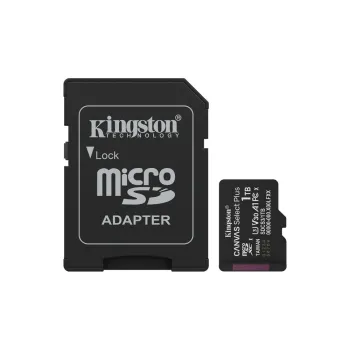
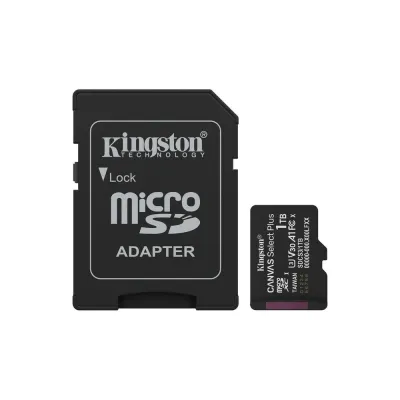
Memoria MicroSDXC Kingston Canvas Select Plus 1TB Clase 10 UHS-I con Adaptador SDCS3/1TB
SKU
SDCS3/1TB
Memoria microSD Kingston Canvas Select Plus de , ideal para expandir el almacenamiento de tu smartphone, tablet, cámara de acción o dron. Ofrece un rendimiento confiable para guardar miles de fotos, videos y archivos personales. Incluye un adaptador para usar en cámaras digitales o lectores de tarjetas estándar. Su diseño resistente es duradero para tus aventuras diarias.
$2,189.00
Impuestos: $2,189.00
Solo 3 piezas disponibles
Entrega estimada
Entrega entre el 12/05/2026 y el 15/05/2026
Costo de envio
Calculado en el checkout
Se ajustara automaticamente con Skydropx
Compra con confianza
- Pago seguro
- MSI con tarjetas participantes
- Factura electronica SAT
Garantia
Garantia incluida segun fabricante
Garantia extendible disponible
Metodos de pago
Metodos disponibles al finalizar la compra
Etiquetas:
memoria microsdxc
, kingston
, canvas select plus
, 1tb
, clase 10
, uhs-i
, almacenamiento
, fotografia
, video
, smartphone
, tablet
, camara
, adaptador sd
, velocidad lectura 150mb/s
La memoria MicroSDXC Kingston Canvas Select Plus Gen3 de 1TB es la solución perfecta para expandir el almacenamiento de tu smartphone, tablet, cámara o drone. Con su impresionante capacidad de 1TB, podrás guardar miles de fotos en alta resolución, horas de video 4K y todas tus aplicaciones favoritas sin preocuparte por el espacio.Disfruta de un rendimiento excepcional con velocidades de lectura de hasta 150 MB/s, clasificación Clase 10, UHS-I U3 y V30, lo que la hace ideal para grabación de video en alta definición y aplicaciones que requieren transferencia rápida de datos. La certificación A1 garantiza un rendimiento optimizado para aplicaciones móviles, permitiendo una experiencia fluida en tu dispositivo.Incluye un adaptador SD que te permite utilizar esta memoria en cámaras digitales, laptops y otros dispositivos compatibles con tarjetas SD. Fabricada por Kingston, una marca reconocida por su calidad y durabilidad, esta memoria está diseñada para resistir condiciones extremas con un rango de temperatura operativa de -25°C a 85°C.Perfecta para fotógrafos, videógrafos, gamers móviles y cualquier usuario que necesite almacenamiento confiable y de alto rendimiento para sus dispositivos digitales.
| Características | |
| País de origen | China, Taiwan |
| Condiciones ambientales | |
| Intervalo de temperatura de almacenaje | -40 - 85 °C |
| Intervalo de temperatura operativa | -25 - 85 °C |
| Desempeño | |
| Capacidad | 1 TB |
| Conmutador protección contra escritura | |
| Sistemas de archivos soportados | exFAT |
| Velocidad de lectura | 150 MB/s |
| Diseño | |
| Color del producto | Negro |
| Empaquetado | |
| Adaptador de memoria incluido | SD |
| Alto del paquete | 114.3 mm |
| Largo del paquete | 5.59 mm |
| Peso del paquete | 12.73 g |
| Tipo de embalaje | Blister |
| Memoria | |
| Clase de memoria flash | Clase 10 |
| Clase de rendimiento de la aplicación | A1 |
| Clase de velocidad de vídeo | V30 |
| Tipo de memoria interna | UHS-I |
| Tipo de tarjeta flash | MicroSDXC |
| UHS Speed Class | Class 3 (U3) |
| Voltaje de memoria | 3.3 V |
| Peso y dimensiones | |
| Altura | 1 mm |
| Ancho | 15 mm |
| Ancho de la caja | 101.6 mm |
| Peso | 0.23 g |
| Profundidad | 11 mm |
| Tamaño del adaptador de memoria (An x L x Al) | 32 x 24 x 2.1 mm |
**Preguntas Frecuentes (FAQs)**
**1. ¿En qué dispositivos es compatible esta tarjeta MicroSD?**
Es compatible con dispositivos que admitan el formato MicroSDXC (Secure Digital eXtended Capacity). Verifica que tu teléfono, tablet, cámara, drone o consola (como Nintendo Switch) soporte tarjetas de 1TB y el estándar UHS-I.
**2. ¿Cómo la instalo por primera vez en mi dispositivo?**
Asegúrate de que el dispositivo esté apagado. Inserta la tarjeta MicroSD en la ranura correspondiente con los contactos dorados hacia abajo y mirando hacia el interior del dispositivo. Si usas el adaptador SD, inserta la MicroSD en él y luego el adaptador en la ranura de una cámara o laptop.
**3. ¿Necesito formatearla antes de usarla?**
Generalmente, viene preformateada en exFAT, listo para usar. Al insertarla, tu dispositivo (Android, cámara, etc.) podría preguntar si deseas formatearla para configurarla. Acepta solo si estás seguro de que no contiene datos.
**4. ¿Cómo puedo verificar su capacidad y velocidad real?**
Puedes usar software gratuito en tu computadora (como CrystalDiskMark para velocidad o H2testw para verificar capacidad y errores) después de conectarla vía un lector de tarjetas o el adaptador incluido.
**5. ¿Qué hago si mi dispositivo no la reconoce?**
1) Reinicia el dispositivo con la tarjeta insertada. 2) Limpia suavemente los contactos dorados con un paño seco. 3) Verifica en la configuración del dispositivo si el soporte para almacenamiento externo está activado. 4) Pruébala en otro dispositivo para descartar fallas.
**6. ¿Cómo debo cuidarla y mantenerla para que dure?**
Evita exponerla a humedad, calor extremo o imanes. Para retirarla de un dispositivo, usa siempre la opción "Expulsar" o "Quitar hardware con seguridad" en tu computadora, o apaga el dispositivo móvil antes de extraerla físicamente.
**7. ¿Qué garantía tiene y cómo la hago válida?**
Kingston ofrece garantía limitada. Conserva tu ticket o factura de compra. Para hacerla válida, debes contactar directamente al soporte de Kingston a través de su sitio web oficial, ya que Diten es el vendedor.
**8. ¿Es segura para almacenar fotos y videos importantes?**
Es un dispositivo de almacenamiento confiable, pero ningún medio es infalible. Se recomienda **siempre** tener una copia de seguridad de tus archivos más importantes en otro lugar (como la nube, otra tarjeta o un disco duro).
**9. ¿Puedo usarla para expandir la memoria interna de mi teléfono Android?**
Depende del modelo y versión de Android. Algunos permiten "formatear como memoria interna", fusionándola con la almacenamiento del teléfono (esto la borra y puede hacerla no legible en otros dispositivos). Otros solo permiten usarla como almacenamiento portátil para archivos. Revisa las opciones en Ajustes > Almacenamiento de tu teléfono.
**10. ¿El adaptador SD incluido sirve para transferir datos a mi laptop?**
Sí. Puedes insertar la MicroSD en el adaptador y luego introducirlo en la ranura para tarjetas SD de tu laptop (si tiene) para transferir archivos rápidamente. Si tu laptop no tiene ranura, necesitarás un lector de tarjetas USB externo.
**1. ¿En qué dispositivos es compatible esta tarjeta MicroSD?**
Es compatible con dispositivos que admitan el formato MicroSDXC (Secure Digital eXtended Capacity). Verifica que tu teléfono, tablet, cámara, drone o consola (como Nintendo Switch) soporte tarjetas de 1TB y el estándar UHS-I.
**2. ¿Cómo la instalo por primera vez en mi dispositivo?**
Asegúrate de que el dispositivo esté apagado. Inserta la tarjeta MicroSD en la ranura correspondiente con los contactos dorados hacia abajo y mirando hacia el interior del dispositivo. Si usas el adaptador SD, inserta la MicroSD en él y luego el adaptador en la ranura de una cámara o laptop.
**3. ¿Necesito formatearla antes de usarla?**
Generalmente, viene preformateada en exFAT, listo para usar. Al insertarla, tu dispositivo (Android, cámara, etc.) podría preguntar si deseas formatearla para configurarla. Acepta solo si estás seguro de que no contiene datos.
**4. ¿Cómo puedo verificar su capacidad y velocidad real?**
Puedes usar software gratuito en tu computadora (como CrystalDiskMark para velocidad o H2testw para verificar capacidad y errores) después de conectarla vía un lector de tarjetas o el adaptador incluido.
**5. ¿Qué hago si mi dispositivo no la reconoce?**
1) Reinicia el dispositivo con la tarjeta insertada. 2) Limpia suavemente los contactos dorados con un paño seco. 3) Verifica en la configuración del dispositivo si el soporte para almacenamiento externo está activado. 4) Pruébala en otro dispositivo para descartar fallas.
**6. ¿Cómo debo cuidarla y mantenerla para que dure?**
Evita exponerla a humedad, calor extremo o imanes. Para retirarla de un dispositivo, usa siempre la opción "Expulsar" o "Quitar hardware con seguridad" en tu computadora, o apaga el dispositivo móvil antes de extraerla físicamente.
**7. ¿Qué garantía tiene y cómo la hago válida?**
Kingston ofrece garantía limitada. Conserva tu ticket o factura de compra. Para hacerla válida, debes contactar directamente al soporte de Kingston a través de su sitio web oficial, ya que Diten es el vendedor.
**8. ¿Es segura para almacenar fotos y videos importantes?**
Es un dispositivo de almacenamiento confiable, pero ningún medio es infalible. Se recomienda **siempre** tener una copia de seguridad de tus archivos más importantes en otro lugar (como la nube, otra tarjeta o un disco duro).
**9. ¿Puedo usarla para expandir la memoria interna de mi teléfono Android?**
Depende del modelo y versión de Android. Algunos permiten "formatear como memoria interna", fusionándola con la almacenamiento del teléfono (esto la borra y puede hacerla no legible en otros dispositivos). Otros solo permiten usarla como almacenamiento portátil para archivos. Revisa las opciones en Ajustes > Almacenamiento de tu teléfono.
**10. ¿El adaptador SD incluido sirve para transferir datos a mi laptop?**
Sí. Puedes insertar la MicroSD en el adaptador y luego introducirlo en la ranura para tarjetas SD de tu laptop (si tiene) para transferir archivos rápidamente. Si tu laptop no tiene ranura, necesitarás un lector de tarjetas USB externo.
**Guía de Uso Rápido**
**Objetivo:** Instalar y usar tu nueva memoria MicroSD de 1TB de forma segura y correcta.
**Materiales:** Memoria Kingston Canvas Select Plus, adaptador SD incluido, dispositivo compatible (ej. teléfono, cámara).
**Pasos:**
1. **Verifica compatibilidad:** Antes de comprar o abrir, confirma que tu dispositivo soporta tarjetas **MicroSDXC** de hasta **1TB**.
2. **Prepara el dispositivo:** Apaga completamente tu teléfono, cámara, drone, etc.
3. **Localiza la ranura:** Encuentra la ranura para tarjeta MicroSD. Suele estar junto a la del SIM o bajo una tapa lateral.
4. **Inserta correctamente:** Toma la tarjeta con los **contactos dorados mirando hacia abajo** y la muesca (esquina diagonal) orientada correctamente (generalmente hacia la parte trasera del dispositivo). Deslízala suavemente hasta que haga un clic y quede fija. **No forces.**
5. **Enciende el dispositivo:** Enciende tu teléfono o cámara. Espera a que el sistema lo detecte.
6. **Configura (si es necesario):** Tu dispositivo (especialmente Android) puede preguntar cómo quieres usar la tarjeta: como **Almacenamiento Portátil** (recomendado para mover archivos entre dispositivos) o como **Memoria Interna** (la formatea y une al sistema, revisa el FAQ 9).
7. **Para usar con computadora (transferencia):** Apaga tu dispositivo y extrae la MicroSD. Insértala en el **adaptador SD** incluido (contactos dorados hacia el mismo lado que los del adaptador). Introduce el adaptador en la ranura SD de tu laptop o en un lector de tarjetas USB.
8. **Expulsa de forma segura (PC/Mac):** Antes de retirar físicamente la tarjeta del adaptador o lector, haz clic en el icono de "Quitar hardware con seguridad" en tu computadora y selecciona el dispositivo para expulsarlo.
9. **Manejo de archivos:** Para organizar, crea carpetas (ej. FOTOS, VIDEO, MUSICA) directamente en la tarjeta desde el explorador de archivos de tu dispositivo o computadora.
10. **Extracción segura (del dispositivo móvil):** Para retirarla, ve a Ajustes > Almacenamiento y selecciona "Expulsar" o, preferiblemente, **apaga el dispositivo** antes de sacar la tarjeta físicamente.
**Nota:** Para especificaciones técnicas detalladas (velocidades exactas de lectura/escritura), consulta la ficha oficial del producto en el sitio web de Kingston.
**Objetivo:** Instalar y usar tu nueva memoria MicroSD de 1TB de forma segura y correcta.
**Materiales:** Memoria Kingston Canvas Select Plus, adaptador SD incluido, dispositivo compatible (ej. teléfono, cámara).
**Pasos:**
1. **Verifica compatibilidad:** Antes de comprar o abrir, confirma que tu dispositivo soporta tarjetas **MicroSDXC** de hasta **1TB**.
2. **Prepara el dispositivo:** Apaga completamente tu teléfono, cámara, drone, etc.
3. **Localiza la ranura:** Encuentra la ranura para tarjeta MicroSD. Suele estar junto a la del SIM o bajo una tapa lateral.
4. **Inserta correctamente:** Toma la tarjeta con los **contactos dorados mirando hacia abajo** y la muesca (esquina diagonal) orientada correctamente (generalmente hacia la parte trasera del dispositivo). Deslízala suavemente hasta que haga un clic y quede fija. **No forces.**
5. **Enciende el dispositivo:** Enciende tu teléfono o cámara. Espera a que el sistema lo detecte.
6. **Configura (si es necesario):** Tu dispositivo (especialmente Android) puede preguntar cómo quieres usar la tarjeta: como **Almacenamiento Portátil** (recomendado para mover archivos entre dispositivos) o como **Memoria Interna** (la formatea y une al sistema, revisa el FAQ 9).
7. **Para usar con computadora (transferencia):** Apaga tu dispositivo y extrae la MicroSD. Insértala en el **adaptador SD** incluido (contactos dorados hacia el mismo lado que los del adaptador). Introduce el adaptador en la ranura SD de tu laptop o en un lector de tarjetas USB.
8. **Expulsa de forma segura (PC/Mac):** Antes de retirar físicamente la tarjeta del adaptador o lector, haz clic en el icono de "Quitar hardware con seguridad" en tu computadora y selecciona el dispositivo para expulsarlo.
9. **Manejo de archivos:** Para organizar, crea carpetas (ej. FOTOS, VIDEO, MUSICA) directamente en la tarjeta desde el explorador de archivos de tu dispositivo o computadora.
10. **Extracción segura (del dispositivo móvil):** Para retirarla, ve a Ajustes > Almacenamiento y selecciona "Expulsar" o, preferiblemente, **apaga el dispositivo** antes de sacar la tarjeta físicamente.
**Nota:** Para especificaciones técnicas detalladas (velocidades exactas de lectura/escritura), consulta la ficha oficial del producto en el sitio web de Kingston.