Documentacion del producto
Documentacion disponible proximamente
- PDFs
- Fichas tecnicas
- Manuales
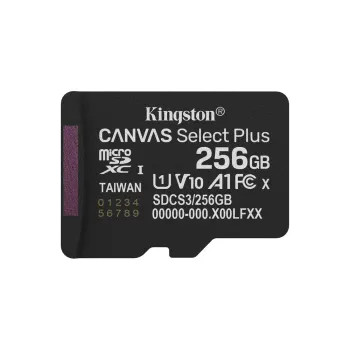
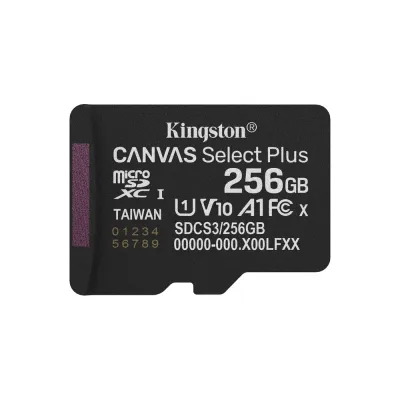
Memoria MicroSDXC Kingston Canvas Select Plus 256GB Clase 10 UHS-I SDCS3/256GBSP
SKU
SDCS3/256GBSP
Memoria microSD Kingston Canvas Select Plus de , ideal para expandir el almacenamiento de tu smartphone, tablet, cámara de acción o drone. Ofrece un rendimiento confiable para guardar fotos, videos, música y aplicaciones. Su diseño resistente es duradero para el uso diario y viene con adaptador SD incluido para mayor compatibilidad.
$679.00
Impuestos: $679.00
Solo 3 piezas disponibles
Entrega estimada
Entrega entre el 12/04/2026 y el 15/04/2026
Costo de envio
Calculado en el checkout
Se ajustara automaticamente con Skydropx
Compra con confianza
- Pago seguro
- MSI con tarjetas participantes
- Factura electronica SAT
Garantia
Garantia incluida segun fabricante
Garantia extendible disponible
Metodos de pago
Metodos disponibles al finalizar la compra
Etiquetas:
memoria microsdxc
, kingston
, 256gb
, almacenamiento movil
, clase 10
, uhs-i
, smartphone
, camara
, video 4k
, aplicaciones moviles
, tarjeta memoria
, canvas select plus
La memoria MicroSDXC Kingston Canvas Select Plus es la solución perfecta para expandir la capacidad de tus dispositivos móviles. Con 256GB de almacenamiento, podrás guardar miles de fotos, horas de video en alta definición y todas tus aplicaciones favoritas sin preocuparte por el espacio.Esta tarjeta de memoria cuenta con velocidades de lectura de hasta 150 MB/s, lo que te permite transferir archivos rápidamente y acceder a tu contenido sin demoras. La clasificación Clase 10 y UHS-I garantiza un rendimiento estable para grabación de video continuo y ejecución fluida de aplicaciones.Ideal para smartphones, tablets, cámaras de acción y drones, la memoria Kingston Canvas Select Plus está diseñada para usuarios que necesitan almacenamiento confiable y de alto rendimiento. Su construcción resistente soporta temperaturas operativas desde -25°C hasta 85°C, asegurando durabilidad en diversas condiciones de uso.Con certificación A1 para optimizar el rendimiento de aplicaciones y V30 para grabación de video en 4K, esta memoria es perfecta para creadores de contenido, fotógrafos y usuarios que demandan alto rendimiento en sus dispositivos móviles.
| Características | |
| País de origen | China, Taiwan |
| Condiciones ambientales | |
| Intervalo de temperatura de almacenaje | -40 - 85 °C |
| Intervalo de temperatura operativa | -25 - 85 °C |
| Datos de logística | |
| Alto de la caja principal | 94 mm |
| Cantidad por caja principal | 25 pieza(s) |
| Largo de la caja principal | 114.3 mm |
| Longitud de la caja principal | 120.7 mm |
| Peso de la caja principal | 336.11 g |
| Desempeño | |
| Capacidad | 256 GB |
| Conmutador protección contra escritura | |
| Sistemas de archivos soportados | exFAT |
| Velocidad de lectura | 150 MB/s |
| Diseño | |
| Color del producto | Negro |
| Empaquetado | |
| Adaptador de memoria incluido | |
| Alto del paquete | 114.3 mm |
| Largo del paquete | 5.59 mm |
| Peso del paquete | 11.43 g |
| Tipo de embalaje | Blister |
| Memoria | |
| Clase de memoria flash | Clase 10 |
| Clase de rendimiento de la aplicación | A1 |
| Clase de velocidad de vídeo | V30 |
| Tipo de memoria interna | UHS-I |
| Tipo de tarjeta flash | MicroSDXC |
| UHS Speed Class | Class 1 (U1) |
| Voltaje de memoria | 3.3 V |
| Peso y dimensiones | |
| Altura | 1 mm |
| Ancho | 15 mm |
| Ancho de la caja | 101.6 mm |
| Peso | 0.23 g |
| Profundidad | 11 mm |
**Preguntas Frecuentes (FAQs)**
**1. ¿Es compatible con mi teléfono o cámara?**
Esta tarjeta MicroSDXC es compatible con la mayoría de dispositivos modernos que soporten el formato SDXC y la interfaz UHS-I. Verifica en el manual de tu dispositivo si acepta tarjetas de hasta 256GB y el formato SDXC.
**2. ¿Cómo la instalo en mi dispositivo?**
Localiza la ranura para tarjeta MicroSD (generalmente al lado de la bandeja del SIM). Con el lado de los contactos metálicos hacia abajo, insértala suavemente hasta que haga un clic. Para retirarla, presiona ligeramente hacia dentro para que se libere.
**3. ¿Necesito formatearla antes de usarla por primera vez?**
Sí, es altamente recomendable. Tu dispositivo (teléfono, cámara) te pedirá formatearla al insertarla. Esto asegura el sistema de archivos correcto (exFAT para esta capacidad) y un rendimiento óptimo. **¡Copia cualquier dato importante antes de formatear!**
**4. ¿Qué significa Clase 10 y UHS-I?**
Son estándares de velocidad. Clase 10 garantiza una velocidad mínima de escritura de 10 MB/s. UHS-I (Ultra High Speed) permite velocidades teóricas más altas (hasta 104 MB/s). Esta tarjeta tiene una velocidad de lectura de hasta 150 MB/s.
**5. ¿Cómo transfiero archivos desde mi computadora?**
Necesitarás un lector de tarjetas SD compatible con MicroSD y el estándar UHS-I. Inserta la MicroSD en un adaptador SD (incluido) y luego en el lector. Conéctalo a un puerto USB de tu computadora para copiar o mover archivos.
**6. ¿Qué debo hacer si mi dispositivo no la reconoce?**
1. Asegúrate de que esté insertada correctamente.
2. Reinicia tu dispositivo.
3. Verifica la compatibilidad (formato SDXC).
4. Intenta formatearla desde otro dispositivo. Si el problema persiste, contacta al soporte de Kingston.
**7. ¿Tiene garantía y cómo la hago válida?**
Las memorias Kingston tienen garantía limitada. Conserva tu comprobante de compra. Para hacerla válida, debes contactar directamente al soporte técnico de Kingston a través de su sitio web oficial.
**8. ¿Cómo puedo proteger mis datos?**
Para mayor seguridad, evita retirar la tarjeta mientras se están transfiriendo datos o la está usando una app. Usa siempre la opción \"Expulsar\" o "Desmontar" en tu dispositivo antes de retirarla físicamente.
**9. ¿Puedo usarla para expandir la memoria interna de mi Android?**
Depende de la versión de Android y del fabricante. Algunos permiten \"formatear como memoria interna\", fusionándola con la almacenamiento del teléfono. Revisa las opciones de almacenamiento en los Ajustes de tu dispositivo.
**10. ¿Es resistente al agua o golpes?**
Este modelo no tiene certificaciones específicas de resistencia (como IPX). Trátala con cuidado, evitando humedad extrema, calor excesivo y campos magnéticos fuertes.
**1. ¿Es compatible con mi teléfono o cámara?**
Esta tarjeta MicroSDXC es compatible con la mayoría de dispositivos modernos que soporten el formato SDXC y la interfaz UHS-I. Verifica en el manual de tu dispositivo si acepta tarjetas de hasta 256GB y el formato SDXC.
**2. ¿Cómo la instalo en mi dispositivo?**
Localiza la ranura para tarjeta MicroSD (generalmente al lado de la bandeja del SIM). Con el lado de los contactos metálicos hacia abajo, insértala suavemente hasta que haga un clic. Para retirarla, presiona ligeramente hacia dentro para que se libere.
**3. ¿Necesito formatearla antes de usarla por primera vez?**
Sí, es altamente recomendable. Tu dispositivo (teléfono, cámara) te pedirá formatearla al insertarla. Esto asegura el sistema de archivos correcto (exFAT para esta capacidad) y un rendimiento óptimo. **¡Copia cualquier dato importante antes de formatear!**
**4. ¿Qué significa Clase 10 y UHS-I?**
Son estándares de velocidad. Clase 10 garantiza una velocidad mínima de escritura de 10 MB/s. UHS-I (Ultra High Speed) permite velocidades teóricas más altas (hasta 104 MB/s). Esta tarjeta tiene una velocidad de lectura de hasta 150 MB/s.
**5. ¿Cómo transfiero archivos desde mi computadora?**
Necesitarás un lector de tarjetas SD compatible con MicroSD y el estándar UHS-I. Inserta la MicroSD en un adaptador SD (incluido) y luego en el lector. Conéctalo a un puerto USB de tu computadora para copiar o mover archivos.
**6. ¿Qué debo hacer si mi dispositivo no la reconoce?**
1. Asegúrate de que esté insertada correctamente.
2. Reinicia tu dispositivo.
3. Verifica la compatibilidad (formato SDXC).
4. Intenta formatearla desde otro dispositivo. Si el problema persiste, contacta al soporte de Kingston.
**7. ¿Tiene garantía y cómo la hago válida?**
Las memorias Kingston tienen garantía limitada. Conserva tu comprobante de compra. Para hacerla válida, debes contactar directamente al soporte técnico de Kingston a través de su sitio web oficial.
**8. ¿Cómo puedo proteger mis datos?**
Para mayor seguridad, evita retirar la tarjeta mientras se están transfiriendo datos o la está usando una app. Usa siempre la opción \"Expulsar\" o "Desmontar" en tu dispositivo antes de retirarla físicamente.
**9. ¿Puedo usarla para expandir la memoria interna de mi Android?**
Depende de la versión de Android y del fabricante. Algunos permiten \"formatear como memoria interna\", fusionándola con la almacenamiento del teléfono. Revisa las opciones de almacenamiento en los Ajustes de tu dispositivo.
**10. ¿Es resistente al agua o golpes?**
Este modelo no tiene certificaciones específicas de resistencia (como IPX). Trátala con cuidado, evitando humedad extrema, calor excesivo y campos magnéticos fuertes.
**Guía de Uso Rápido - Memoria Kingston Canvas Select Plus 256GB**
1. **Verifica compatibilidad:** Asegúrate de que tu smartphone, cámara, drone o consola soporte tarjetas **MicroSDXC** de **256GB**.
2. **Prepara la inserción:** Apaga tu dispositivo antes de insertar la tarjeta por primera vez (recomendado).
3. **Localiza la ranura:** Encuentra la ranura para tarjeta MicroSD en tu dispositivo (usa un clip eyector si es necesario).
4. **Inserta correctamente:** Con los contactos dorados (parte metálica) mirando **hacia abajo** y la muesca (esquina diagonal) orientada correctamente, desliza la tarjeta suavemente hasta que encaje (se sentirá un clic).
5. **Enciende el dispositivo:** Enciende tu teléfono o cámara. Es probable que te solicite **formatear** la tarjeta.
6. **Formatea (Primer Uso):** Acepta formatear la tarjeta **desde tu dispositivo**. Esto la preparará con el sistema de archivos correcto (exFAT). **¡ADVERTENCIA:** Esto borrará cualquier dato previo!.
7. **Configura (Opcional):** En tu smartphone Android, ve a **Ajustes > Almacenamiento** y elige si usarla como \"Almacenamiento portátil\" (solo para archivos) o \"Memoria interna\" (extiende la memoria del sistema, borrando su contenido).
8. **Transfiere archivos:** Para usar en PC, inserta la MicroSD en el **adaptador SD** incluido y luego en un lector de tarjetas. Conéctalo a un puerto USB. Arrastra y suelta tus fotos, videos o música.
9. **Expulsa de forma segura:** Antes de retirar la tarjeta de cualquier dispositivo, **desmóntala** o **expúlsala** desde los ajustes del sistema o desde el icono de \"Hardware seguro\" en Windows/Mac.
10. **Retira con cuidado:** Para sacarla del dispositivo, presiónala ligeramente hacia dentro con la uña hasta que se libere el mecanismo de clic y sácala.
11. **Almacenamiento:** Guárdala en un lugar seco y fresco, preferiblemente en su estuche o adaptador para proteger los contactos.
12. **Mantenimiento:** No la forces al insertarla. Evita llenarla al 100% de su capacidad; dejar algo de espacio libre ayuda al rendimiento.
1. **Verifica compatibilidad:** Asegúrate de que tu smartphone, cámara, drone o consola soporte tarjetas **MicroSDXC** de **256GB**.
2. **Prepara la inserción:** Apaga tu dispositivo antes de insertar la tarjeta por primera vez (recomendado).
3. **Localiza la ranura:** Encuentra la ranura para tarjeta MicroSD en tu dispositivo (usa un clip eyector si es necesario).
4. **Inserta correctamente:** Con los contactos dorados (parte metálica) mirando **hacia abajo** y la muesca (esquina diagonal) orientada correctamente, desliza la tarjeta suavemente hasta que encaje (se sentirá un clic).
5. **Enciende el dispositivo:** Enciende tu teléfono o cámara. Es probable que te solicite **formatear** la tarjeta.
6. **Formatea (Primer Uso):** Acepta formatear la tarjeta **desde tu dispositivo**. Esto la preparará con el sistema de archivos correcto (exFAT). **¡ADVERTENCIA:** Esto borrará cualquier dato previo!.
7. **Configura (Opcional):** En tu smartphone Android, ve a **Ajustes > Almacenamiento** y elige si usarla como \"Almacenamiento portátil\" (solo para archivos) o \"Memoria interna\" (extiende la memoria del sistema, borrando su contenido).
8. **Transfiere archivos:** Para usar en PC, inserta la MicroSD en el **adaptador SD** incluido y luego en un lector de tarjetas. Conéctalo a un puerto USB. Arrastra y suelta tus fotos, videos o música.
9. **Expulsa de forma segura:** Antes de retirar la tarjeta de cualquier dispositivo, **desmóntala** o **expúlsala** desde los ajustes del sistema o desde el icono de \"Hardware seguro\" en Windows/Mac.
10. **Retira con cuidado:** Para sacarla del dispositivo, presiónala ligeramente hacia dentro con la uña hasta que se libere el mecanismo de clic y sácala.
11. **Almacenamiento:** Guárdala en un lugar seco y fresco, preferiblemente en su estuche o adaptador para proteger los contactos.
12. **Mantenimiento:** No la forces al insertarla. Evita llenarla al 100% de su capacidad; dejar algo de espacio libre ayuda al rendimiento.