Documentacion del producto
Documentacion disponible proximamente
- PDFs
- Fichas tecnicas
- Manuales
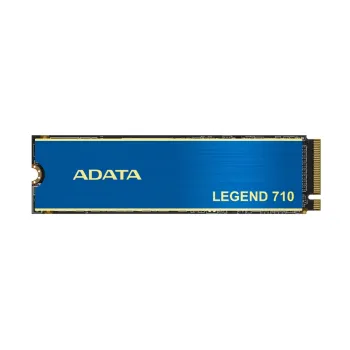
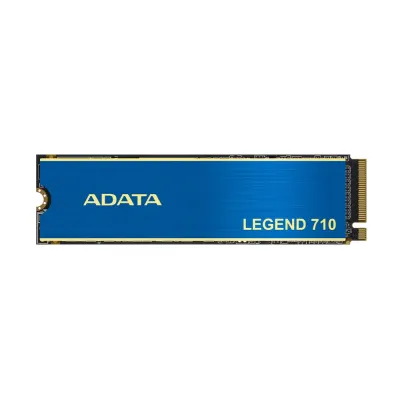
SSD ADATA LEGEND 710 M.2 512GB PCIe 3.0 NVMe - ALEG-710-512GCS
SKU
ALEG-710-512GCS
Mejora el rendimiento de tu PC con este SSD ADATA LEGEND 710 de 512GB. Velocidades de lectura hasta 2400 MB/s, tecnología NVMe y encriptación hardware para máxima seguridad y velocidad en tus archivos.
$1,379.00
Impuestos: $1,379.00
Solo 3 piezas disponibles
Entrega estimada
Entrega entre el 04/02/2026 y el 07/02/2026
Costo de envio
Calculado en el checkout
Se ajustara automaticamente con Skydropx
Compra con confianza
- Pago seguro
- MSI con tarjetas participantes
- Factura electronica SAT
Garantia
Garantia incluida segun fabricante
Garantia extendible disponible
Metodos de pago
Metodos disponibles al finalizar la compra
Etiquetas:
ssd
, adata
, m.2
, nvme
, 512gb
, pcie 3.0
, disco solido
, almacenamiento
, pc
, laptop
, gaming
, velocidad
, legend 710
El SSD ADATA LEGEND 710 es la solución perfecta para acelerar tu computadora de escritorio o portátil. Con capacidad de 512GB y factor de forma M.2, este disco de estado sólido utiliza la interfaz PCI Express 3.0 x4 y tecnología NVMe 1.4 para ofrecer velocidades de lectura secuencial de hasta 2400 MB/s y escritura de 1000 MB/s.Ideal para gamers, profesionales creativos y usuarios que buscan mayor rapidez en el arranque del sistema, carga de aplicaciones y transferencia de archivos pesados. Cuenta con memoria 3D NAND, corrección de errores ECC y encriptación hardware AES de 256-bit para proteger tus datos sensibles.Con una resistencia de 130 TBW y tiempo medio entre fallos de 1.5 millones de horas, este SSD está diseñado para un uso intensivo y prolongado. Compatible con la mayoría de placas base modernas que soporten ranuras M.2, es fácil de instalar y viene listo para usar en su empaque original.
| Condiciones ambientales | |
| Golpes en funcionamiento | 1500 G |
| Intervalo de temperatura de almacenaje | -40 - 85 °C |
| Intervalo de temperatura operativa | 0 - 70 °C |
| Máxima temperatura | 70 °C |
| Desempeño | |
| calificación TBW | 130 |
| Carriles datos de interfaz PCI Express | x4 |
| Compatible con NVM Express (NVMe) | |
| Disco de estado sólido, capacidad | 512 GB |
| Encriptación de hardware | |
| Escritura aleatoria (4KB) | 150000 IOPS |
| Lectura aleatoria (4KB) | 90000 IOPS |
| Velocidad de escritura | 1000 MB/s |
| Velocidad de escritura secuencial (AS SSD) | 1000 MB/s |
| Velocidad de escritura secuencial (ATTO) | 1000 MB/s |
| Velocidad de escritura secuencial (CDM) | 1000 MB/s |
| Velocidad de lectura | 2400 MB/s |
| Velocidad de lectura secuencial (AS SSD) | 2400 MB/s |
| Velocidad de lectura secuencial (ATTO) | 2400 MB/s |
| Velocidad de lectura secuencial (CDM) | 2400 MB/s |
| Versión NVM Express (NVMe) | 1.4 |
| Detalles técnicos | |
| Código de Sistema de Armonización (SA) | 84717070 |
| Compliance certificates | CE, RoHS |
| Diseño | |
| Factor de forma SSD | M.2 |
| Empaquetado | |
| Tipo de embalaje | Caja |
| Memoria | |
| ECC | |
| Tipo de memoria | 3D NAND |
| Otras características | |
| Temperatura mínima de operación | 0 °C |
| Peso y dimensiones | |
| Altura | 3.13 mm |
| Ancho | 22 mm |
| Peso | 9 g |
| Profundidad | 80 mm |
| Procesador | |
| Componente para | PC/computadora portátil |
| Puertos e Interfaces | |
| Interfaz | PCI Express 3.0 |
| Red | |
| Algoritmos de seguridad soportados | 256-bit AES |
| Resistencia | |
| Tiempo medio entre fallos | 1500000 h |
**Preguntas Frecuentes (FAQs)**
**1. ¿Es compatible con mi laptop o PC?**
Sí, es compatible con cualquier computadora (PC o laptop) que tenga un puerto M.2 y soporte el estándar NVMe a través de PCIe 3.0. Verifica las especificaciones de tu placa base o manual del equipo.
**2. ¿Cómo lo instalo físicamente?**
Debes abrir tu equipo, localizar el puerto M.2 en la tarjeta madre, insertar el SSD en un ángulo de 30 grados, presionarlo hacia abajo hasta que quede plano y asegurarlo con el tornillo incluido o que ya estaba en la placa.
**3. ¿Necesito formatearlo o hacer algo después de instalarlo?**
Sí. Después de la instalación física, debes inicializar el disco y formatearlo desde el sistema operativo (por ejemplo, usando la herramienta "Administración de discos" en Windows) para poder usarlo.
**4. ¿Qué significa que tiene encriptación por hardware?**
Significa que el SSD incluye un procesador dedicado para cifrar y descifrar los datos, ofreciendo mayor seguridad y rendimiento en comparación con el cifrado solo por software. Para usarlo, normalmente necesitas activarlo con una contraseña desde la BIOS/UEFI o software específico.
**5. ¿Viene con software para clonar mi disco viejo?**
ADATA suele ofrecer software de clonación (como Acronis True Image) para sus clientes. Te recomendamos visitar la sección de soporte en el sitio web oficial de ADATA para descargar las herramientas más recientes.
**6. ¿Cuál es la garantía y cómo la hago válida?**
Los SSD ADATA generalmente tienen una garantía limitada de 5 años. Para hacerla válida, conserva tu ticket o factura de compra. En caso de falla, contacta al lugar donde lo compraste o al soporte técnico de ADATA directamente.
**7. ¿Por qué mi computadora no lo detecta después de instalarlo?**
Puede deberse a: 1) Que no esté bien insertado en el puerto M.2 (revisa la instalación). 2) Que el puerto M.2 no sea compatible con NVMe (solo SATA). 3) Que necesites habilitarlo en la BIOS/UEFI de tu equipo. 4) Que necesites inicializarlo desde el sistema operativo.
**8. ¿Puedo usarlo como disco externo?**
Sí, pero necesitarás comprar por separado una carcasa o adaptador externo para SSD M.2 NVMe que se conecte vía USB (por ejemplo, USB 3.2 Gen 2 o superior para aprovechar su velocidad).
**1. ¿Es compatible con mi laptop o PC?**
Sí, es compatible con cualquier computadora (PC o laptop) que tenga un puerto M.2 y soporte el estándar NVMe a través de PCIe 3.0. Verifica las especificaciones de tu placa base o manual del equipo.
**2. ¿Cómo lo instalo físicamente?**
Debes abrir tu equipo, localizar el puerto M.2 en la tarjeta madre, insertar el SSD en un ángulo de 30 grados, presionarlo hacia abajo hasta que quede plano y asegurarlo con el tornillo incluido o que ya estaba en la placa.
**3. ¿Necesito formatearlo o hacer algo después de instalarlo?**
Sí. Después de la instalación física, debes inicializar el disco y formatearlo desde el sistema operativo (por ejemplo, usando la herramienta "Administración de discos" en Windows) para poder usarlo.
**4. ¿Qué significa que tiene encriptación por hardware?**
Significa que el SSD incluye un procesador dedicado para cifrar y descifrar los datos, ofreciendo mayor seguridad y rendimiento en comparación con el cifrado solo por software. Para usarlo, normalmente necesitas activarlo con una contraseña desde la BIOS/UEFI o software específico.
**5. ¿Viene con software para clonar mi disco viejo?**
ADATA suele ofrecer software de clonación (como Acronis True Image) para sus clientes. Te recomendamos visitar la sección de soporte en el sitio web oficial de ADATA para descargar las herramientas más recientes.
**6. ¿Cuál es la garantía y cómo la hago válida?**
Los SSD ADATA generalmente tienen una garantía limitada de 5 años. Para hacerla válida, conserva tu ticket o factura de compra. En caso de falla, contacta al lugar donde lo compraste o al soporte técnico de ADATA directamente.
**7. ¿Por qué mi computadora no lo detecta después de instalarlo?**
Puede deberse a: 1) Que no esté bien insertado en el puerto M.2 (revisa la instalación). 2) Que el puerto M.2 no sea compatible con NVMe (solo SATA). 3) Que necesites habilitarlo en la BIOS/UEFI de tu equipo. 4) Que necesites inicializarlo desde el sistema operativo.
**8. ¿Puedo usarlo como disco externo?**
Sí, pero necesitarás comprar por separado una carcasa o adaptador externo para SSD M.2 NVMe que se conecte vía USB (por ejemplo, USB 3.2 Gen 2 o superior para aprovechar su velocidad).
**Guía de Uso Rápida**
**Antes de comenzar:** Apaga tu computadora, desconéctala de la corriente eléctrica y descárgate de electricidad estática tocando una superficie metálica sin pintar.
1. **Prepara tu equipo:** Abre la carcasa de tu PC o el panel de acceso de tu laptop para llegar a la tarjeta madre.
2. **Localiza el puerto M.2:** Busca en tu placa base una ranura de aproximadamente 22mm de ancho, con un solo orificio para el tornillo al final. Identifica si es compatible con NVMe (revisa el manual de tu placa).
3. **Retira el tornillo:** Si hay un tornillo en el orificio de anclaje (standoff), retíralo con un destornillador Phillips #0.
4. **Inserta el SSD:** Sostén el SSD ADATA LEGEND 710 por los bordes, alinéalo con la ranura en un ángulo de unos 30 grados y deslízalo firmemente hacia adentro.
5. **Asegúralo:** Presiona suavemente la parte superior del SSD hacia abajo hasta que quede plano y atorníllalo firmemente en el orificio de anclaje.
6. **Reensambla:** Vuelve a colocar la tapa de tu laptop o la carcasa de tu PC y conecta todos los cables.
7. **Enciende el equipo:** Arranca tu computadora y entra a la BIOS/UEFI (generalmente presionando F2, DEL o F10 al iniciar) para verificar que el SSD sea detectado.
8. **Inicializa y formatea (Windows):** Una vez en Windows, haz clic derecho en el botón Inicio y selecciona "Administración de discos". El sistema te pedirá inicializar el disco (elige GPT si tu sistema es moderno). Luego, haz clic derecho en el espacio "No asignado", selecciona "Nuevo volumen simple", asigna una letra de unidad y formatea en NTFS.
9. **Opcional - Clona tu sistema:** Si quieres migrar tu sistema operativo, usa el software de clonación de ADATA (descárgalo de su web) para copiar el contenido de tu disco antiguo a este nuevo SSD.
10. **Listo:** Tu nuevo SSD ADATA LEGEND 710 está listo para usar. Puedes instalar programas, juegos o usarlo como almacenamiento principal.
**Antes de comenzar:** Apaga tu computadora, desconéctala de la corriente eléctrica y descárgate de electricidad estática tocando una superficie metálica sin pintar.
1. **Prepara tu equipo:** Abre la carcasa de tu PC o el panel de acceso de tu laptop para llegar a la tarjeta madre.
2. **Localiza el puerto M.2:** Busca en tu placa base una ranura de aproximadamente 22mm de ancho, con un solo orificio para el tornillo al final. Identifica si es compatible con NVMe (revisa el manual de tu placa).
3. **Retira el tornillo:** Si hay un tornillo en el orificio de anclaje (standoff), retíralo con un destornillador Phillips #0.
4. **Inserta el SSD:** Sostén el SSD ADATA LEGEND 710 por los bordes, alinéalo con la ranura en un ángulo de unos 30 grados y deslízalo firmemente hacia adentro.
5. **Asegúralo:** Presiona suavemente la parte superior del SSD hacia abajo hasta que quede plano y atorníllalo firmemente en el orificio de anclaje.
6. **Reensambla:** Vuelve a colocar la tapa de tu laptop o la carcasa de tu PC y conecta todos los cables.
7. **Enciende el equipo:** Arranca tu computadora y entra a la BIOS/UEFI (generalmente presionando F2, DEL o F10 al iniciar) para verificar que el SSD sea detectado.
8. **Inicializa y formatea (Windows):** Una vez en Windows, haz clic derecho en el botón Inicio y selecciona "Administración de discos". El sistema te pedirá inicializar el disco (elige GPT si tu sistema es moderno). Luego, haz clic derecho en el espacio "No asignado", selecciona "Nuevo volumen simple", asigna una letra de unidad y formatea en NTFS.
9. **Opcional - Clona tu sistema:** Si quieres migrar tu sistema operativo, usa el software de clonación de ADATA (descárgalo de su web) para copiar el contenido de tu disco antiguo a este nuevo SSD.
10. **Listo:** Tu nuevo SSD ADATA LEGEND 710 está listo para usar. Puedes instalar programas, juegos o usarlo como almacenamiento principal.