Documentacion del producto
Documentacion disponible proximamente
- PDFs
- Fichas tecnicas
- Manuales
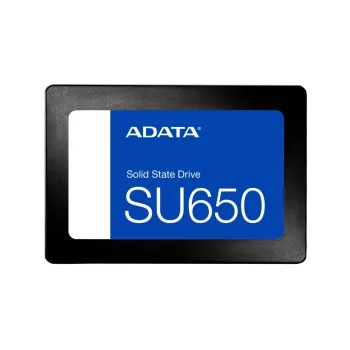
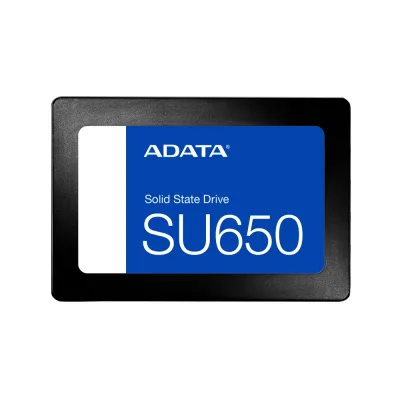
SSD ADATA SU650 2TB 2.5" SATA III - ASU650SS-2TT-R
SKU
ASU650SS-2TT-R
Mejora el rendimiento de tu PC o laptop con este SSD ADATA SU650 de 2TB. Disfruta de velocidades de lectura de 520 MB/s y escritura de 450 MB/s, ideal para gaming, trabajo y almacenamiento masivo.
$2,799.00
Impuestos: $2,799.00
Solo 5 piezas disponibles
Entrega estimada
Entrega entre el 04/02/2026 y el 07/02/2026
Costo de envio
Calculado en el checkout
Se ajustara automaticamente con Skydropx
Compra con confianza
- Pago seguro
- MSI con tarjetas participantes
- Factura electronica SAT
Garantia
Garantia incluida segun fabricante
Garantia extendible disponible
Metodos de pago
Metodos disponibles al finalizar la compra
Etiquetas:
ssd
, adata
, 2tb
, sata iii
, 2.5 pulgadas
, almacenamiento
, velocidad
, pc
, laptop
, gaming
, 3d nand
, disco solido
El SSD ADATA SU650 es la solución perfecta para acelerar tu computadora de escritorio o portátil. Con una capacidad de 2TB y tecnología 3D NAND, ofrece un almacenamiento confiable y rápido que elimina los cuellos de botella en el rendimiento del sistema.Caracterizado por velocidades de lectura de hasta 520 MB/s y escritura de 450 MB/s, este disco de estado sólido es ideal para usuarios que buscan mejorar tiempos de carga en aplicaciones, juegos y transferencia de archivos grandes. Su interfaz SATA III garantiza compatibilidad con la mayoría de los equipos, mientras que su factor de forma de 2.5" y bajo peso de 50.8 gramos lo hacen fácil de instalar y transportar.Diseñado para durar, cuenta con una resistencia a golpes de 1500G en funcionamiento, corrección de errores ECC y un TBW (Total Bytes Written) de 1120, asegurando larga vida útil incluso bajo uso intensivo. Certificaciones como CE, FCC y RoHS respaldan su calidad y seguridad. Perfecto para gamers, profesionales creativos y cualquier usuario que valore velocidad y confianza en su almacenamiento.
| Condiciones ambientales | |
| Golpes en funcionamiento | 1500 G |
| Intervalo de temperatura de almacenaje | -40 - 85 °C |
| Intervalo de temperatura operativa | 0 - 70 °C |
| Máxima temperatura | 70 °C |
| Desempeño | |
| calificación TBW | 1120 |
| Disco de estado sólido, capacidad | 2 TB |
| Velocidad de escritura | 450 MB/s |
| Velocidad de lectura | 520 MB/s |
| Detalles técnicos | |
| Compliance certificates | RoHS |
| Sustainability compliance | |
| Diseño | |
| Certificación | CE, FCC, BSMI, KC, EAC, RCM, morocco, UKCA, VCCI |
| Factor de forma SSD | 2.5" |
| Memoria | |
| ECC | |
| Tipo de memoria | 3D NAND |
| Otras características | |
| Temperatura mínima de operación | 0 °C |
| Velocidad de transferencia de datos | 6 Gbit/s |
| Peso y dimensiones | |
| Altura | 7 mm |
| Ancho | 69.8 mm |
| Peso | 50.8 g |
| Profundidad | 100.5 mm |
| Procesador | |
| Componente para | PC/computadora portátil |
| Puertos e Interfaces | |
| Interfaz | Serial ATA III |
| Resistencia | |
| Tiempo medio entre fallos | 2000000 h |
**Preguntas Frecuentes (FAQ)**
**1. ¿Es compatible con mi laptop o PC de escritorio?**
Sí, es compatible con la mayoría de las computadoras que tengan un puerto SATA III (6 Gb/s) y un espacio para un disco de 2.5 pulgadas. Es ideal para reemplazar discos duros mecánicos (HDD) antiguos o para agregar almacenamiento.
**2. ¿Necesito comprar algo más para instalarlo?**
Depende. Si lo instalas en una laptop, normalmente solo necesitas un destornillador. Para una PC de escritorio, es posible que necesites un adaptador de montaje de 2.5" a 3.5" (no incluido) si tu gabinete no tiene bahías específicas para discos de 2.5".
**3. ¿Cómo transfiero mi sistema operativo y archivos del disco viejo a este SSD?**
Necesitarás usar un software de clonación de discos. ADATA ofrece la herramienta gratuita "SSD ToolBox" que incluye esta función. También puedes hacer una instalación limpia de tu sistema operativo en el SSD.
**4. ¿Tiene DRAM o memoria caché?**
El modelo SU650 utiliza tecnología de caché SLC (Single-Level Cell) dinámica para mejorar el rendimiento en operaciones secuenciales, pero no incluye un módulo de DRAM dedicado. Esto es común en SSDs de esta categoría.
**5. ¿Cuál es la garantía y cómo la hago válida?**
El producto cuenta con garantía del fabricante. El tiempo específico puede variar; se recomienda revisar la ficha técnica oficial en el sitio web de ADATA o conservar el ticket de compra. Para hacerla válida, contacta al soporte de ADATA o al punto de venta donde lo adquiriste.
**6. ¿Es necesario formatearlo antes de usarlo?**
Si lo instalas como un disco secundario (para almacenamiento), es muy probable que Windows o tu sistema operativo lo detecte y puedas formatearlo directamente desde la herramienta "Administración de discos". Si es tu disco principal, el proceso de instalación del sistema operativo lo formateará.
**7. ¿Cómo mantengo su buen rendimiento a lo largo del tiempo?**
Asegúrate de tener suficiente espacio libre (se recomienda al menos un 10-20%), habilita el comando TRIM en tu sistema operativo (generalmente activado por defecto en Windows 10/11) y evita llenarlo por completo.
**8. ¿Es seguro para guardar mis archivos importantes?**
Sí, es un dispositivo de estado sólido muy confiable. Sin embargo, como con cualquier medio de almacenamiento, se recomienda siempre mantener una copia de seguridad (backup) de tus archivos críticos en otro disco o en la nube.
**1. ¿Es compatible con mi laptop o PC de escritorio?**
Sí, es compatible con la mayoría de las computadoras que tengan un puerto SATA III (6 Gb/s) y un espacio para un disco de 2.5 pulgadas. Es ideal para reemplazar discos duros mecánicos (HDD) antiguos o para agregar almacenamiento.
**2. ¿Necesito comprar algo más para instalarlo?**
Depende. Si lo instalas en una laptop, normalmente solo necesitas un destornillador. Para una PC de escritorio, es posible que necesites un adaptador de montaje de 2.5" a 3.5" (no incluido) si tu gabinete no tiene bahías específicas para discos de 2.5".
**3. ¿Cómo transfiero mi sistema operativo y archivos del disco viejo a este SSD?**
Necesitarás usar un software de clonación de discos. ADATA ofrece la herramienta gratuita "SSD ToolBox" que incluye esta función. También puedes hacer una instalación limpia de tu sistema operativo en el SSD.
**4. ¿Tiene DRAM o memoria caché?**
El modelo SU650 utiliza tecnología de caché SLC (Single-Level Cell) dinámica para mejorar el rendimiento en operaciones secuenciales, pero no incluye un módulo de DRAM dedicado. Esto es común en SSDs de esta categoría.
**5. ¿Cuál es la garantía y cómo la hago válida?**
El producto cuenta con garantía del fabricante. El tiempo específico puede variar; se recomienda revisar la ficha técnica oficial en el sitio web de ADATA o conservar el ticket de compra. Para hacerla válida, contacta al soporte de ADATA o al punto de venta donde lo adquiriste.
**6. ¿Es necesario formatearlo antes de usarlo?**
Si lo instalas como un disco secundario (para almacenamiento), es muy probable que Windows o tu sistema operativo lo detecte y puedas formatearlo directamente desde la herramienta "Administración de discos". Si es tu disco principal, el proceso de instalación del sistema operativo lo formateará.
**7. ¿Cómo mantengo su buen rendimiento a lo largo del tiempo?**
Asegúrate de tener suficiente espacio libre (se recomienda al menos un 10-20%), habilita el comando TRIM en tu sistema operativo (generalmente activado por defecto en Windows 10/11) y evita llenarlo por completo.
**8. ¿Es seguro para guardar mis archivos importantes?**
Sí, es un dispositivo de estado sólido muy confiable. Sin embargo, como con cualquier medio de almacenamiento, se recomienda siempre mantener una copia de seguridad (backup) de tus archivos críticos en otro disco o en la nube.
**Guía Rápida de Instalación y Uso**
1. **Prepara tu equipo:** Apaga completamente tu computadora y desconéctala de la corriente eléctrica.
2. **Accede al interior:** Para laptop, retira la tapa posterior o el panel de acceso al disco. Para PC, abre la tapa lateral del gabinete.
3. **Desconecta el disco antiguo (si lo reemplazas):** Localiza el disco duro actual, desatornilla su soporte, desconecta con cuidado el cable de datos SATA y el cable de alimentación.
4. **Instala el SSD ADATA:** Conecta los cables SATA y de energía al SSD. Si es para PC y tu gabinete no tiene bahía para 2.5", usa un adaptador. Fíjalo con los tornillos correspondientes.
5. **Cierra el equipo:** Vuelve a colocar las tapas o paneles y asegúralos.
6. **Enciende la computadora:** Si el SSD es nuevo y es tu único disco, inserta un USB de instalación de Windows/Linux para comenzar. Si es un disco secundario, el sistema operativo lo detectará.
7. **Inicializa y formatea (si es necesario):** En Windows, ve a "Administración de discos" (Win + X). Selecciona el nuevo disco, elige "MBR" o "GPT" (GPT para discos >2TB o sistemas modernos) y crea un nuevo volumen formateado en NTFS.
8. **Optimiza (Opcional):** Descarga e instala el "ADATA SSD ToolBox" desde su sitio web oficial para monitorear la salud del disco, habilitar funciones de optimización y actualizar el firmware.
9. **¡Listo!** Ya puedes usar tu nuevo SSD para instalar programas, guardar archivos y disfrutar de mayor velocidad.
1. **Prepara tu equipo:** Apaga completamente tu computadora y desconéctala de la corriente eléctrica.
2. **Accede al interior:** Para laptop, retira la tapa posterior o el panel de acceso al disco. Para PC, abre la tapa lateral del gabinete.
3. **Desconecta el disco antiguo (si lo reemplazas):** Localiza el disco duro actual, desatornilla su soporte, desconecta con cuidado el cable de datos SATA y el cable de alimentación.
4. **Instala el SSD ADATA:** Conecta los cables SATA y de energía al SSD. Si es para PC y tu gabinete no tiene bahía para 2.5", usa un adaptador. Fíjalo con los tornillos correspondientes.
5. **Cierra el equipo:** Vuelve a colocar las tapas o paneles y asegúralos.
6. **Enciende la computadora:** Si el SSD es nuevo y es tu único disco, inserta un USB de instalación de Windows/Linux para comenzar. Si es un disco secundario, el sistema operativo lo detectará.
7. **Inicializa y formatea (si es necesario):** En Windows, ve a "Administración de discos" (Win + X). Selecciona el nuevo disco, elige "MBR" o "GPT" (GPT para discos >2TB o sistemas modernos) y crea un nuevo volumen formateado en NTFS.
8. **Optimiza (Opcional):** Descarga e instala el "ADATA SSD ToolBox" desde su sitio web oficial para monitorear la salud del disco, habilitar funciones de optimización y actualizar el firmware.
9. **¡Listo!** Ya puedes usar tu nuevo SSD para instalar programas, guardar archivos y disfrutar de mayor velocidad.