
Documentacion del producto
Documentacion disponible proximamente
- PDFs
- Fichas tecnicas
- Manuales
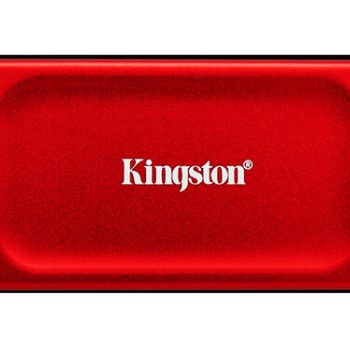
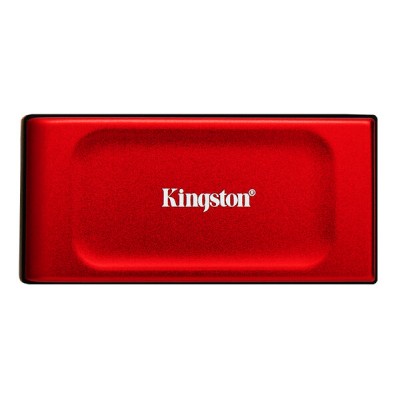
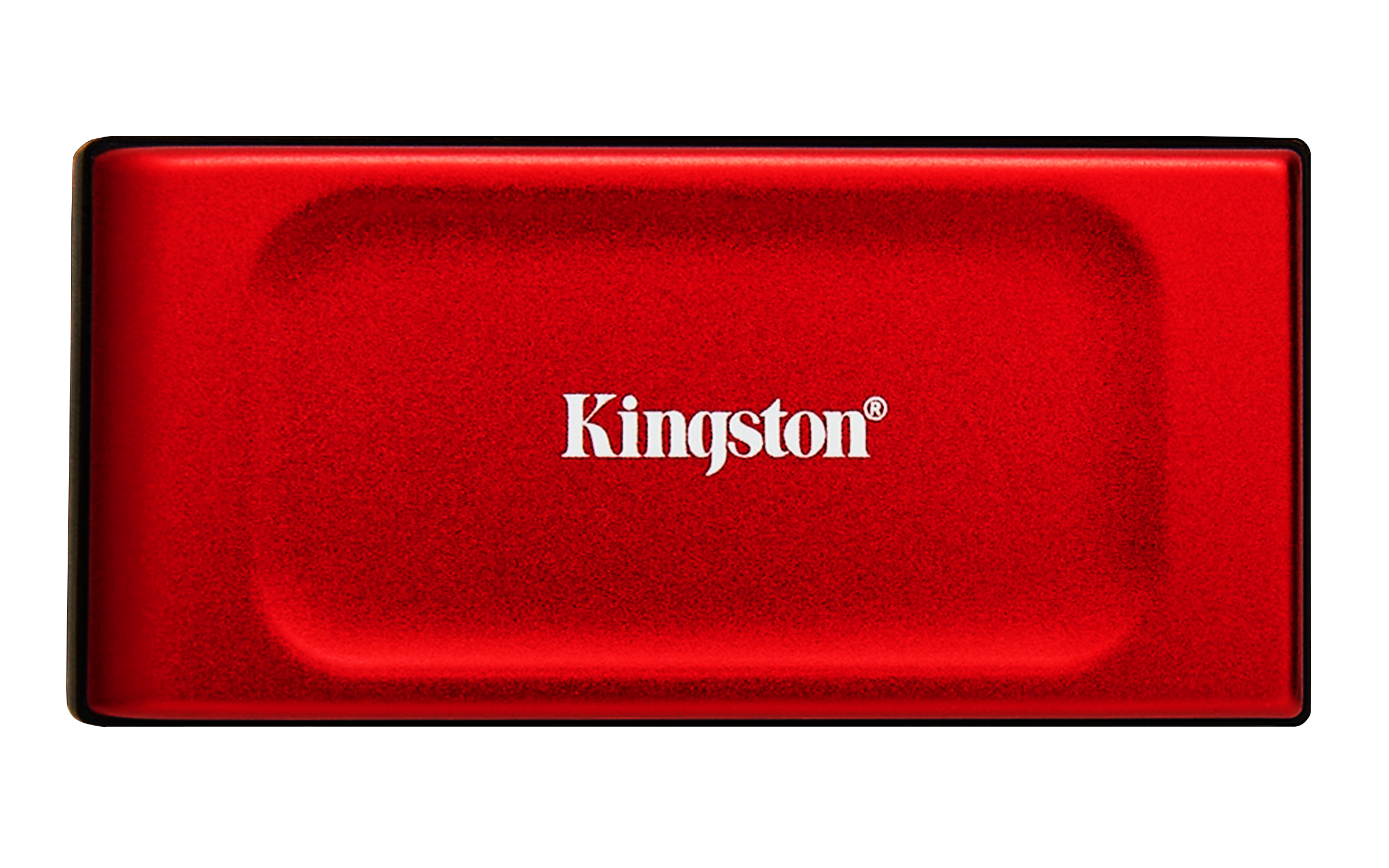
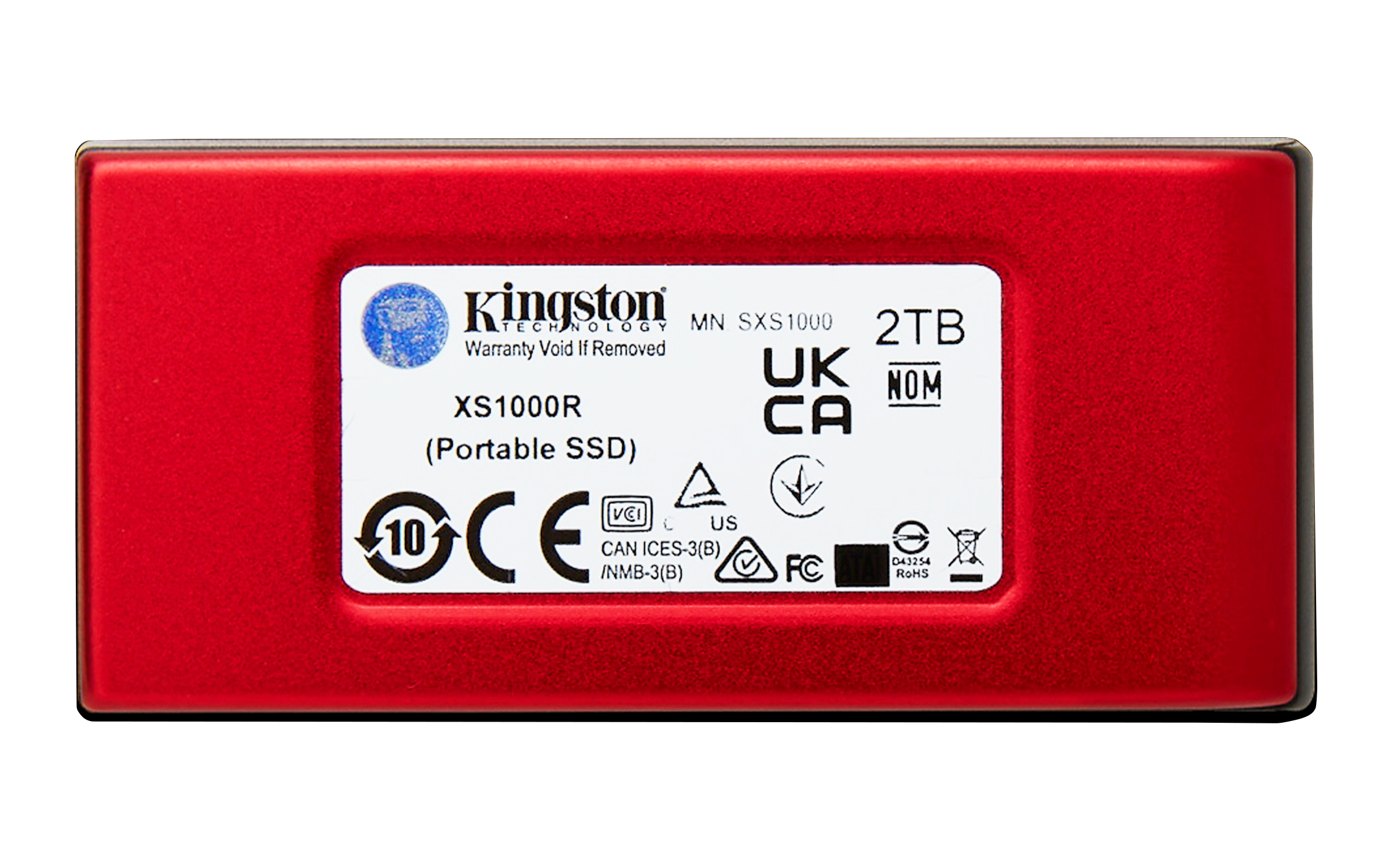
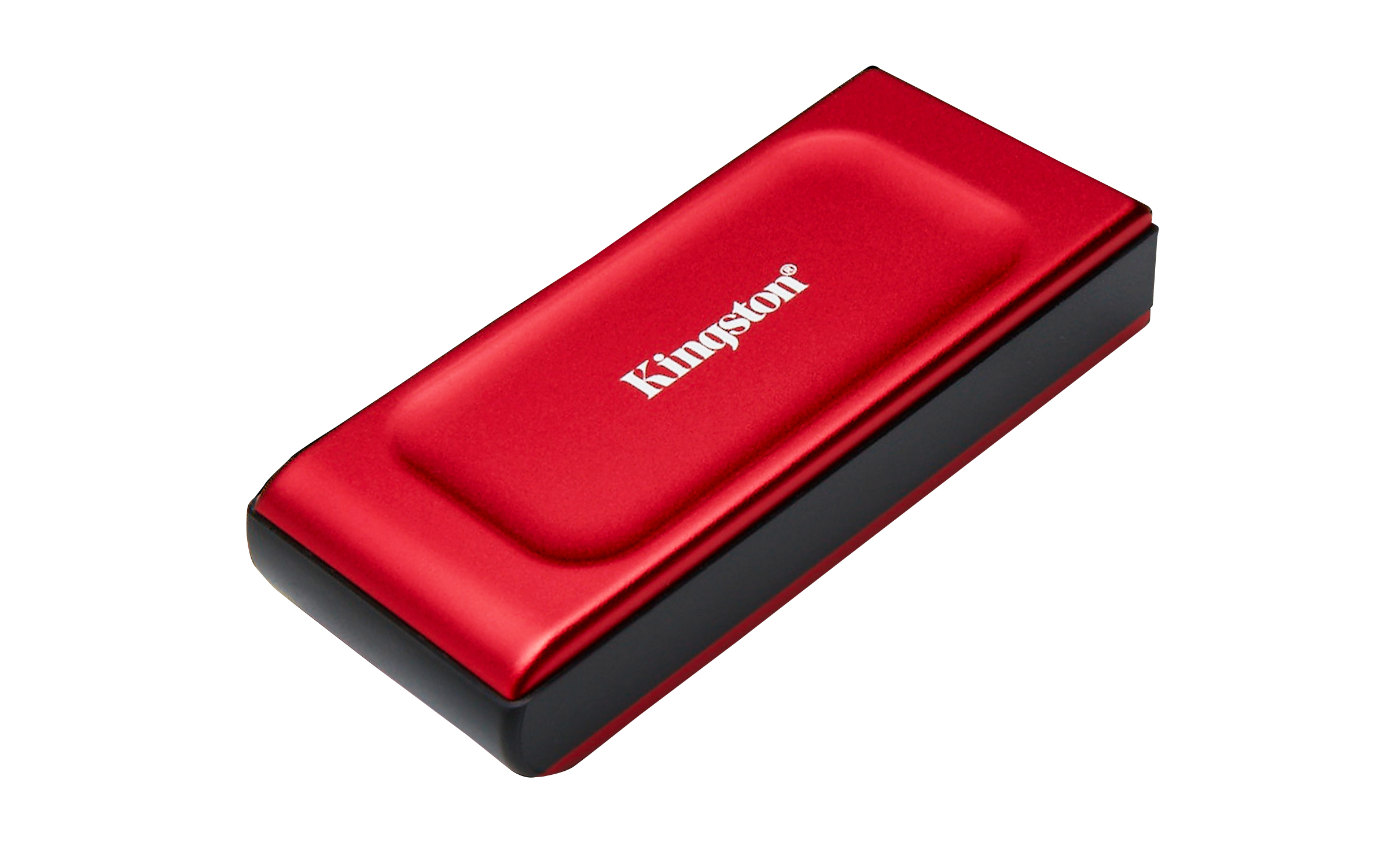
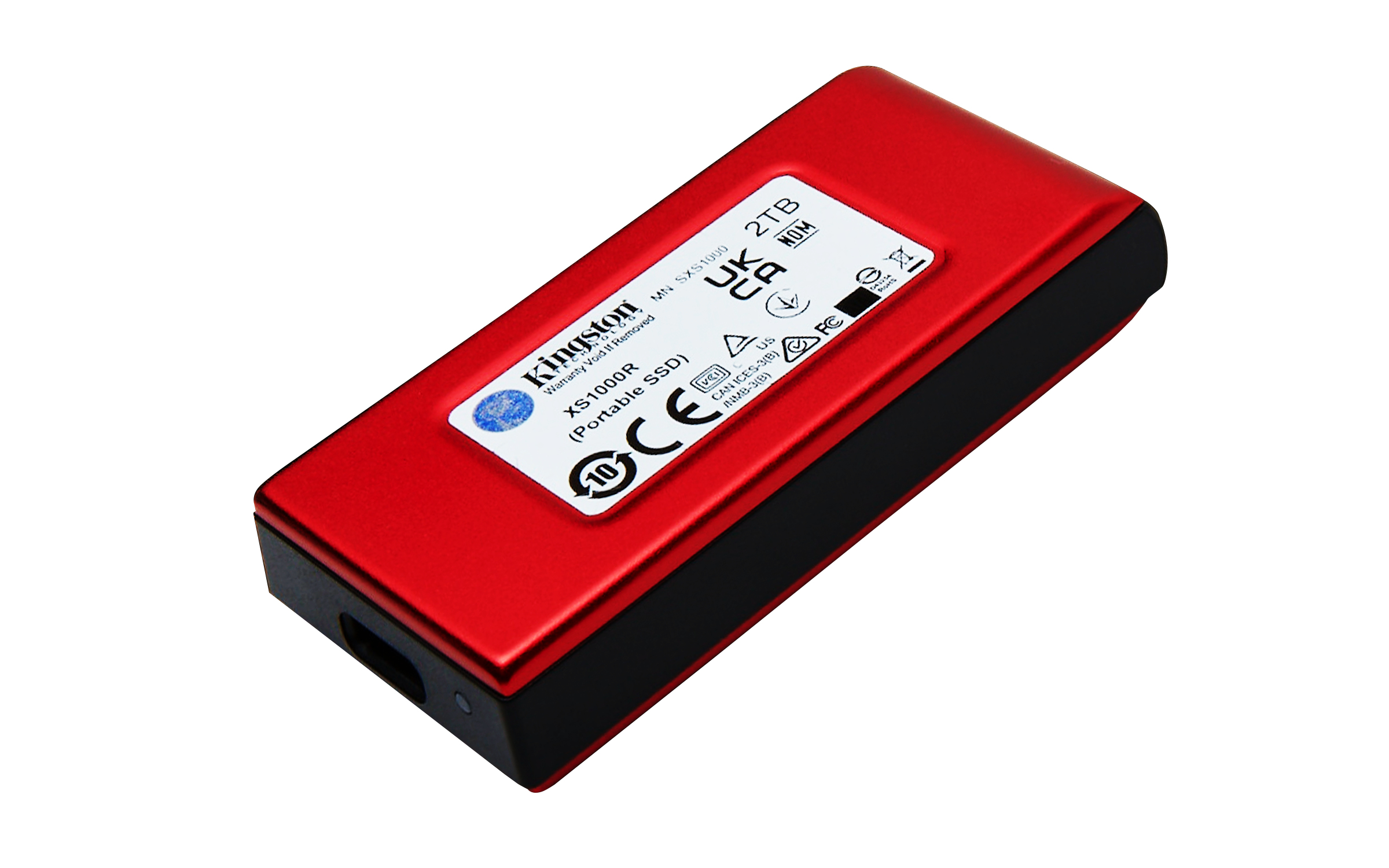
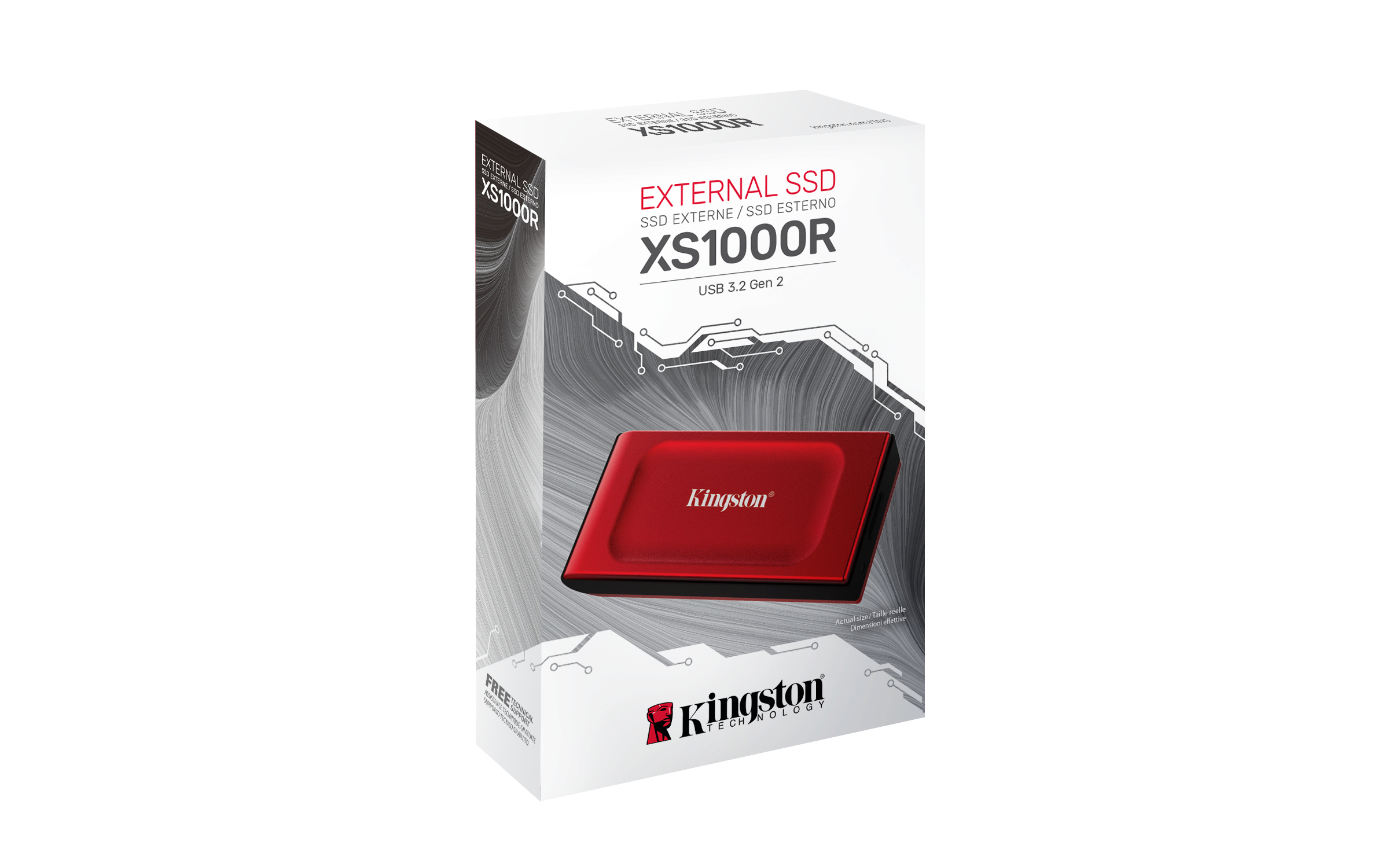
Disco Duro SSD Externo Kingston XS1000 2TB USB 3.2 Rojo Modelo SXS1000R/2000G
SKU
SXS1000R/2000G
Disco duro externo kingston xs1000, ideal para ampliar el almacenamiento de tu computadora portátil o de escritorio de manera rápida y sencilla. su diseño compacto y robusto en color rojo facilita transportarlo contigo a cualquier lugar, permitiéndote guardar y acceder a tus archivos importantes, fotos y videos con gran velocidad gracias a su conexión usb. es una solución práctica y confiable para respaldar tu información o liberar espacio en tu dispositivo principal.
$4,159.00
Impuestos: $4,159.00
Solo 5 piezas disponibles
Entrega estimada
Entrega entre el 04/05/2026 y el 07/05/2026
Costo de envio
Calculado en el checkout
Se ajustara automaticamente con Skydropx
Compra con confianza
- Pago seguro
- MSI con tarjetas participantes
- Factura electronica SAT
Garantia
Garantia incluida segun fabricante
Garantia extendible disponible
Metodos de pago
Metodos disponibles al finalizar la compra
Etiquetas:
ssd externo
, kingston
, 2tb
, usb 3.2
, almacenamiento
, portatil
, alta velocidad
, computadora
, mac
, android
, ios
, trabajo
, gaming
, transferencia rapida
El disco duro SSD externo Kingston XS1000 es la solución perfecta para expandir tu almacenamiento con alta velocidad y portabilidad. Con 2TB de capacidad, podrás guardar todos tus documentos, fotos, videos y juegos sin preocupaciones.Disfruta de velocidades de lectura de hasta 1050 MB/s y escritura de 1000 MB/s gracias a su conexión USB 3.2 Gen 2, lo que te permitirá transferir archivos grandes en segundos. Su diseño compacto en color rojo, fabricado en metal y plástico, lo hace resistente y fácil de llevar a cualquier lugar.Compatible con una amplia gama de sistemas operativos incluyendo Windows 10/11, macOS desde Catalina, Android e iOS, es ideal para estudiantes, profesionales y gamers que necesitan almacenamiento rápido y confiable. Incluye cable USB tipo C a USB tipo A para una conexión inmediata.
Especificaciones
| Características | |
|---|---|
| País de origen | China, Taiwan |
| Color del producto | Rojo |
| Material de la cubierta | Metal, Plástico |
| Sistemas operativos Mac soportados | Mac OS X 10.15 Catalina, Mac OS X 10.15.3 Catalina, Mac OS X 11.0 Big Sur, Mac OS X 12.0 Monterey, Mac OS X 13.0 Ventura, Mac OS X 14.0 Sonoma |
| Sistemas operativos Linux soportados | Si |
| Sistemas operativos Windows soportados | Windows 10, Windows 10 Education, Windows 10 Education x64, Windows 10 Enterprise, Windows 10 Enterprise x64, Windows 10 Home, Windows 10 Home x64, Windows 10 IOT Core, Windows 10 IoT Enterprise, Windows 10 Pro, Windows 10 Pro x64, Windows 10 x64, Windows 11, Windows 11 Enterprise, Windows 11 Enterprise x64, Windows 11 Home, Windows 11 Pro, Windows 11 x64 |
| Sistemas operativos móviles soportados | Android, iOS 13, iOS 13.4, iPadOS 13, iOS 14, iPadOS 14, iOS 14.5, iPadOS 17.1.1, iOS 15, iPadOS 17.4, iOS 16, iPadOS 17.5 |
| Condiciones ambientales | |
| Intervalo de temperatura de almacenaje | -20 - 85 °C |
| Intervalo de temperatura operativa (T-T) | 0 - 40 °C |
| Contenido del empaque | |
| Cables incluidos | USB tipo C a USB tipo A |
| Datos de logística | |
| Alto de la caja principal | 184.2 mm |
| Peso de la caja principal | 1.12 kg |
| Largo de la caja principal | 139.7 mm |
| Cantidad por caja principal | 15 pieza(s) |
| Longitud de la caja principal | 222.2 mm |
| Empaquetado de datos | |
| Alto del paquete | 123.2 mm |
| Peso del paquete | 63.27 g |
| Ancho del paquete | 82.5 mm |
| Largo del paquete | 24.1 mm |
| Peso y dimensiones | |
| Peso | 44.8 g |
| Ancho | 32.6 mm |
| Altura | 13.5 mm |
| Profundidad | 69.5 mm |
| Puertos e Interfaces | |
| Wifi | No |
| Conector USB | USB Tipo C |
| Versión USB | 3.2 Gen 2 (3.1 Gen 2) |
| Tecnología Thunderbolt (Rayo) | No |
| Unidad de estado sólido | |
| SDD, capacidad | 2 TB |
| Velocidad de lectura | 1050 MB/s |
| Velocidad de escritura | 1000 MB/s |
**Preguntas Frecuentes (FAQs)**
**1. ¿Es compatible con mi computadora?**
Sí, es compatible con PC (Windows 10/11 o posterior), Mac (macOS 10.14 o posterior) y dispositivos móviles con puerto USB-C. Para conexiones USB-A estándar, necesitarás un adaptador o cable USB-C a USB-A (no incluido).
**2. ¿Necesito formatearlo antes de usarlo por primera vez?**
Generalmente no. El disco viene preformateado en exFAT, un sistema de archivos que funciona en Windows y Mac de forma nativa. Si planeas usarlo solo con un sistema operativo específico, podrías formatearlo a NTFS (Windows) o APFS/HFS+ (Mac) para un mejor rendimiento.
**3. ¿Cómo obtengo las velocidades máximas de transferencia (1050 MB/s)?**
Para alcanzar las velocidades anunciadas, debes conectarlo a un puerto USB 3.2 Gen 2 (10 Gbps) o superior en tu computadora. Los puertos USB más antiguos (USB 2.0, USB 3.0/3.1 Gen 1) limitarán la velocidad.
**4. ¿Se puede usar para juegos de consola (PS5, Xbox Series X/S)?**
Este modelo está diseñado principalmente para PC, Mac y móviles. Para uso en consolas de videojuegos, te recomendamos verificar la compatibilidad específica en el sitio web de Kingston o de la consola, ya que pueden requerir características o formatos particulares.
**5. ¿Qué debo hacer si la computadora no lo reconoce?**
1. Prueba con otro puerto USB (preferentemente USB-C).
2. Prueba con otro cable USB-C (si tienes uno disponible).
3. Verifica en el "Administrador de discos" (Windows) o "Utilidad de Discos" (Mac) si el disco aparece allí y necesita ser inicializado o asignar una letra de unidad.
4. Si el problema persiste, contacta al soporte técnico de Kingston.
**6. ¿Tiene algún software de seguridad o respaldo incluido?**
El producto es un disco de almacenamiento físico. No incluye software de cifrado o respaldo por defecto. Para seguridad, puedes usar herramientas de cifrado de tu sistema operativo (como BitLocker en Windows) o software de terceros.
**7. ¿Cuál es la garantía y dónde la hago válida?**
Kingston ofrece una garantía limitada. El periodo exacto (generalmente de 3 a 5 años) y los términos debes verificarlos en la ficha técnica del producto en el sitio web de Kingston o con tu distribuidor autorizado. Conserva tu ticket o factura de compra.
**8. ¿Requiere una fuente de alimentación externa?**
No. Se alimenta directamente a través del puerto USB de tu dispositivo, por lo que no necesita un adaptador de corriente adicional.
**1. ¿Es compatible con mi computadora?**
Sí, es compatible con PC (Windows 10/11 o posterior), Mac (macOS 10.14 o posterior) y dispositivos móviles con puerto USB-C. Para conexiones USB-A estándar, necesitarás un adaptador o cable USB-C a USB-A (no incluido).
**2. ¿Necesito formatearlo antes de usarlo por primera vez?**
Generalmente no. El disco viene preformateado en exFAT, un sistema de archivos que funciona en Windows y Mac de forma nativa. Si planeas usarlo solo con un sistema operativo específico, podrías formatearlo a NTFS (Windows) o APFS/HFS+ (Mac) para un mejor rendimiento.
**3. ¿Cómo obtengo las velocidades máximas de transferencia (1050 MB/s)?**
Para alcanzar las velocidades anunciadas, debes conectarlo a un puerto USB 3.2 Gen 2 (10 Gbps) o superior en tu computadora. Los puertos USB más antiguos (USB 2.0, USB 3.0/3.1 Gen 1) limitarán la velocidad.
**4. ¿Se puede usar para juegos de consola (PS5, Xbox Series X/S)?**
Este modelo está diseñado principalmente para PC, Mac y móviles. Para uso en consolas de videojuegos, te recomendamos verificar la compatibilidad específica en el sitio web de Kingston o de la consola, ya que pueden requerir características o formatos particulares.
**5. ¿Qué debo hacer si la computadora no lo reconoce?**
1. Prueba con otro puerto USB (preferentemente USB-C).
2. Prueba con otro cable USB-C (si tienes uno disponible).
3. Verifica en el "Administrador de discos" (Windows) o "Utilidad de Discos" (Mac) si el disco aparece allí y necesita ser inicializado o asignar una letra de unidad.
4. Si el problema persiste, contacta al soporte técnico de Kingston.
**6. ¿Tiene algún software de seguridad o respaldo incluido?**
El producto es un disco de almacenamiento físico. No incluye software de cifrado o respaldo por defecto. Para seguridad, puedes usar herramientas de cifrado de tu sistema operativo (como BitLocker en Windows) o software de terceros.
**7. ¿Cuál es la garantía y dónde la hago válida?**
Kingston ofrece una garantía limitada. El periodo exacto (generalmente de 3 a 5 años) y los términos debes verificarlos en la ficha técnica del producto en el sitio web de Kingston o con tu distribuidor autorizado. Conserva tu ticket o factura de compra.
**8. ¿Requiere una fuente de alimentación externa?**
No. Se alimenta directamente a través del puerto USB de tu dispositivo, por lo que no necesita un adaptador de corriente adicional.
**Guía Rápida de Uso**
1. **Requisitos:** Asegúrate de que tu computadora (PC/Mac) tenga un puerto USB 3.2 Gen 2 (10 Gbps) tipo C para el máximo rendimiento.
2. **Conexión:** Toma el cable USB-C incluido. Conecta el extremo tipo C al disco Kingston XS1000.
3. **Conectar a PC/Mac:** Conecta el otro extremo del cable (tipo C) a un puerto USB-C libre de tu computadora. Si tu equipo solo tiene puertos USB-A, necesitarás un adaptador o cable USB-C a USB-A (no incluido).
4. **Encendido:** El disco se encenderá automáticamente. Una luz LED indicadora se iluminará para mostrar que está activo y en uso.
5. **Reconocimiento (Windows):** En Windows, el disco debería aparecer en "Este equipo" o "Explorador de archivos" como una nueva unidad (ej., Disco local E:).
6. **Reconocimiento (Mac):** En Mac, un icono del disco debería aparecer en el escritorio y en el Finder.
7. **Transferir archivos:** Ya puedes arrastrar y soltar, o copiar y pegar, archivos hacia y desde la unidad como lo harías con cualquier carpeta.
8. **Expulsión segura:** ANTES de desconectar el cable, siempre expulsa la unidad de forma segura. En Windows, haz clic en el icono "Quitar hardware con seguridad" en la barra de tareas. En Mac, arrastra el icono del disco a la Papelera (que se convertirá en el icono de expulsar).
9. **Desconexión:** Espera a que la luz LED deje de parpadear o se apague, luego desconecta el cable del disco y de la computadora.
10. **Almacenamiento:** Guárdalo en un lugar fresco, seco y protegido de golpes, polvo y humedad extrema cuando no esté en uso.
**Nota:** Para información detallada sobre especificaciones, compatibilidad o solución de problemas, consulta la ficha técnica oficial del producto en el sitio web de Kingston.
1. **Requisitos:** Asegúrate de que tu computadora (PC/Mac) tenga un puerto USB 3.2 Gen 2 (10 Gbps) tipo C para el máximo rendimiento.
2. **Conexión:** Toma el cable USB-C incluido. Conecta el extremo tipo C al disco Kingston XS1000.
3. **Conectar a PC/Mac:** Conecta el otro extremo del cable (tipo C) a un puerto USB-C libre de tu computadora. Si tu equipo solo tiene puertos USB-A, necesitarás un adaptador o cable USB-C a USB-A (no incluido).
4. **Encendido:** El disco se encenderá automáticamente. Una luz LED indicadora se iluminará para mostrar que está activo y en uso.
5. **Reconocimiento (Windows):** En Windows, el disco debería aparecer en "Este equipo" o "Explorador de archivos" como una nueva unidad (ej., Disco local E:).
6. **Reconocimiento (Mac):** En Mac, un icono del disco debería aparecer en el escritorio y en el Finder.
7. **Transferir archivos:** Ya puedes arrastrar y soltar, o copiar y pegar, archivos hacia y desde la unidad como lo harías con cualquier carpeta.
8. **Expulsión segura:** ANTES de desconectar el cable, siempre expulsa la unidad de forma segura. En Windows, haz clic en el icono "Quitar hardware con seguridad" en la barra de tareas. En Mac, arrastra el icono del disco a la Papelera (que se convertirá en el icono de expulsar).
9. **Desconexión:** Espera a que la luz LED deje de parpadear o se apague, luego desconecta el cable del disco y de la computadora.
10. **Almacenamiento:** Guárdalo en un lugar fresco, seco y protegido de golpes, polvo y humedad extrema cuando no esté en uso.
**Nota:** Para información detallada sobre especificaciones, compatibilidad o solución de problemas, consulta la ficha técnica oficial del producto en el sitio web de Kingston.