Documentacion del producto
Documentacion disponible proximamente
- PDFs
- Fichas tecnicas
- Manuales
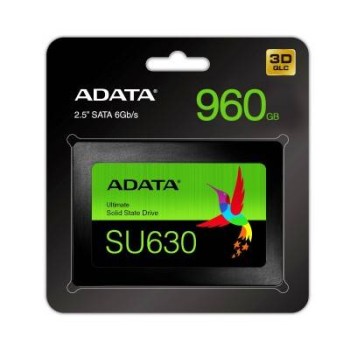
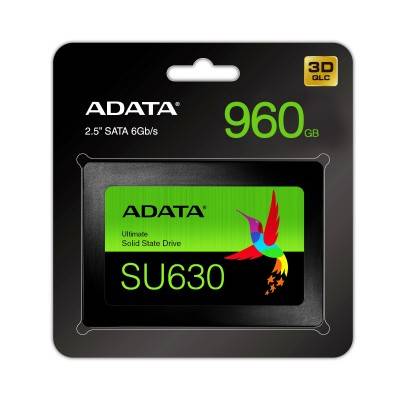
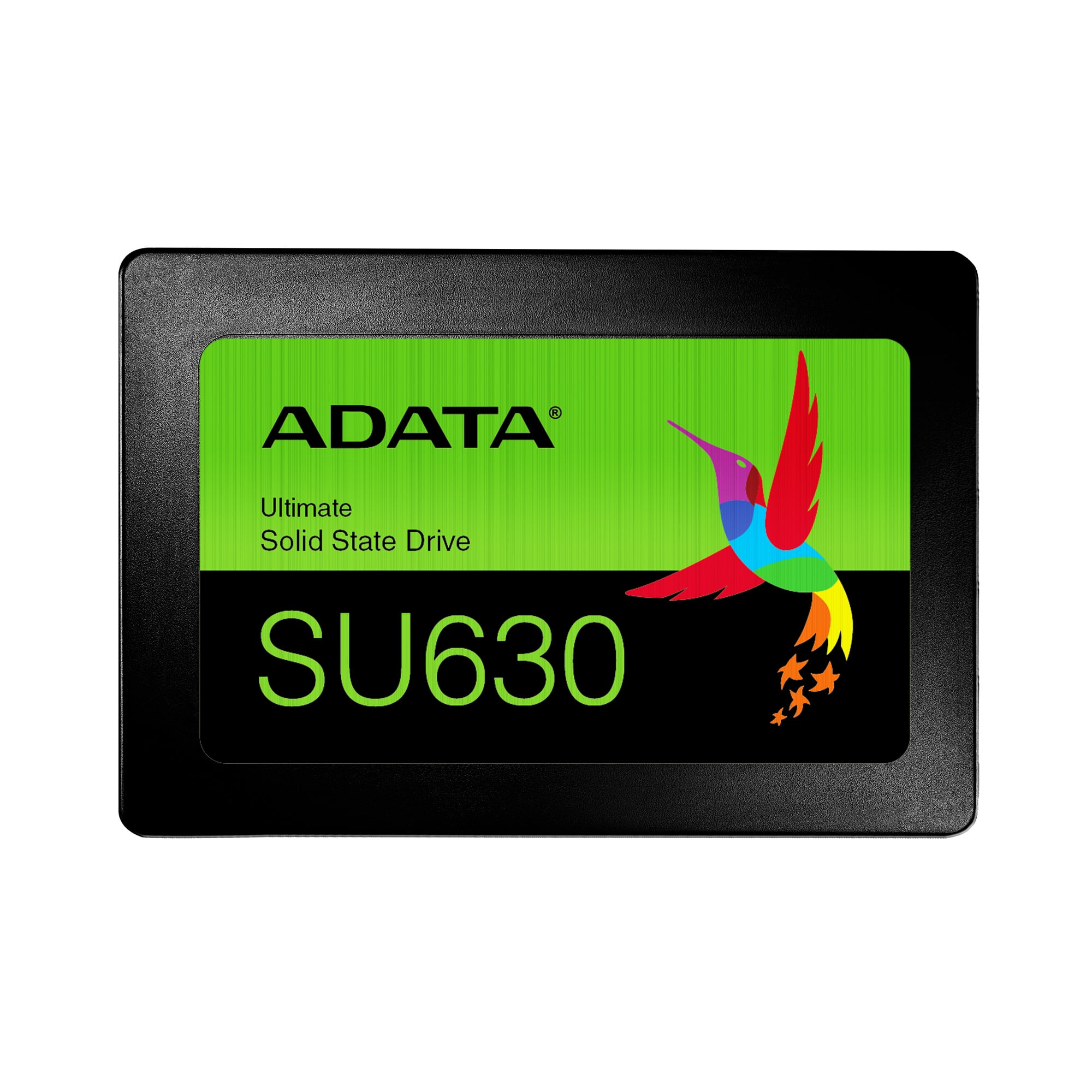
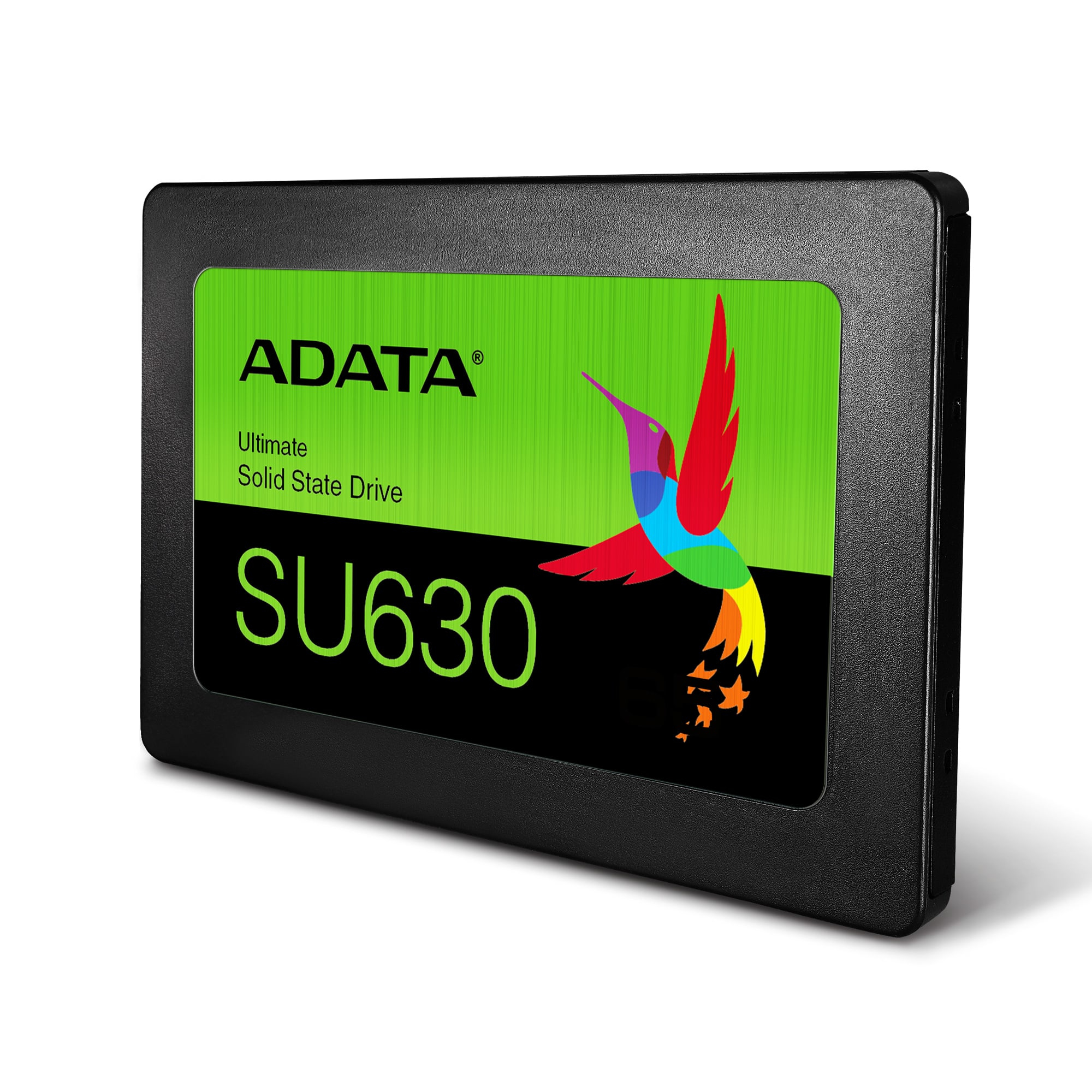
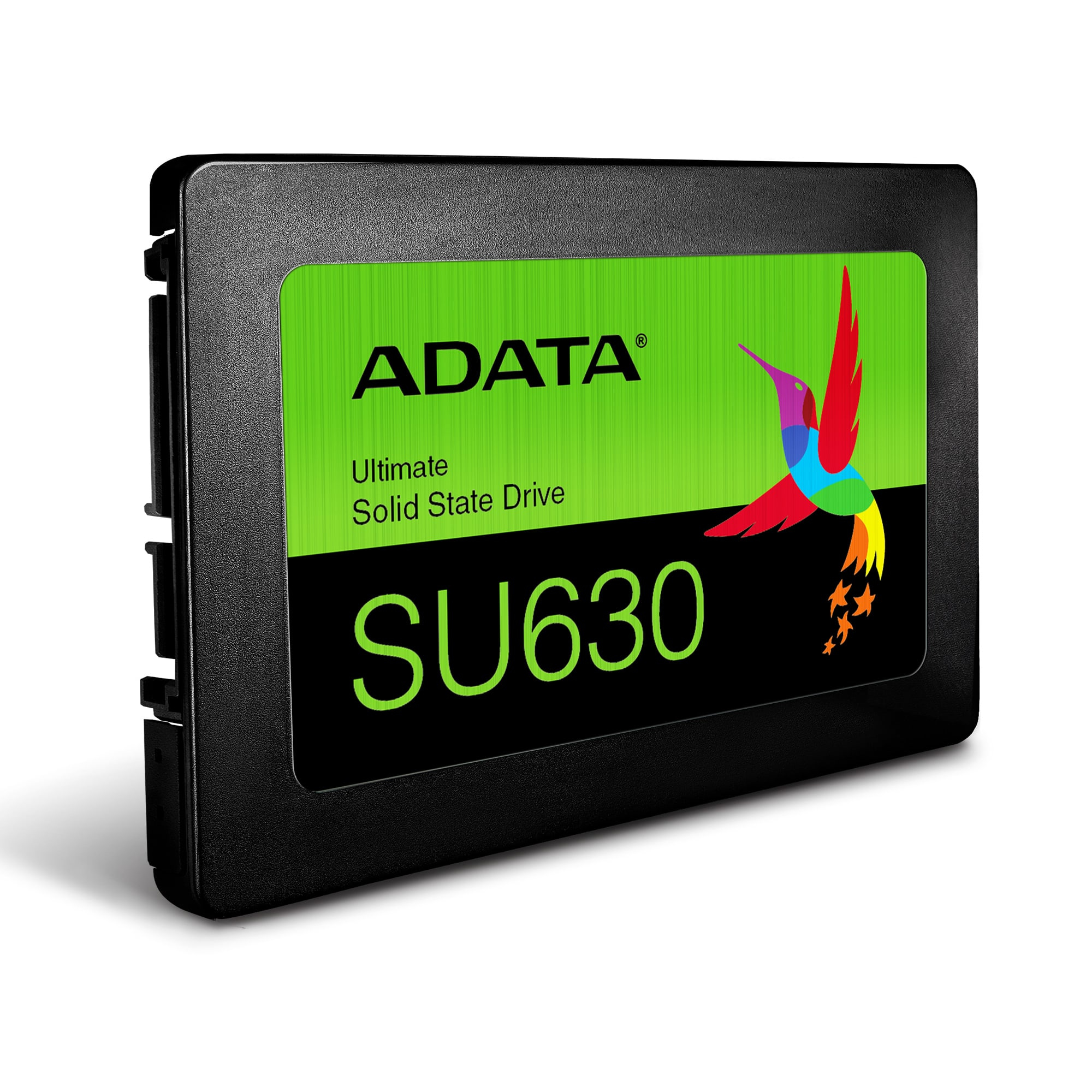
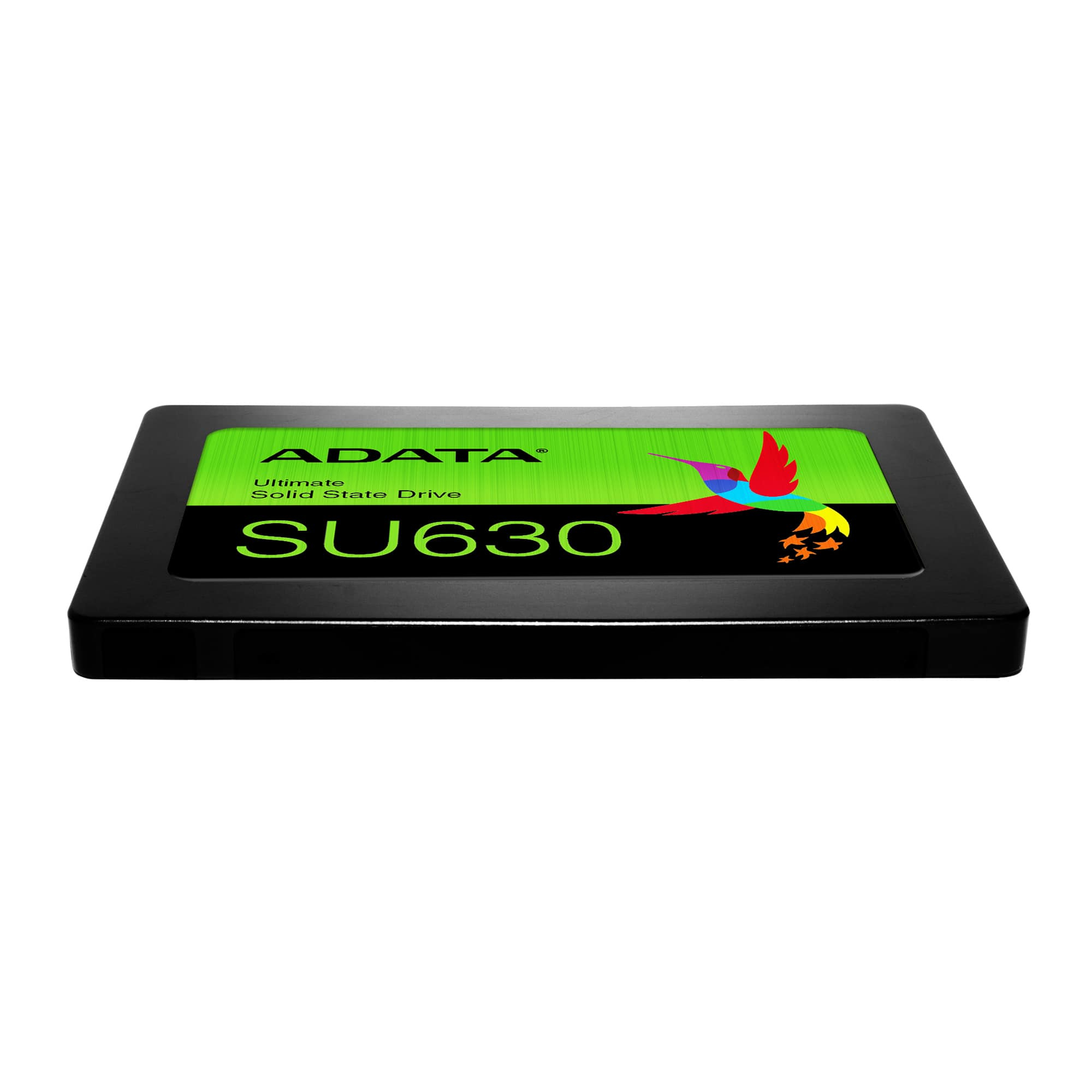
SSD ADATA Ultimate SU630 960GB SATA III 2.5 pulgadas - ASU630SS-960GQ-R
SKU
ASU630SS-960GQ-R
Disco de estado sólido adata ultimate su630 de , ideal para darle nueva vida a tu computadora de escritorio o laptop. su diseño delgado de 2.5 pulgadas facilita la instalación y mejora notablemente la capacidad de respuesta del sistema, haciendo más rápidas las tareas cotidianas. es una opción confiable para ampliar el almacenamiento y disfrutar de un rendimiento ágil en el trabajo o el entretenimiento.
$2,759.00
Impuestos: $2,759.00
Solo 3 piezas disponibles
Entrega estimada
Entrega entre el 09/05/2026 y el 12/05/2026
Costo de envio
Calculado en el checkout
Se ajustara automaticamente con Skydropx
Compra con confianza
- Pago seguro
- MSI con tarjetas participantes
- Factura electronica SAT
Garantia
Garantia incluida segun fabricante
Garantia extendible disponible
Metodos de pago
Metodos disponibles al finalizar la compra
Etiquetas:
ssd
, adata
, 960gb
, sata iii
, 2.5 pulgadas
, disco solido
, computadora
, laptop
, almacenamiento
, velocidad
, upgrade
, gaming
, oficina
, casa
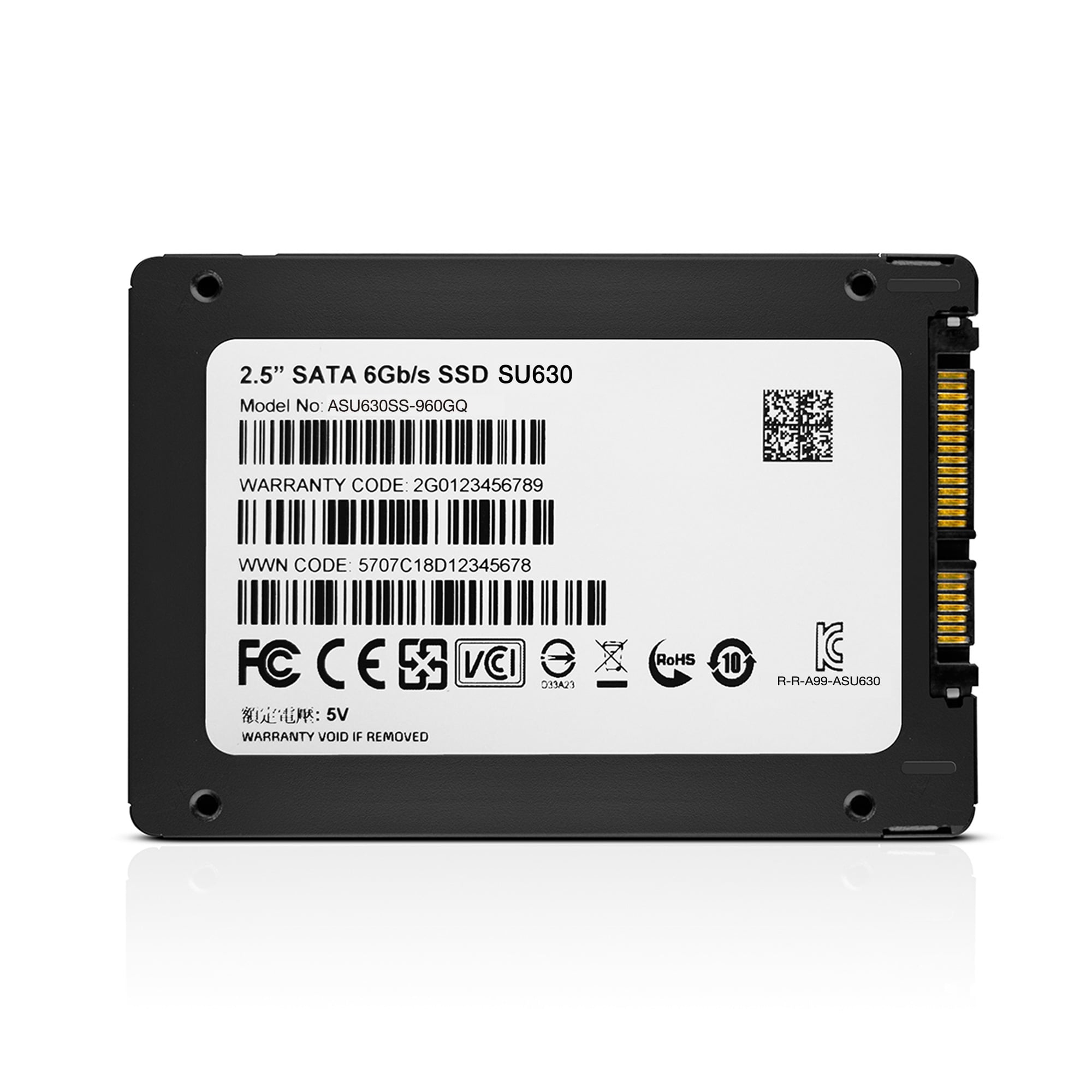
El SSD ADATA Ultimate SU630 de 960GB es la solución perfecta para acelerar tu computadora de escritorio o portátil. Con interfaz SATA III y factor de formato 2.5 pulgadas, ofrece compatibilidad universal y fácil instalación.Disfruta de velocidades de lectura de hasta 520MB/s y escritura de 450MB/s, mejorando significativamente los tiempos de arranque, carga de aplicaciones y transferencia de archivos. Fabricado con memoria 3D2 QLC, incluye tecnología ECC y soporte S.M.A.R.T. para mayor confiabilidad y durabilidad.Ideal para usuarios que buscan mejorar el rendimiento de sus equipos sin realizar grandes inversiones. Compatible con Windows, Linux y macOS, este SSD es perfecto para gaming, trabajo, estudios o uso doméstico. Certificaciones CE, FCC, BSMI, VCCI, KC y RoHS garantizan calidad y seguridad.
Especificaciones
| Características | |
|---|---|
| ECC | Si |
| Interfaz | SATA |
| Certificación | CE, FCC, BSMI, VCCI, KC |
| SDD, capacidad | 960 GB |
| Componente para | PC/computadora portátil |
| Tipo de memoria | 3D2 QLC |
| Soporte S.M.A.R.T. | Si |
| Velocidad de lectura | 520 MB/s |
| Factor de formato SSD | 2.5" |
| Velocidad de escritura | 450 MB/s |
| Lectura aleatoria (4KB) | 40000 IOPS |
| Encriptación de hardware | No |
| Escritura aleatoria (4KB) | 65000 IOPS |
| Tiempo medio entre fallos | 1500000 h |
| Sistemas operativos Mac soportados | Si |
| Velocidad de transferencia de datos | 6 Gbit/s |
| Sistemas operativos Linux soportados | Si |
| Sistemas operativos Windows soportados | Si |
| Condiciones ambientales | |
| Resistencia a golpes | 1500 G |
| Resistencia a la vibración | 20 G |
| Intervalo de temperatura de almacenaje | -40 - 85 °C |
| Intervalo de temperatura operativa (T-T) | 0 - 70 °C |
| Intervalo de humedad relativa para funcionamiento | 5 - 95% |
| Control de energía | |
| Voltaje de operación | 5 V |
| Datos de logística | |
| Código de Sistema de Armonización (SA) | 84717070 |
| Empaquetado de datos | |
| Tipo de empaque | Envase para colgar |
| Otras características | |
| Certificados de cumplimiento | RoHS |
| Peso y dimensiones | |
| Peso | 47.5 g |
| Ancho | 69.8 mm |
| Altura | 7 mm |
| Profundidad | 100.5 mm |
P: ¿Es compatible con mi laptop o PC de escritorio?
R: Sí, es compatible con cualquier computadora que tenga un puerto SATA III (o SATA II) y un espacio para un disco de 2.5 pulgadas. Es ideal para reemplazar discos duros mecánicos (HDD) antiguos.
P: ¿Necesito comprar algo más para instalarlo?
R: Para una laptop, generalmente no. Para una PC de escritorio, es posible que necesites un "bracket" o adaptador de 2.5 a 3.5 pulgadas si tu gabinete no tiene un espacio específico para discos de 2.5". También necesitarás un cable de datos SATA y un conector de energía SATA de tu fuente de poder.
P: ¿Cómo transfiero mi sistema operativo y archivos del disco viejo a este SSD?
R: Se recomienda usar software de clonación de discos (como Acronis True Image, que a veces ADATA incluye, o alternativas gratuitas como Macrium Reflect). Necesitarás conectar ambos discos (el viejo y el nuevo SSD) a la computadora al mismo tiempo para realizar la clonación.
P: ¿Requiere algún mantenimiento especial o configuración?
R: No. Una vez instalado y formateado, funciona como cualquier unidad de almacenamiento. Para máximo rendimiento, asegúrate de que esté conectado a un puerto SATA III (6 Gbps) y que la función TRIM esté habilitada en tu sistema operativo (Windows la habilita por defecto en la mayoría de los casos).
P: ¿Cuál es la garantía y cómo la hago válida?
R: El producto cuenta con garantía. Para hacerla válida, debes conservar tu ticket o factura de compra y contactar al soporte técnico de ADATA o al punto de venta donde lo adquiriste en caso de falla. Se recomienda revisar la política de garantía específica en la ficha del producto o el sitio web del fabricante.
P: ¿Es bueno para gaming o edición de video?
R: Es una unidad de buen rendimiento para uso general, gaming y aplicaciones de productividad. Mejorará significativamente los tiempos de carga respecto a un HDD. Para edición de video profesional con archivos muy grandes, un SSD NVMe podría ser más rápido, pero este modelo es una excelente mejora.
P: ¿Puedo usarlo como disco externo?
R: Sí, necesitarás comprar una carcasa o adaptador externo USB a SATA para 2.5 pulgadas. Asegúrate de que la carcasa soporte las velocidades del SSD (USB 3.0 o superior para no limitar su rendimiento).
R: Sí, es compatible con cualquier computadora que tenga un puerto SATA III (o SATA II) y un espacio para un disco de 2.5 pulgadas. Es ideal para reemplazar discos duros mecánicos (HDD) antiguos.
P: ¿Necesito comprar algo más para instalarlo?
R: Para una laptop, generalmente no. Para una PC de escritorio, es posible que necesites un "bracket" o adaptador de 2.5 a 3.5 pulgadas si tu gabinete no tiene un espacio específico para discos de 2.5". También necesitarás un cable de datos SATA y un conector de energía SATA de tu fuente de poder.
P: ¿Cómo transfiero mi sistema operativo y archivos del disco viejo a este SSD?
R: Se recomienda usar software de clonación de discos (como Acronis True Image, que a veces ADATA incluye, o alternativas gratuitas como Macrium Reflect). Necesitarás conectar ambos discos (el viejo y el nuevo SSD) a la computadora al mismo tiempo para realizar la clonación.
P: ¿Requiere algún mantenimiento especial o configuración?
R: No. Una vez instalado y formateado, funciona como cualquier unidad de almacenamiento. Para máximo rendimiento, asegúrate de que esté conectado a un puerto SATA III (6 Gbps) y que la función TRIM esté habilitada en tu sistema operativo (Windows la habilita por defecto en la mayoría de los casos).
P: ¿Cuál es la garantía y cómo la hago válida?
R: El producto cuenta con garantía. Para hacerla válida, debes conservar tu ticket o factura de compra y contactar al soporte técnico de ADATA o al punto de venta donde lo adquiriste en caso de falla. Se recomienda revisar la política de garantía específica en la ficha del producto o el sitio web del fabricante.
P: ¿Es bueno para gaming o edición de video?
R: Es una unidad de buen rendimiento para uso general, gaming y aplicaciones de productividad. Mejorará significativamente los tiempos de carga respecto a un HDD. Para edición de video profesional con archivos muy grandes, un SSD NVMe podría ser más rápido, pero este modelo es una excelente mejora.
P: ¿Puedo usarlo como disco externo?
R: Sí, necesitarás comprar una carcasa o adaptador externo USB a SATA para 2.5 pulgadas. Asegúrate de que la carcasa soporte las velocidades del SSD (USB 3.0 o superior para no limitar su rendimiento).
Guía de Instalación y Puesta en Marcha:
1. **Prepara tu equipo:** Apaga completamente tu computadora y desconéctala de la corriente eléctrica.
2. **Abre el equipo:** Para laptop, retira la batería (si es posible) y la tapa del compartimiento del disco. Para PC, abre la tapa lateral del gabinete.
3. **Conecta el SSD (PC):** Si es en PC, usa un cable SATA para conectarlo a la placa madre y un conector de energía SATA de la fuente. Si es necesario, usa un adaptador de 2.5" a 3.5".
4. **Reemplaza el disco (Laptop):** Desconecta y retira con cuidado el disco duro antiguo. Instala el SSD en el mismo lugar y conéctalo firmemente.
5. **Cierra el equipo:** Asegura bien el SSD y vuelve a colocar las tapas o paneles.
6. **Enciende la computadora:** Conecta la energía y enciende. Si el SSD es nuevo y no tiene sistema, la PC podría no arrancar (es normal).
7. **Accede a la BIOS/UEFI:** Al encender, presiona la tecla indicada (F2, DEL, F12) para entrar a la configuración. Verifica que la BIOS detecte el nuevo SSD.
8. **Instala el sistema operativo:** Inserta tu USB o DVD de instalación de Windows (o otro SO). Durante la instalación, selecciona el SSD de 960GB como destino.
9. **Formatea y particiona:** El instalador del sistema te guiará para formatear la unidad. Puedes usar todo el espacio en una sola partición.
10. **Completa la instalación:** Sigue los pasos del asistente. Una vez en el escritorio, Windows instalará los controladores necesarios.
11. **Verifica el funcionamiento:** Abre "Este equipo" para confirmar que la nueva unidad aparece con la capacidad correcta.
12. **Instala tus programas y transfiere archivos:** Instala tus aplicaciones en el SSD para mayor velocidad. Usa el disco duro antiguo (si lo conservas) como almacenamiento secundario.
1. **Prepara tu equipo:** Apaga completamente tu computadora y desconéctala de la corriente eléctrica.
2. **Abre el equipo:** Para laptop, retira la batería (si es posible) y la tapa del compartimiento del disco. Para PC, abre la tapa lateral del gabinete.
3. **Conecta el SSD (PC):** Si es en PC, usa un cable SATA para conectarlo a la placa madre y un conector de energía SATA de la fuente. Si es necesario, usa un adaptador de 2.5" a 3.5".
4. **Reemplaza el disco (Laptop):** Desconecta y retira con cuidado el disco duro antiguo. Instala el SSD en el mismo lugar y conéctalo firmemente.
5. **Cierra el equipo:** Asegura bien el SSD y vuelve a colocar las tapas o paneles.
6. **Enciende la computadora:** Conecta la energía y enciende. Si el SSD es nuevo y no tiene sistema, la PC podría no arrancar (es normal).
7. **Accede a la BIOS/UEFI:** Al encender, presiona la tecla indicada (F2, DEL, F12) para entrar a la configuración. Verifica que la BIOS detecte el nuevo SSD.
8. **Instala el sistema operativo:** Inserta tu USB o DVD de instalación de Windows (o otro SO). Durante la instalación, selecciona el SSD de 960GB como destino.
9. **Formatea y particiona:** El instalador del sistema te guiará para formatear la unidad. Puedes usar todo el espacio en una sola partición.
10. **Completa la instalación:** Sigue los pasos del asistente. Una vez en el escritorio, Windows instalará los controladores necesarios.
11. **Verifica el funcionamiento:** Abre "Este equipo" para confirmar que la nueva unidad aparece con la capacidad correcta.
12. **Instala tus programas y transfiere archivos:** Instala tus aplicaciones en el SSD para mayor velocidad. Usa el disco duro antiguo (si lo conservas) como almacenamiento secundario.