





AGOTADO
Documentacion del producto
Documentacion disponible proximamente
- PDFs
- Fichas tecnicas
- Manuales
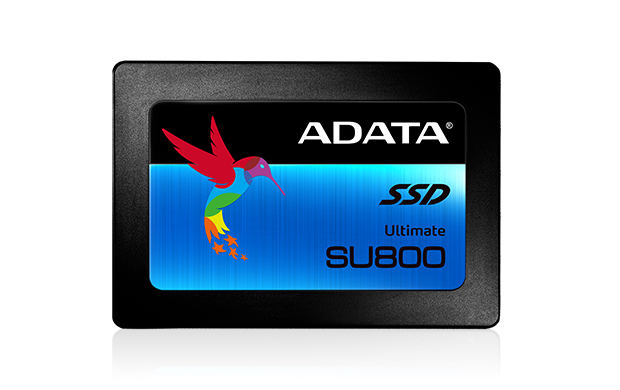
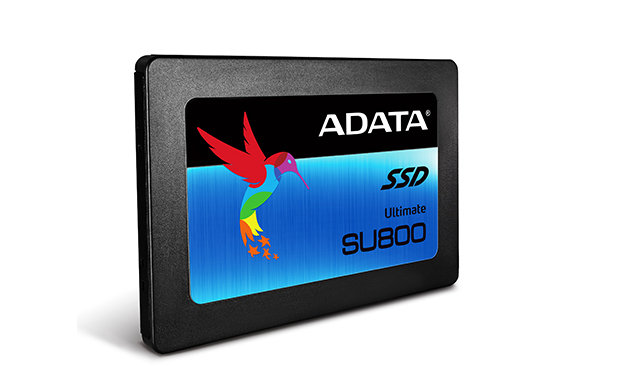
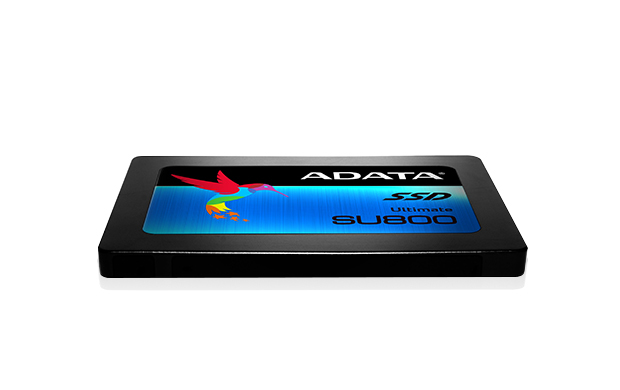
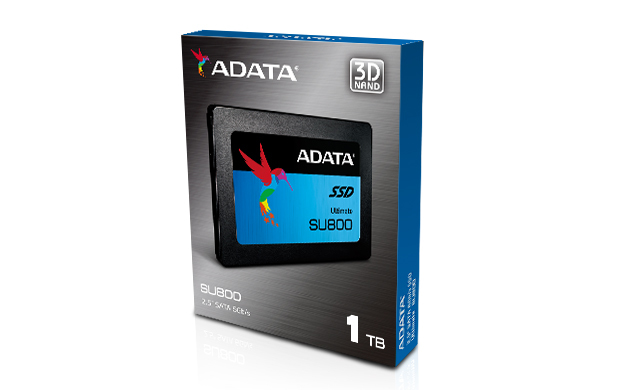
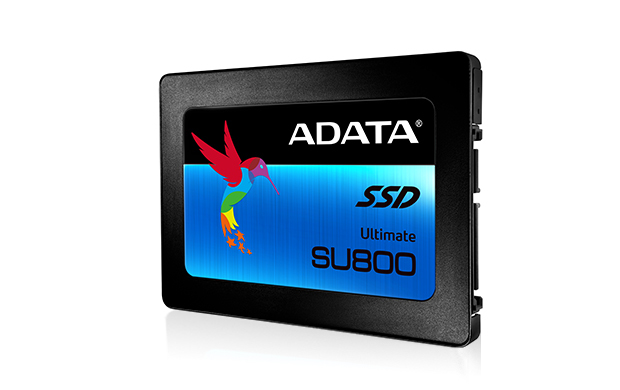
SSD ADATA Ultimate SU800 1TB SATA III 2.5" - ASU800SS-1TT-C
SKU
ASU800SS-1TT-C
Disco de estado sólido adata ultimate su800 de , ideal para darle nueva vida a tu computadora de escritorio o laptop. su diseño compacto de 2.5 pulgadas facilita la instalación y mejora notablemente la velocidad de respuesta del sistema, el inicio de aplicaciones y la transferencia de archivos. construido con materiales de calidad para una mayor durabilidad y confiabilidad en el almacenamiento de tus datos importantes, fotos, videos y juegos.
$2,484.53
Impuestos: $2,484.53
No Disponible
Entrega estimada
Entrega entre el 20/03/2026 y el 23/03/2026
Costo de envio
Calculado en el checkout
Se ajustara automaticamente con Skydropx
Compra con confianza
- Pago seguro
- MSI con tarjetas participantes
- Factura electronica SAT
Garantia
Garantia incluida segun fabricante
Garantia extendible disponible
Metodos de pago
Metodos disponibles al finalizar la compra
Etiquetas:
ssd
, adata
, 1tb
, sata iii
, disco solido
, almacenamiento
, computadora
, upgrade
, velocidad
, 2.5 pulgadas
, interno
, gaming
, oficina
El SSD ADATA Ultimate SU800 es la solución perfecta para actualizar tu computadora de escritorio o laptop. Con una capacidad de 1TB y interfaz SATA III, este disco de estado sólido proporciona un rendimiento excepcional con velocidades de lectura de hasta 560 MB/s y escritura de 520 MB/s.Disfruta de tiempos de arranque más rápidos, carga instantánea de aplicaciones y transferencia de archivos ágil. Fabricado con memoria TLC y soporte para tecnologías TRIM y S.M.A.R.T., garantiza durabilidad y confiabilidad con un MTBF de 2,000,000 horas.Su factor de forma de 2.5 pulgadas y bajo peso de 47.5 gramos lo hacen compatible con la mayoría de computadoras. Perfecto para gamers, profesionales que trabajan con grandes archivos y cualquier usuario que busque mejorar significativamente la velocidad de su sistema.
Especificaciones
| Características | |
|---|---|
| Interfaz | Serial ATA III |
| Soporte TRIM | Si |
| Certificación | CE, FCC, BSMI, VCCI, KCC |
| SDD, capacidad | 1.02 TB |
| Tipo de memoria | TLC |
| Soporte S.M.A.R.T. | Si |
| Velocidad de lectura | 560 MB/s |
| Factor de formato SSD | 2.5" |
| Velocidad de escritura | 520 MB/s |
| Tiempo medio entre fallos | 2000000 h |
| Cola de comandos nativos (NCQ) | Si |
| Velocidad de transferencia de datos | 6 Gbit/s |
| Condiciones ambientales | |
| Resistencia a golpes | 1500 G |
| Intervalo de temperatura de almacenaje | -40 - 85 °C |
| Intervalo de temperatura operativa (T-T) | 0 - 70 °C |
| Datos de logística | |
| Código de Sistema de Armonización (SA) | 84717070 |
| Otras características | |
| Interno | Si |
| Color del producto | Negro |
| Certificados de cumplimiento | RoHS |
| Peso y dimensiones | |
| Peso | 47.5 g |
| Ancho | 69.8 mm |
| Altura | 7 mm |
| Profundidad | 100.5 mm |
**Preguntas Frecuentes (FAQs)**
**1. ¿Es compatible con mi laptop o PC de escritorio?**
Sí, es compatible con cualquier computadora que tenga un puerto SATA III (también funciona en SATA II y SATA I, pero a menor velocidad). El factor de forma de 2.5" es estándar para laptops y muchos gabinetes de PC.
**2. ¿Necesito comprar algo más para instalarlo?**
Depende. Para una PC de escritorio, normalmente solo necesitas un cable de datos SATA y un conector de energía SATA de tu fuente de poder. Para una laptop, debes verificar si tiene un bahía libre para un SSD de 2.5". En algunos casos, podrías necesitar un "caddy" o adaptador para reemplazar la unidad de DVD.
**3. ¿Cómo transfiero mi sistema operativo y archivos desde mi disco duro viejo?**
La forma más común es usar software de clonación de discos (como Acronis True Image, que a veces viene con el SSD, o herramientas gratuitas como Clonezilla). Necesitarás conectar ambos discos (el viejo y el nuevo SSD) al mismo tiempo para realizar la copia.
**4. ¿Tengo que formatearlo o configurarlo antes de usarlo?**
Si lo instalas como un disco secundario (para almacenamiento), Windows o macOS probablemente lo detectarán y pedirán inicializarlo y formatearlo. Si lo instalas como disco principal para el sistema, el proceso de clonación o instalación limpia del sistema operativo se encargará de eso.
**5. ¿Cuál es la garantía y cómo la hago válida en México?**
El producto cuenta con garantía en México. El proceso exacto (tiempo de cobertura, si es directa con el distribuidor o con ADATA) puede variar. Te recomendamos conservar tu ticket de compra y consultar la política de garantía del sitio donde lo adquiriste o el sitio web oficial de ADATA para México.
**6. ¿Necesito activar algo en la BIOS o en Windows para que funcione a máxima velocidad?**
Asegúrate de que el puerto SATA esté configurado en modo AHCI en la BIOS/UEFI de tu motherboard (es la configuración más común y óptima). Windows 10 y 11 normalmente detectan y configuran los SSD automáticamente.
**7. ¿Es seguro desfragmentar este SSD?**
**NO.** Los SSD no necesitan desfragmentación. De hecho, el proceso de desfragmentación genera escrituras innecesarias que pueden reducir la vida útil de la unidad. Windows 10/11 debería desactivar automáticamente la desfragmentación para unidades SSD y habilitar en su lugar el comando TRIM, que sí es beneficioso.
**8. ¿Por qué Windows muestra menos capacidad de 1TB?**
Esto es normal. Parte del espacio es utilizado por el sistema de archivos y por la forma en que los fabricantes calculan el almacenamiento (usan múltiplos decimales, mientras que los sistemas operativos usan múltiplos binarios). Verás aproximadamente 930-940 GB de espacio usable.
**1. ¿Es compatible con mi laptop o PC de escritorio?**
Sí, es compatible con cualquier computadora que tenga un puerto SATA III (también funciona en SATA II y SATA I, pero a menor velocidad). El factor de forma de 2.5" es estándar para laptops y muchos gabinetes de PC.
**2. ¿Necesito comprar algo más para instalarlo?**
Depende. Para una PC de escritorio, normalmente solo necesitas un cable de datos SATA y un conector de energía SATA de tu fuente de poder. Para una laptop, debes verificar si tiene un bahía libre para un SSD de 2.5". En algunos casos, podrías necesitar un "caddy" o adaptador para reemplazar la unidad de DVD.
**3. ¿Cómo transfiero mi sistema operativo y archivos desde mi disco duro viejo?**
La forma más común es usar software de clonación de discos (como Acronis True Image, que a veces viene con el SSD, o herramientas gratuitas como Clonezilla). Necesitarás conectar ambos discos (el viejo y el nuevo SSD) al mismo tiempo para realizar la copia.
**4. ¿Tengo que formatearlo o configurarlo antes de usarlo?**
Si lo instalas como un disco secundario (para almacenamiento), Windows o macOS probablemente lo detectarán y pedirán inicializarlo y formatearlo. Si lo instalas como disco principal para el sistema, el proceso de clonación o instalación limpia del sistema operativo se encargará de eso.
**5. ¿Cuál es la garantía y cómo la hago válida en México?**
El producto cuenta con garantía en México. El proceso exacto (tiempo de cobertura, si es directa con el distribuidor o con ADATA) puede variar. Te recomendamos conservar tu ticket de compra y consultar la política de garantía del sitio donde lo adquiriste o el sitio web oficial de ADATA para México.
**6. ¿Necesito activar algo en la BIOS o en Windows para que funcione a máxima velocidad?**
Asegúrate de que el puerto SATA esté configurado en modo AHCI en la BIOS/UEFI de tu motherboard (es la configuración más común y óptima). Windows 10 y 11 normalmente detectan y configuran los SSD automáticamente.
**7. ¿Es seguro desfragmentar este SSD?**
**NO.** Los SSD no necesitan desfragmentación. De hecho, el proceso de desfragmentación genera escrituras innecesarias que pueden reducir la vida útil de la unidad. Windows 10/11 debería desactivar automáticamente la desfragmentación para unidades SSD y habilitar en su lugar el comando TRIM, que sí es beneficioso.
**8. ¿Por qué Windows muestra menos capacidad de 1TB?**
Esto es normal. Parte del espacio es utilizado por el sistema de archivos y por la forma en que los fabricantes calculan el almacenamiento (usan múltiplos decimales, mientras que los sistemas operativos usan múltiplos binarios). Verás aproximadamente 930-940 GB de espacio usable.
**Guía Rápida de Instalación y Primer Uso**
**Antes de empezar:** Apaga tu computadora, desconéctala de la corriente eléctrica y descárgate de estática tocando una superficie metálica sin pintar.
**Para PC de Escritorio:**
1. Abre el gabinete de tu PC.
2. Localiza un puerto SATA libre en tu tarjeta madre y un conector de energía SATA libre de tu fuente de poder.
3. Monta el SSD en una bahía de 2.5" (puede necesitar un adaptador para bahías de 3.5").
4. Conecta el cable de datos SATA al SSD y a la tarjeta madre.
5. Conecta el cable de energía SATA al SSD.
6. Cierra el gabinete, enciende la PC y verifica que la BIOS/UEFI detecte la nueva unidad.
**Para Laptop (reemplazo):**
1. Consulta el manual de tu laptop para saber cómo acceder al compartimiento del disco duro.
2. Retira la batería (si es removible) y la tapa del compartimiento.
3. Saca con cuidado el disco duro antiguo, desatornillándolo o liberando el soporte.
4. Coloca el SSD en el mismo soporte o adaptador y atorníllalo.
5. Inserta el soporte con el SSD en el puerto de la laptop.
6. Vuelve a colocar la tapa y la batería, enciende la laptop y verifica la detección.
**Configuración Inicial en Windows:**
1. Si el SSD es nuevo y no tiene sistema, inicia con tu Windows instalado en otro disco.
2. Presiona `Tecla Windows + X` y selecciona "Administración de discos".
3. El sistema detectará el SSD y te pedirá inicializarlo. Selecciona GPT si tu sistema es UEFI, o MBR para BIOS legacy (cuando dudes, usa GPT).
4. Tras inicializar, haz clic derecho en el espacio "No asignado", selecciona "Nuevo volumen simple..." y sigue el asistente para formatearlo (usa NTFS).
5. ¡Listo! Tu nueva unidad aparecerá en "Este equipo" lista para usar.
**Recomendación final:** Para usarlo como disco del sistema, investiga sobre clonación de discos o considera una instalación limpia de Windows para el mejor rendimiento.
**Antes de empezar:** Apaga tu computadora, desconéctala de la corriente eléctrica y descárgate de estática tocando una superficie metálica sin pintar.
**Para PC de Escritorio:**
1. Abre el gabinete de tu PC.
2. Localiza un puerto SATA libre en tu tarjeta madre y un conector de energía SATA libre de tu fuente de poder.
3. Monta el SSD en una bahía de 2.5" (puede necesitar un adaptador para bahías de 3.5").
4. Conecta el cable de datos SATA al SSD y a la tarjeta madre.
5. Conecta el cable de energía SATA al SSD.
6. Cierra el gabinete, enciende la PC y verifica que la BIOS/UEFI detecte la nueva unidad.
**Para Laptop (reemplazo):**
1. Consulta el manual de tu laptop para saber cómo acceder al compartimiento del disco duro.
2. Retira la batería (si es removible) y la tapa del compartimiento.
3. Saca con cuidado el disco duro antiguo, desatornillándolo o liberando el soporte.
4. Coloca el SSD en el mismo soporte o adaptador y atorníllalo.
5. Inserta el soporte con el SSD en el puerto de la laptop.
6. Vuelve a colocar la tapa y la batería, enciende la laptop y verifica la detección.
**Configuración Inicial en Windows:**
1. Si el SSD es nuevo y no tiene sistema, inicia con tu Windows instalado en otro disco.
2. Presiona `Tecla Windows + X` y selecciona "Administración de discos".
3. El sistema detectará el SSD y te pedirá inicializarlo. Selecciona GPT si tu sistema es UEFI, o MBR para BIOS legacy (cuando dudes, usa GPT).
4. Tras inicializar, haz clic derecho en el espacio "No asignado", selecciona "Nuevo volumen simple..." y sigue el asistente para formatearlo (usa NTFS).
5. ¡Listo! Tu nueva unidad aparecerá en "Este equipo" lista para usar.
**Recomendación final:** Para usarlo como disco del sistema, investiga sobre clonación de discos o considera una instalación limpia de Windows para el mejor rendimiento.
