

Documentacion del producto
Documentacion disponible proximamente
- PDFs
- Fichas tecnicas
- Manuales
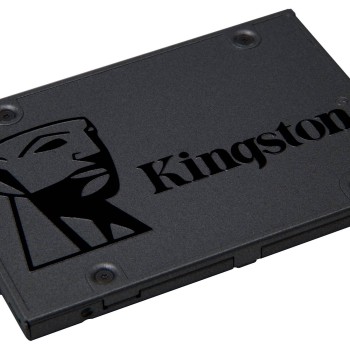
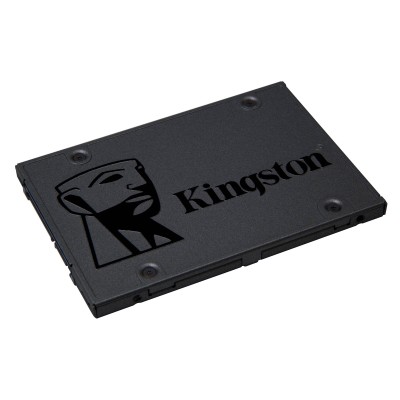
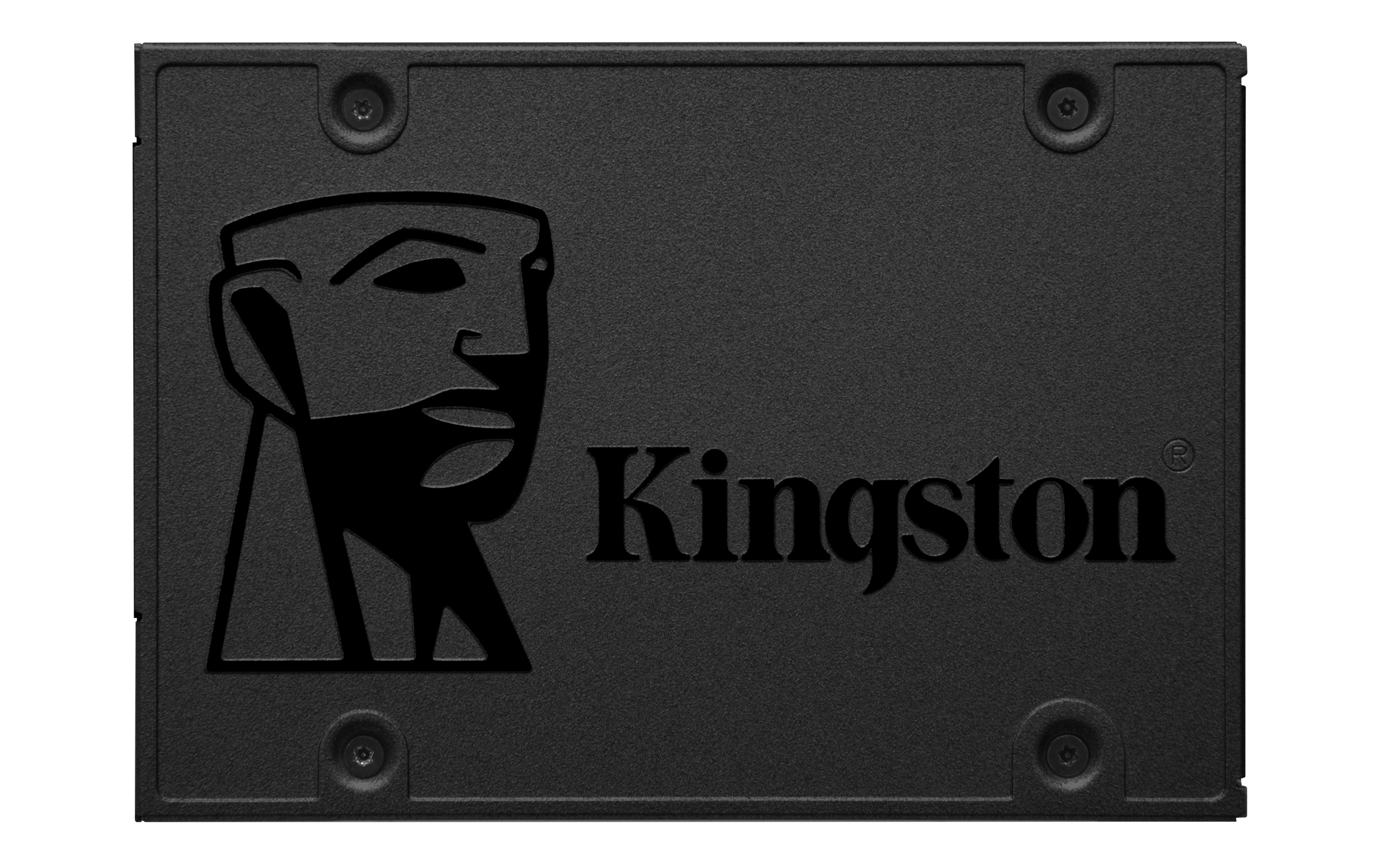
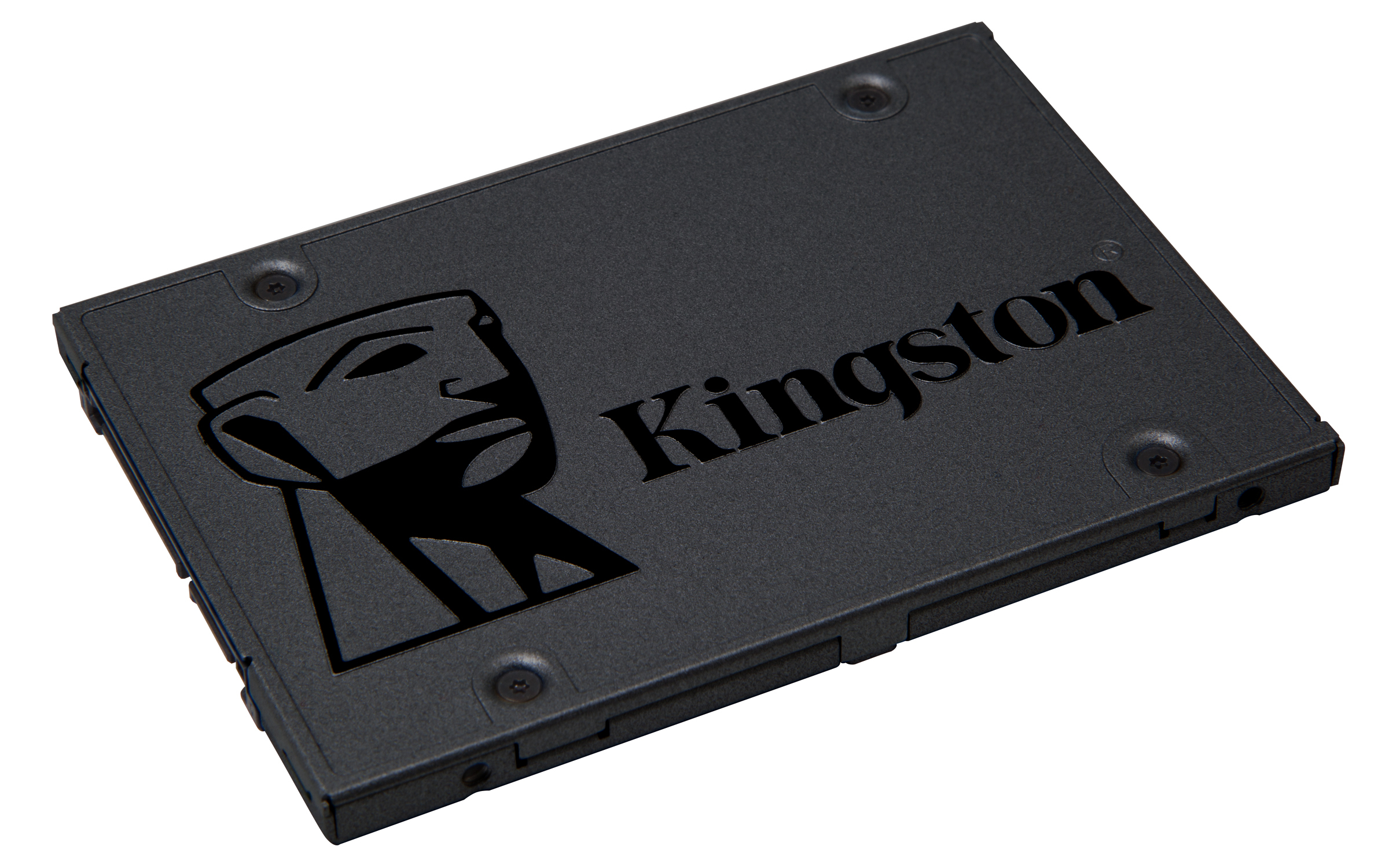
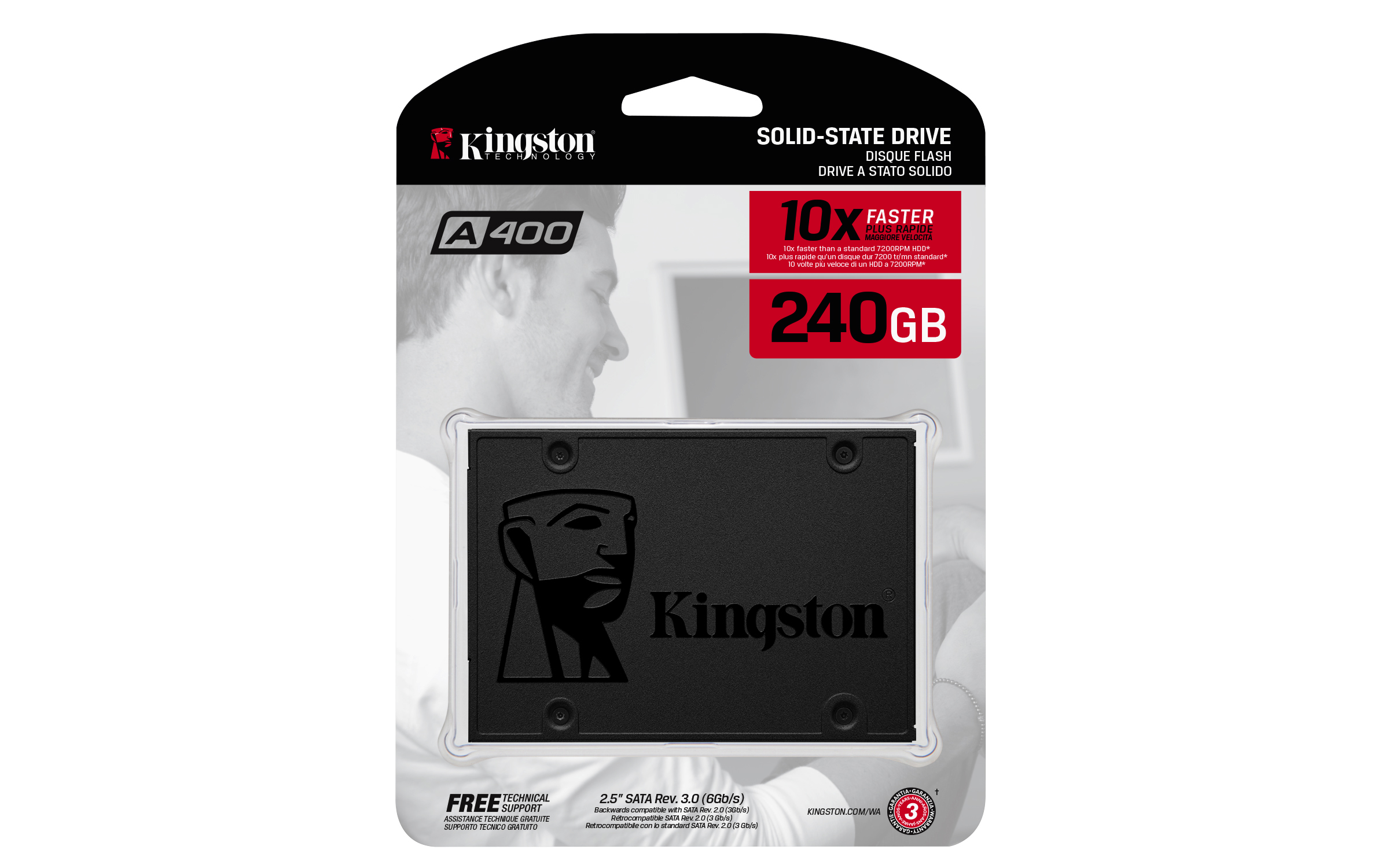
SSD Kingston A400 240GB SATA III 2.5 pulgadas - SA400S37/240G
SKU
SA400S37/240G
Disco de estado sólido kingston a400, ideal para darle nueva vida a tu computadora de escritorio o laptop. su diseño compacto de 2.5 pulgadas facilita la instalación y mejora notablemente la capacidad de respuesta del sistema. perfecto para acelerar el arranque, la carga de aplicaciones y el acceso a tus archivos más usados, ofreciendo una experiencia de uso más ágil y silenciosa.
$1,019.00
Impuestos: $1,019.00
Solo 5 piezas disponibles
Entrega estimada
Entrega entre el 09/05/2026 y el 12/05/2026
Costo de envio
Calculado en el checkout
Se ajustara automaticamente con Skydropx
Compra con confianza
- Pago seguro
- MSI con tarjetas participantes
- Factura electronica SAT
Garantia
Garantia incluida segun fabricante
Garantia extendible disponible
Metodos de pago
Metodos disponibles al finalizar la compra
Etiquetas:
ssd
, kingston
, a400
, 240gb
, sata iii
, 2.5 pulgadas
, almacenamiento
, pc
, laptop
, mejora rendimiento
, velocidad
, memoria tlc
, resistentes golpes
El SSD Kingston A400 de 240GB es la solución perfecta para revitalizar tu computadora de escritorio o portátil. Con interfaz SATA III y factor de formato 2.5 pulgadas, ofrece velocidades de lectura de hasta 500MB/s y escritura de 350MB/s, lo que significa tiempos de arranque más rápidos, carga instantánea de aplicaciones y mejor rendimiento general del sistema.Ideal para usuarios que buscan mejorar el rendimiento de equipos más antiguos o ampliar la capacidad de almacenamiento. Fabricado con memoria TLC y certificaciones CE y FCC, garantiza confiabilidad y durabilidad. Es resistente a golpes y vibraciones, con un tiempo medio entre fallos de 1,000,000 de horas, asegurando que tus datos estén protegidos.Consume muy poca energía (promedio de 0.279W), lo que lo hace eficiente y adecuado para uso continuo. Su diseño compacto y color negro lo integra fácilmente en cualquier configuración. Perfecto para gaming, trabajo, estudios o uso doméstico, transforma tu experiencia informática con mayor velocidad y confiabilidad.
Especificaciones
| Características | |
|---|---|
| NVMe | No |
| Interfaz | Serial ATA III |
| Certificación | CE, FCC |
| SDD, capacidad | 240 GB |
| Componente para | PC/computadora portátil |
| Tipo de memoria | TLC |
| Velocidad de lectura | 500 MB/s |
| Factor de formato SSD | 2.5" |
| Velocidad de escritura | 350 MB/s |
| Funciones de protección | Resistente a golpes, Resistente a las vibraciones |
| Tiempo medio entre fallos | 1000000 h |
| Velocidad de transferencia de datos | 6 Gbit/s |
| Condiciones ambientales | |
| Vibración operativa | 2.17 G |
| Vibración no operativa | 20 G |
| Intervalo de temperatura de almacenaje | -40 - 85 °C |
| Intervalo de temperatura operativa (T-T) | 0 - 70 °C |
| Control de energía | |
| Consumo de energía (máx.) | 0.642 W |
| Consumo de energía (espera) | 0.195 W |
| Consumo de energía (promedio) | 0.279 W |
| Consumo de energía (escritura) | 1.535 W |
| Datos de logística | |
| Alto de la caja principal | 69.8 mm |
| Peso de la caja principal | 709.98 g |
| Largo de la caja principal | 135.9 mm |
| Cantidad por caja principal | 10 pieza(s) |
| Longitud de la caja principal | 203.2 mm |
| Código de Sistema de Armonización (SA) | 84717070 |
| Empaquetado de datos | |
| Tipo de empaque | Blister |
| Alto del paquete | 184.2 mm |
| Peso del paquete | 63.2 g |
| Ancho del paquete | 129.5 mm |
| Largo del paquete | 9.14 mm |
| Otras características | |
| Color del producto | Negro |
| Peso y dimensiones | |
| Peso | 41 g |
| Ancho | 69.8 mm |
| Altura | 7 mm |
| Profundidad | 100.1 mm |
**Preguntas Frecuentes (FAQs)**
**1. ¿Es compatible con mi laptop o PC de escritorio?**
Sí, es compatible con cualquier computadora que tenga un puerto SATA III (o SATA II) estándar de 2.5 pulgadas. Es ideal para reemplazar discos duros mecánicos (HDD) antiguos.
**2. ¿Necesito comprar algo más para instalarlo?**
Depende. Si lo instalas en una PC de escritorio, normalmente necesitarás un cable de datos SATA y un conector de alimentación SATA de la fuente de poder. En laptops, suele reemplazar directamente el disco existente. En algunos casos, podrías necesitar un "caddy" o adaptador de espesor si tu laptop usa discos más delgados.
**3. ¿Cómo transfiero mi sistema operativo y archivos del disco viejo al nuevo SSD?**
Debes usar un software de clonación de discos. Kingston ofrece la herramienta "Acronis True Image for Kingston" de forma gratuita para sus clientes. Se recomienda hacer una copia de seguridad antes.
**4. ¿Cuánto dura o cuál es su vida útil?**
Los SSD tienen una vida útil medida en TBW (Terabytes escritos). Para este modelo de 240GB, se recomienda consultar la ficha técnica oficial en el sitio de Kingston, ya que la duración depende del uso. En condiciones normales, durará muchos años.
**5. ¿Viene con sistema operativo instalado?**
No, el SSD llega sin formatear y vacío. Debes instalar un sistema operativo (Windows, Linux, etc.) o clonar tu disco actual.
**6. ¿Tiene garantía en México?**
Sí, los productos Kingston distribuidos oficialmente en México cuentan con garantía. El tiempo específico (por ejemplo, 3 años) y los términos deben verificarse con el vendedor (Diten) o en el sitio web de Kingston, conservando la factura de compra.
**7. ¿Es más resistente que un disco duro normal?**
Sí, al no tener partes móviles, es mucho más resistente a golpes, vibraciones y caídas accidentales, lo que lo hace ideal para laptops.
**8. ¿Necesito hacer algo especial para mantener su rendimiento?**
Muy poco. Asegúrate de tener habilitada la función TRIM en tu sistema operativo (generalmente activada por defecto en Windows 10/11 y Linux modernos). Evita llenarlo por completo; se recomienda dejar al menos un 10-20% de espacio libre.
**9. ¿Lo puedo usar como disco externo?**
Sí, pero necesitarás comprar una carcasa o adaptador externo USB a SATA para 2.5 pulgadas.
**10. ¿La velocidad de 500 MB/s es real?**
Sí, esa es la velocidad máxima de lectura secuencial según las especificaciones. La velocidad real que experimentarás dependerá de tu hardware (chipset SATA), el tipo de archivos y el estado de tu sistema.
**1. ¿Es compatible con mi laptop o PC de escritorio?**
Sí, es compatible con cualquier computadora que tenga un puerto SATA III (o SATA II) estándar de 2.5 pulgadas. Es ideal para reemplazar discos duros mecánicos (HDD) antiguos.
**2. ¿Necesito comprar algo más para instalarlo?**
Depende. Si lo instalas en una PC de escritorio, normalmente necesitarás un cable de datos SATA y un conector de alimentación SATA de la fuente de poder. En laptops, suele reemplazar directamente el disco existente. En algunos casos, podrías necesitar un "caddy" o adaptador de espesor si tu laptop usa discos más delgados.
**3. ¿Cómo transfiero mi sistema operativo y archivos del disco viejo al nuevo SSD?**
Debes usar un software de clonación de discos. Kingston ofrece la herramienta "Acronis True Image for Kingston" de forma gratuita para sus clientes. Se recomienda hacer una copia de seguridad antes.
**4. ¿Cuánto dura o cuál es su vida útil?**
Los SSD tienen una vida útil medida en TBW (Terabytes escritos). Para este modelo de 240GB, se recomienda consultar la ficha técnica oficial en el sitio de Kingston, ya que la duración depende del uso. En condiciones normales, durará muchos años.
**5. ¿Viene con sistema operativo instalado?**
No, el SSD llega sin formatear y vacío. Debes instalar un sistema operativo (Windows, Linux, etc.) o clonar tu disco actual.
**6. ¿Tiene garantía en México?**
Sí, los productos Kingston distribuidos oficialmente en México cuentan con garantía. El tiempo específico (por ejemplo, 3 años) y los términos deben verificarse con el vendedor (Diten) o en el sitio web de Kingston, conservando la factura de compra.
**7. ¿Es más resistente que un disco duro normal?**
Sí, al no tener partes móviles, es mucho más resistente a golpes, vibraciones y caídas accidentales, lo que lo hace ideal para laptops.
**8. ¿Necesito hacer algo especial para mantener su rendimiento?**
Muy poco. Asegúrate de tener habilitada la función TRIM en tu sistema operativo (generalmente activada por defecto en Windows 10/11 y Linux modernos). Evita llenarlo por completo; se recomienda dejar al menos un 10-20% de espacio libre.
**9. ¿Lo puedo usar como disco externo?**
Sí, pero necesitarás comprar una carcasa o adaptador externo USB a SATA para 2.5 pulgadas.
**10. ¿La velocidad de 500 MB/s es real?**
Sí, esa es la velocidad máxima de lectura secuencial según las especificaciones. La velocidad real que experimentarás dependerá de tu hardware (chipset SATA), el tipo de archivos y el estado de tu sistema.
**Guía Rápida de Instalación y Primer Uso**
1. **Prepara tu espacio:** Apaga completamente tu computadora y desconéctala de la corriente eléctrica.
2. **Abre el equipo:** Para laptop, quita la batería (si es extraíble) y la tapa del compartimiento del disco. Para PC de escritorio, abre la torre.
3. **Conecta el SSD (PC de escritorio):** Conecta un extremo del cable de datos SATA a la placa madre y el otro al SSD. Conecta también un cable de alimentación SATA de la fuente de poder al SSD. Sujétalo firmemente en una bahía de 2.5" (puede necesitar un adaptador).
4. **Reemplaza el disco (Laptop):** Desconecta y retira con cuidado el disco duro antiguo. Instala el SSD Kingston A400 en el mismo conector y posición.
5. **Cierra todo:** Asegura bien el SSD y vuelve a colocar las tapas o paneles.
6. **Enciende la PC:** Conecta la energía y enciende la computadora. Entra a la BIOS/UEFI (generalmente presionando F2, DEL o F12 al arrancar) para verificar que la motherboard detecte el nuevo SSD.
7. **Prepara el SSD:** Si es un disco nuevo y vacío, necesitarás inicializarlo y formatearlo. Puedes hacerlo desde la herramienta "Administración de discos" de Windows (escribir "diskmgmt.msc" en el buscador).
8. **Instala tu sistema:** Tienes dos opciones principales:
* **Instalación limpia:** Instala desde cero tu sistema operativo (Windows, Linux) usando un USB de instalación.
* **Clonación:** Usa un software como Acronis True Image for Kingston para copiar todo el contenido de tu disco antiguo al nuevo SSD.
9. **Configura el arranque:** Si clonaste, el sistema debería iniciar automáticamente desde el SSD más rápido. Si instalaste desde cero, asegúrate de que el SSD sea la primera opción de arranque en la BIOS/UEFI.
10. **Verifica y disfruta:** Una vez en tu sistema, puedes verificar que el SSD esté funcionando correctamente en "Este equipo". ¡Notarás la diferencia de velocidad!
**Nota importante:** Para detalles específicos de clonación, descarga de controladores o información de garantía, visita el sitio de soporte oficial de Kingston.
1. **Prepara tu espacio:** Apaga completamente tu computadora y desconéctala de la corriente eléctrica.
2. **Abre el equipo:** Para laptop, quita la batería (si es extraíble) y la tapa del compartimiento del disco. Para PC de escritorio, abre la torre.
3. **Conecta el SSD (PC de escritorio):** Conecta un extremo del cable de datos SATA a la placa madre y el otro al SSD. Conecta también un cable de alimentación SATA de la fuente de poder al SSD. Sujétalo firmemente en una bahía de 2.5" (puede necesitar un adaptador).
4. **Reemplaza el disco (Laptop):** Desconecta y retira con cuidado el disco duro antiguo. Instala el SSD Kingston A400 en el mismo conector y posición.
5. **Cierra todo:** Asegura bien el SSD y vuelve a colocar las tapas o paneles.
6. **Enciende la PC:** Conecta la energía y enciende la computadora. Entra a la BIOS/UEFI (generalmente presionando F2, DEL o F12 al arrancar) para verificar que la motherboard detecte el nuevo SSD.
7. **Prepara el SSD:** Si es un disco nuevo y vacío, necesitarás inicializarlo y formatearlo. Puedes hacerlo desde la herramienta "Administración de discos" de Windows (escribir "diskmgmt.msc" en el buscador).
8. **Instala tu sistema:** Tienes dos opciones principales:
* **Instalación limpia:** Instala desde cero tu sistema operativo (Windows, Linux) usando un USB de instalación.
* **Clonación:** Usa un software como Acronis True Image for Kingston para copiar todo el contenido de tu disco antiguo al nuevo SSD.
9. **Configura el arranque:** Si clonaste, el sistema debería iniciar automáticamente desde el SSD más rápido. Si instalaste desde cero, asegúrate de que el SSD sea la primera opción de arranque en la BIOS/UEFI.
10. **Verifica y disfruta:** Una vez en tu sistema, puedes verificar que el SSD esté funcionando correctamente en "Este equipo". ¡Notarás la diferencia de velocidad!
**Nota importante:** Para detalles específicos de clonación, descarga de controladores o información de garantía, visita el sitio de soporte oficial de Kingston.