





AGOTADO
Documentacion del producto
Documentacion disponible proximamente
- PDFs
- Fichas tecnicas
- Manuales
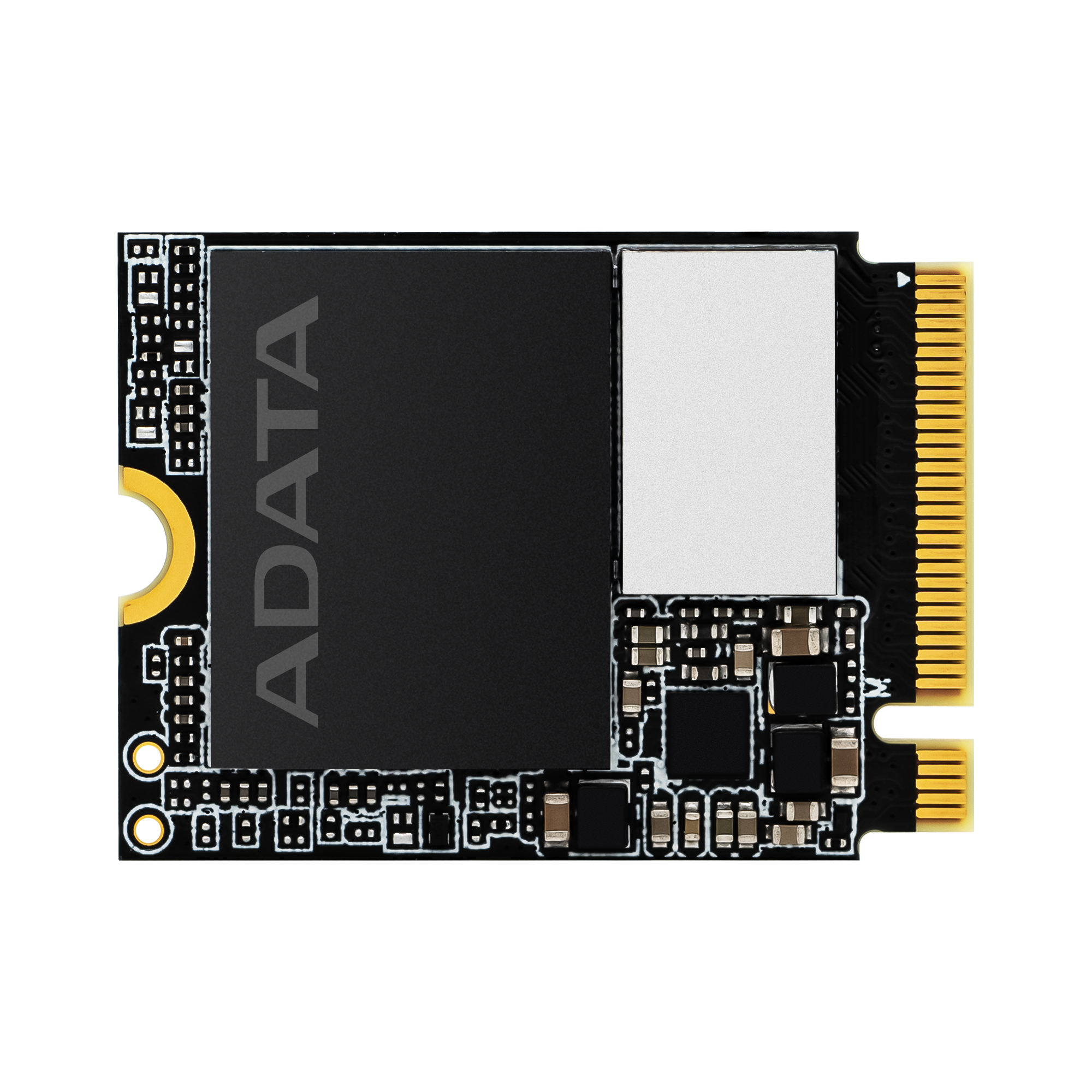
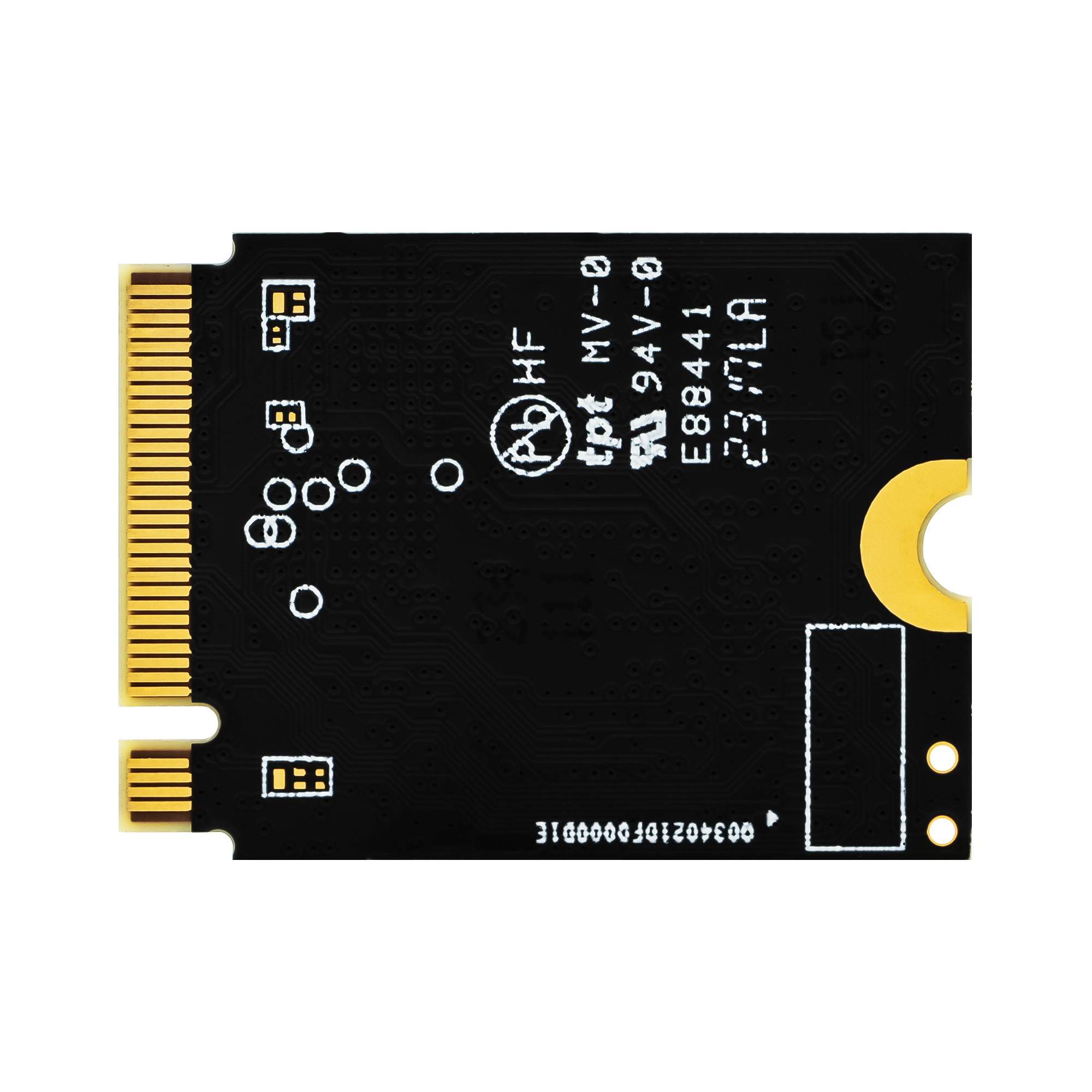
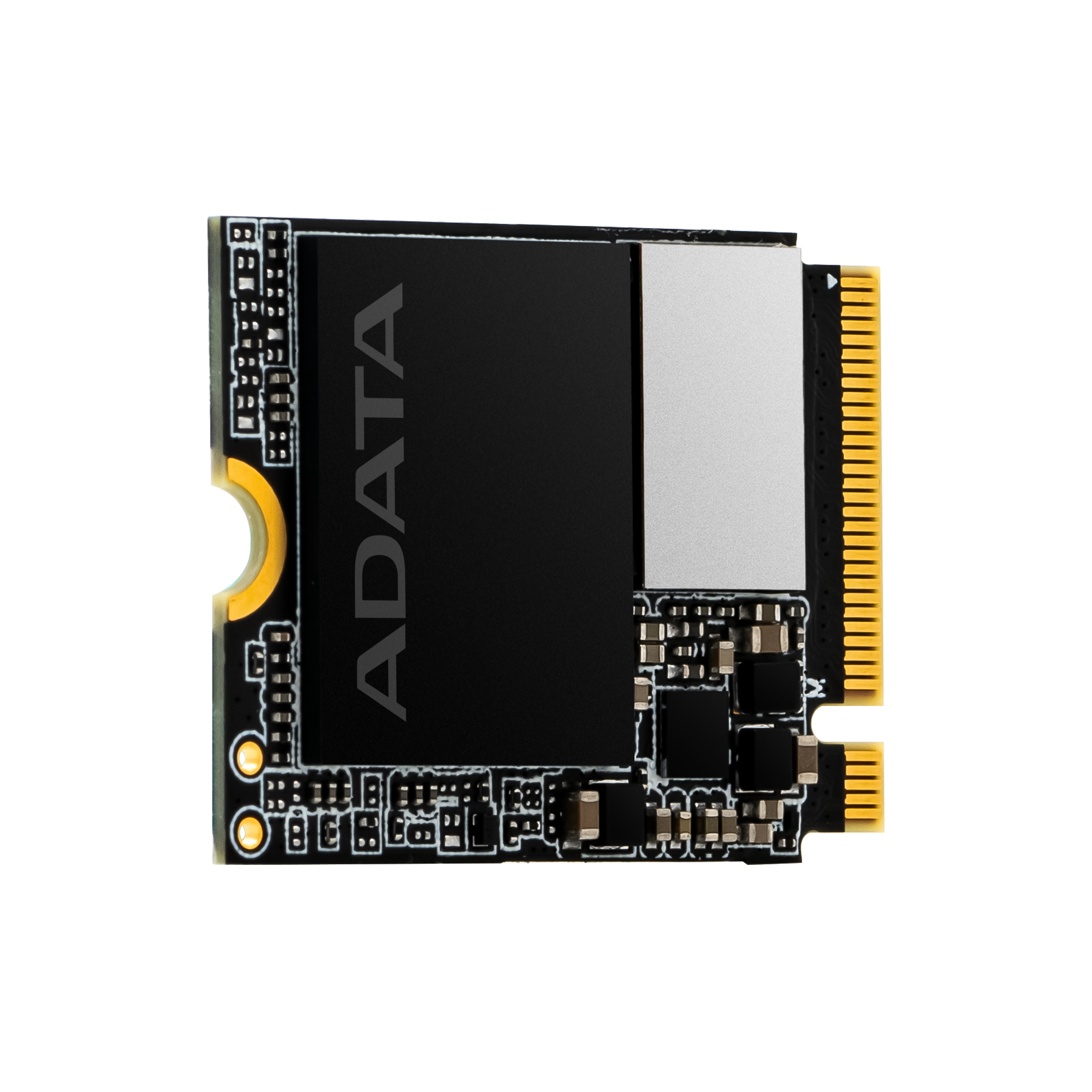
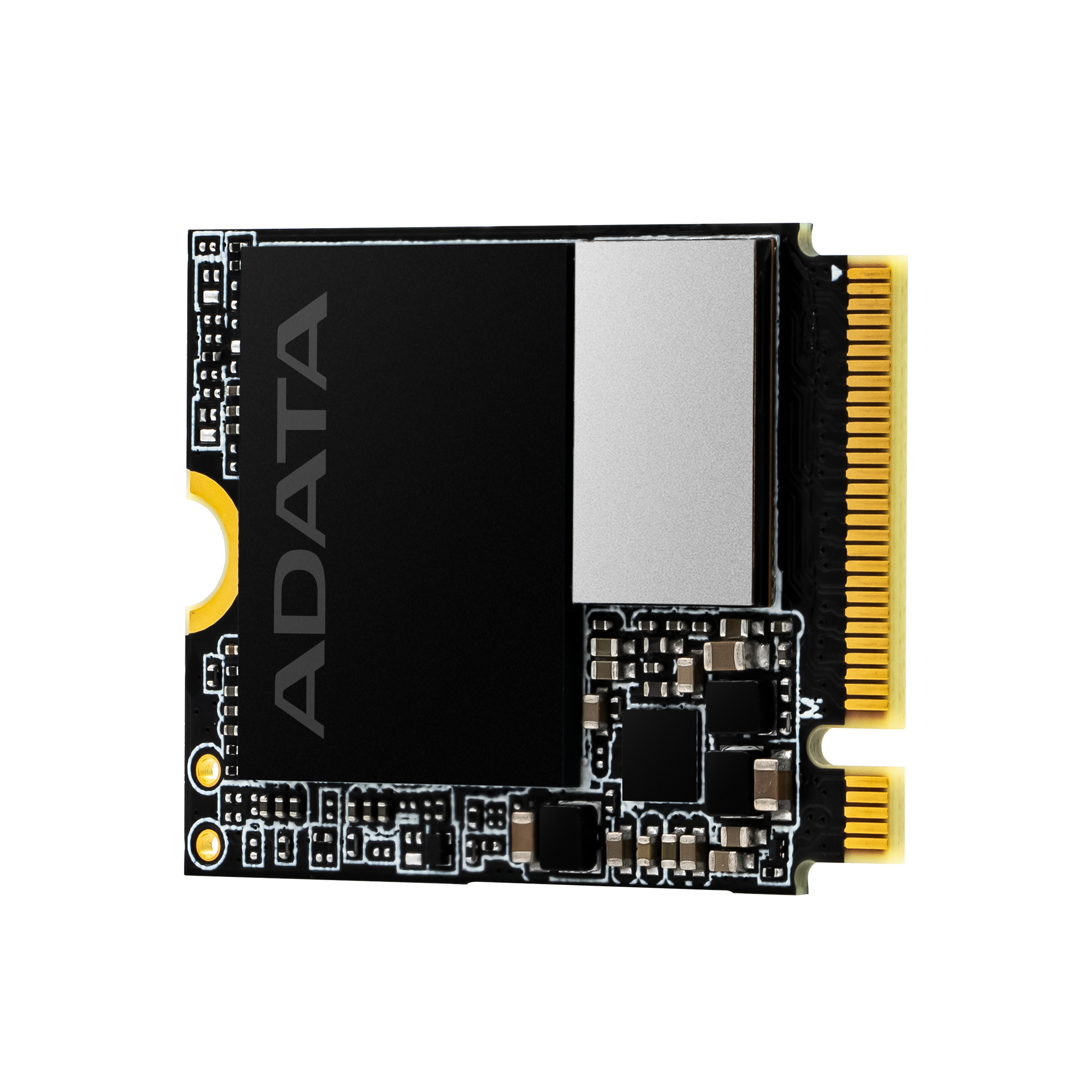
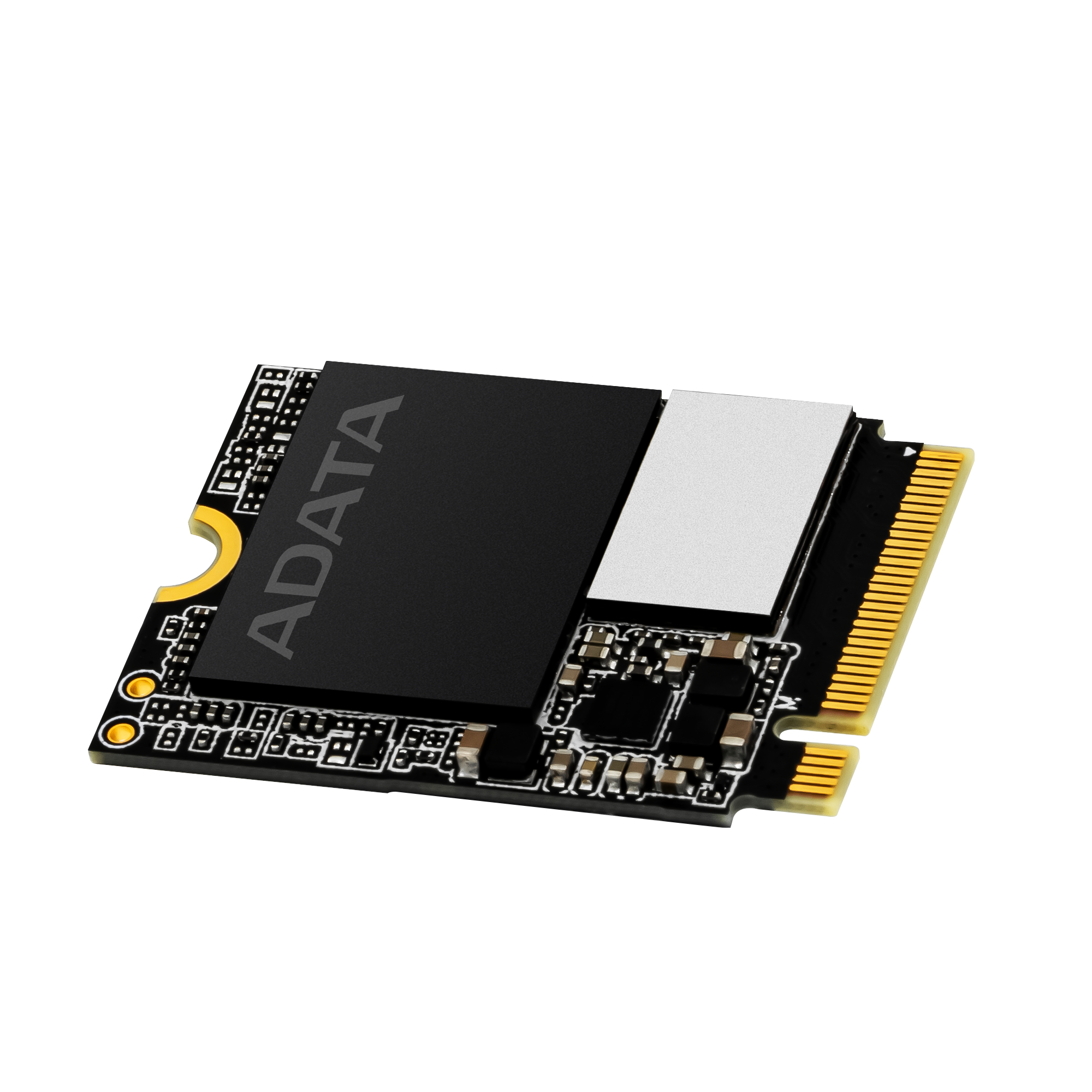
SSD ADATA LEGEND 820 1TB M.2 2230 PCIe 4.0 NVMe - SLEG-820-1T-CB
SKU
SLEG-820-1T-CB
Este de la marca ADATA es ideal para mejorar el rendimiento de tu computadora, ofreciendo mayor velocidad en el arranque, carga de aplicaciones y transferencia de archivos. Su diseño compacto en factor M.2 lo hace perfecto para laptops y equipos de escritorio compatibles, facilitando una instalación sencilla. Con una capacidad de , te brinda amplio espacio para tu sistema operativo, programas y archivos personales. Fabricado con materiales de calidad, es una opción confiable para actualizar tu equipo y disfrutar de una experiencia más ágil y receptiva en tus tareas diarias.
$2,695.10
Impuestos: $2,695.10
No Disponible
Entrega estimada
Entrega entre el 14/04/2026 y el 17/04/2026
Costo de envio
Calculado en el checkout
Se ajustara automaticamente con Skydropx
Compra con confianza
- Pago seguro
- MSI con tarjetas participantes
- Factura electronica SAT
Garantia
Garantia incluida segun fabricante
Garantia extendible disponible
Metodos de pago
Metodos disponibles al finalizar la compra
El SSD ADATA LEGEND 820 es la solución perfecta para quienes buscan maximizar el rendimiento de sus dispositivos. Con capacidad de 1TB y formato M.2 2230, este disco de estado sólido utiliza la interfaz PCI Express 4.0 y tecnología NVMe 1.4 para ofrecer velocidades impresionantes: hasta 5000 MB/s en lectura y 4500 MB/s en escritura. Ideal para notebooks y consolas de videojuegos, permite reducir significativamente los tiempos de carga de aplicaciones y juegos, mejorando la experiencia de uso diario.Gracias a la memoria 3D NAND y la tecnología SLC Caching de ADATA, obtendrás un rendimiento consistente y duradero. Con una calificación TBW de 600 y un MTBF de 1.500.000 horas, este SSD está diseñado para resistir el uso intensivo. Además, es resistente a golpes y opera en un rango de temperatura de 0 a 70°C, asegurando fiabilidad en diversas condiciones.Su compacto diseño (22x30x2.05 mm y solo 2.7 gramos) lo hace fácil de instalar en espacios reducidos. Certificado por FCC e IC, es una opción confiable para gamers, profesionales y cualquier usuario que valore la velocidad y la eficiencia en el almacenamiento.
Especificaciones
| Características | |
|---|---|
| NVMe | Si |
| Interfaz | PCI Express 4.0 |
| Certificación | FCC, IC |
| SDD, capacidad | 1 TB |
| Componente para | Notebook/Game console |
| Tipo de memoria | 3D NAND |
| calificación TBW | 600 |
| Velocidad de lectura | 5000 MB/s |
| Factor de formato SSD | M.2 |
| Velocidad de escritura | 4500 MB/s |
| Funciones de protección | Resistente a golpes |
| Tiempo medio entre fallos | 1500000 h |
| Versión NVM Express (NVMe) | 1.4 |
| Características especiales | |
| Tecnologías específicas de la marca. | SLC Caching |
| Condiciones ambientales | |
| Intervalo de temperatura de almacenaje | -45 - 85 °C |
| Intervalo de temperatura operativa (T-T) | 0 - 70 °C |
| Peso y dimensiones | |
| Peso | 2.7 g |
| Ancho | 22 mm |
| Altura | 2.05 mm |
| Profundidad | 30 mm |
**Preguntas Frecuentes (FAQs)**
**1. ¿Es compatible con mi laptop o consola?**
Este SSD es compatible con puertos M.2 que soporten el protocolo NVMe (PCIe 4.0 o 3.0). Verifica en el manual de tu dispositivo si tiene una ranura M.2 2230 (30mm de largo) y si soporta NVMe. Es ideal para muchas notebooks y consolas como la Steam Deck (verifica compatibilidad específica).
**2. ¿Cómo lo instalo físicamente?**
Generalmente, debes abrir la carcasa de tu dispositivo, localizar la ranura M.2, insertar el SSD en un ángulo de 30 grados, presionarlo hacia abajo hasta que quede plano y asegurarlo con el tornillo proporcionado (si aplica). Apaga y desconecta siempre el dispositivo antes de abrirlo.
**3. ¿Necesito formatearlo o hacer algo después de instalarlo?**
Sí. Una vez instalado físicamente, debes inicializar el disco y formatearlo desde el sistema operativo (por ejemplo, usando la herramienta "Administración de discos" en Windows) para que sea reconocible y usable.
**4. ¿Cuál es la garantía y cómo la hago válida?**
El producto cuenta con garantía del fabricante. Para hacerla válida, conserva tu ticket o factura de compra. En caso de falla, contacta al soporte de ADATA o al punto de venta donde lo adquiriste, presentando el comprobante.
**5. ¿Puedo usarlo como disco externo?**
No directamente. Es un disco interno. Para usarlo externamente, necesitarías una carcasa o adaptador externo para SSD M.2 NVMe compatible con USB.
**6. ¿Qué hago si mi computadora no lo detecta?**
Verifica que esté bien instalado físicamente (firmemente conectado). Luego, revisa en la BIOS/UEFI de tu sistema que la ranura M.2 esté habilitada. Si acabas de instalarlo, recuerda que debes inicializarlo y formatearlo desde tu sistema operativo.
**7. ¿Requiere algún software especial o controlador?**
No, los sistemas operativos modernos (Windows 10/11, Linux, etc.) suelen tener los controladores necesarios incluidos. Para monitoreo o actualización de firmware, puedes descargar las herramientas de ADATA desde su sitio web oficial.
**8. ¿Es seguro para almacenar mis datos?**
Como cualquier unidad de almacenamiento, es recomendable mantener una copia de seguridad (backup) de tus datos importantes en otro lugar (otro disco, la nube). Los SSD son resistentes a golpes, pero no son inmunes a fallas.
**9. ¿Puedo clonar mi sistema operativo desde mi disco viejo a este SSD?**
Sí, es una práctica común. Necesitarás software de clonación de discos (como el proporcionado por ADATA o herramientas de terceros) y, preferentemente, un adaptador para conectar ambos discos a la vez durante el proceso.
**10. ¿Dónde encuentro las especificaciones técnicas completas?**
Para detalles técnicos exactos como consumo, TBW (resistencia) o temperaturas de operación, consulta la ficha técnica oficial del producto en el sitio web de ADATA o el empaque original.
**1. ¿Es compatible con mi laptop o consola?**
Este SSD es compatible con puertos M.2 que soporten el protocolo NVMe (PCIe 4.0 o 3.0). Verifica en el manual de tu dispositivo si tiene una ranura M.2 2230 (30mm de largo) y si soporta NVMe. Es ideal para muchas notebooks y consolas como la Steam Deck (verifica compatibilidad específica).
**2. ¿Cómo lo instalo físicamente?**
Generalmente, debes abrir la carcasa de tu dispositivo, localizar la ranura M.2, insertar el SSD en un ángulo de 30 grados, presionarlo hacia abajo hasta que quede plano y asegurarlo con el tornillo proporcionado (si aplica). Apaga y desconecta siempre el dispositivo antes de abrirlo.
**3. ¿Necesito formatearlo o hacer algo después de instalarlo?**
Sí. Una vez instalado físicamente, debes inicializar el disco y formatearlo desde el sistema operativo (por ejemplo, usando la herramienta "Administración de discos" en Windows) para que sea reconocible y usable.
**4. ¿Cuál es la garantía y cómo la hago válida?**
El producto cuenta con garantía del fabricante. Para hacerla válida, conserva tu ticket o factura de compra. En caso de falla, contacta al soporte de ADATA o al punto de venta donde lo adquiriste, presentando el comprobante.
**5. ¿Puedo usarlo como disco externo?**
No directamente. Es un disco interno. Para usarlo externamente, necesitarías una carcasa o adaptador externo para SSD M.2 NVMe compatible con USB.
**6. ¿Qué hago si mi computadora no lo detecta?**
Verifica que esté bien instalado físicamente (firmemente conectado). Luego, revisa en la BIOS/UEFI de tu sistema que la ranura M.2 esté habilitada. Si acabas de instalarlo, recuerda que debes inicializarlo y formatearlo desde tu sistema operativo.
**7. ¿Requiere algún software especial o controlador?**
No, los sistemas operativos modernos (Windows 10/11, Linux, etc.) suelen tener los controladores necesarios incluidos. Para monitoreo o actualización de firmware, puedes descargar las herramientas de ADATA desde su sitio web oficial.
**8. ¿Es seguro para almacenar mis datos?**
Como cualquier unidad de almacenamiento, es recomendable mantener una copia de seguridad (backup) de tus datos importantes en otro lugar (otro disco, la nube). Los SSD son resistentes a golpes, pero no son inmunes a fallas.
**9. ¿Puedo clonar mi sistema operativo desde mi disco viejo a este SSD?**
Sí, es una práctica común. Necesitarás software de clonación de discos (como el proporcionado por ADATA o herramientas de terceros) y, preferentemente, un adaptador para conectar ambos discos a la vez durante el proceso.
**10. ¿Dónde encuentro las especificaciones técnicas completas?**
Para detalles técnicos exactos como consumo, TBW (resistencia) o temperaturas de operación, consulta la ficha técnica oficial del producto en el sitio web de ADATA o el empaque original.
**Guía de Uso Rápida: Instalación y Configuración**
**Preparación:**
1. **Requisitos:** Asegúrate de que tu dispositivo (laptop, PC, consola) tenga una ranura M.2 2230 compatible con NVMe (PCIe 4.0 o 3.0).
2. **Herramientas:** Necesitarás un destornillador Phillips pequeño, usualmente #00. El tornillo para fijar el SSD a veces viene con la placa base o con el dispositivo.
3. **Seguridad:** Apaga completamente tu dispositivo, desconéctalo de la corriente eléctrica y, si es una laptop, retira la batería si es posible.
**Instalación Física:**
4. **Acceso:** Abre con cuidado la carcasa de tu dispositivo para acceder a la placa base y localiza la ranura M.2.
5. **Inserción:** Retira el tornillo de sujeción si ya hay uno. Inserta el SSD ADATA LEGEND 820 en la ranura en un ángulo de aproximadamente 30 grados.
6. **Fijación:** Presiona suavemente la unidad hacia abajo hasta que quede plana y alineada. Asegúrala con el tornillo de fijación.
7. **Cierre:** Vuelve a colocar la carcasa de tu dispositivo y asegúrala.
**Configuración en el Sistema:**
8. **Arranque:** Conecta la energía y enciende tu computadora.
9. **Detección:** Entra a la BIOS/UEFI (generalmente presionando F2, DEL o ESC durante el arranque) para verificar que el SSD sea detectado.
10. **Formateo:** En Windows, ve a "Administración de discos" (clic derecho en Inicio). El nuevo disco aparecerá como "No inicializado". Haz clic derecho sobre él, selecciona "Inicializar disco" (elige GPT para sistemas modernos) y luego crea un "Nuevo volumen simple", asignándole una letra y formateándolo (NTFS es lo usual).
11. **Listo:** Una vez formateado, el SSD aparecerá en "Este equipo" y estará listo para almacenar archivos o instalar un sistema operativo.
12. **Optimización (Opcional):** Para máximo rendimiento, asegúrate de que los controladores de tu chipset estén actualizados y que la ranura M.2 esté configurada en modo NVMe en la BIOS.
**Preparación:**
1. **Requisitos:** Asegúrate de que tu dispositivo (laptop, PC, consola) tenga una ranura M.2 2230 compatible con NVMe (PCIe 4.0 o 3.0).
2. **Herramientas:** Necesitarás un destornillador Phillips pequeño, usualmente #00. El tornillo para fijar el SSD a veces viene con la placa base o con el dispositivo.
3. **Seguridad:** Apaga completamente tu dispositivo, desconéctalo de la corriente eléctrica y, si es una laptop, retira la batería si es posible.
**Instalación Física:**
4. **Acceso:** Abre con cuidado la carcasa de tu dispositivo para acceder a la placa base y localiza la ranura M.2.
5. **Inserción:** Retira el tornillo de sujeción si ya hay uno. Inserta el SSD ADATA LEGEND 820 en la ranura en un ángulo de aproximadamente 30 grados.
6. **Fijación:** Presiona suavemente la unidad hacia abajo hasta que quede plana y alineada. Asegúrala con el tornillo de fijación.
7. **Cierre:** Vuelve a colocar la carcasa de tu dispositivo y asegúrala.
**Configuración en el Sistema:**
8. **Arranque:** Conecta la energía y enciende tu computadora.
9. **Detección:** Entra a la BIOS/UEFI (generalmente presionando F2, DEL o ESC durante el arranque) para verificar que el SSD sea detectado.
10. **Formateo:** En Windows, ve a "Administración de discos" (clic derecho en Inicio). El nuevo disco aparecerá como "No inicializado". Haz clic derecho sobre él, selecciona "Inicializar disco" (elige GPT para sistemas modernos) y luego crea un "Nuevo volumen simple", asignándole una letra y formateándolo (NTFS es lo usual).
11. **Listo:** Una vez formateado, el SSD aparecerá en "Este equipo" y estará listo para almacenar archivos o instalar un sistema operativo.
12. **Optimización (Opcional):** Para máximo rendimiento, asegúrate de que los controladores de tu chipset estén actualizados y que la ranura M.2 esté configurada en modo NVMe en la BIOS.
