

Documentacion del producto
Documentacion disponible proximamente
- PDFs
- Fichas tecnicas
- Manuales
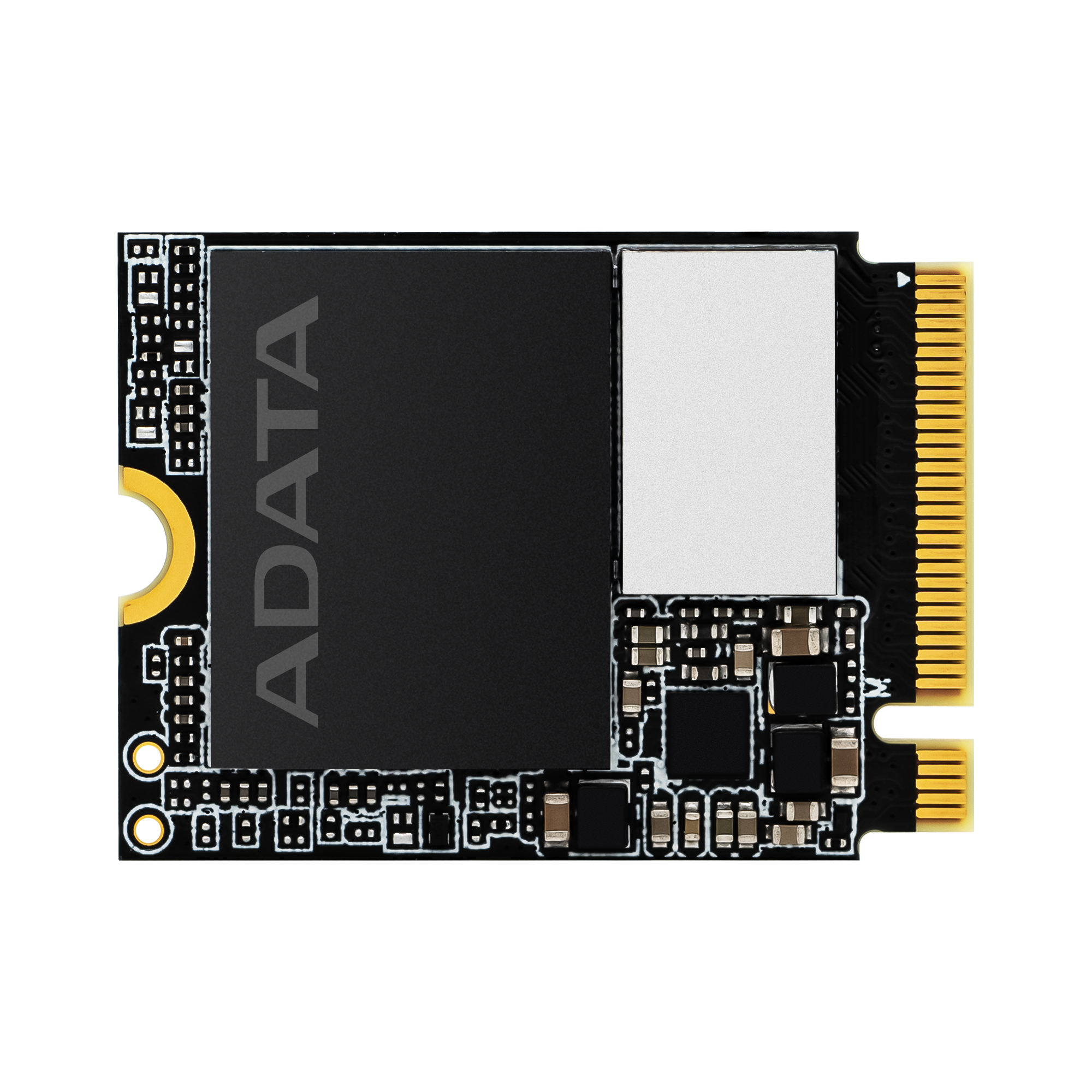
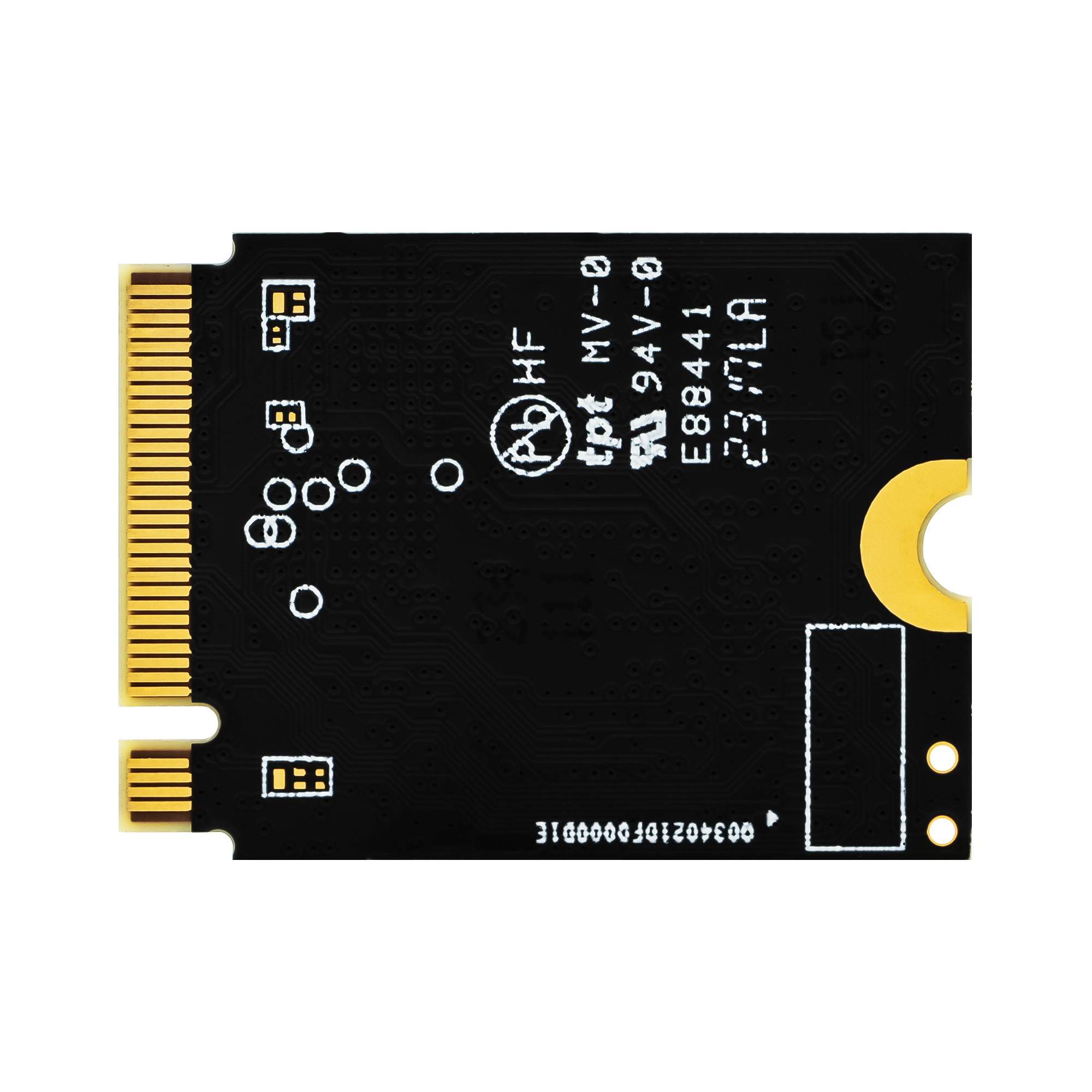
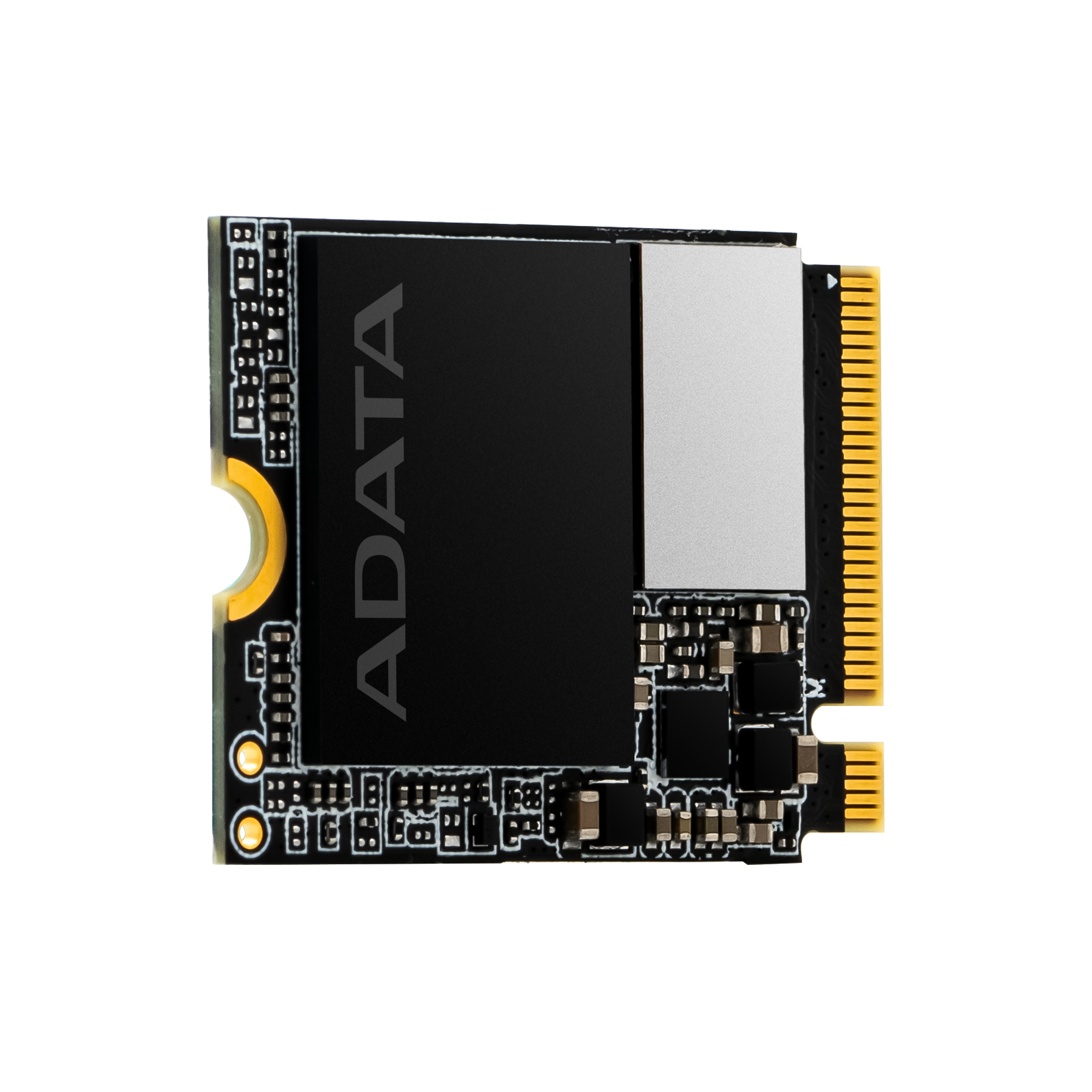
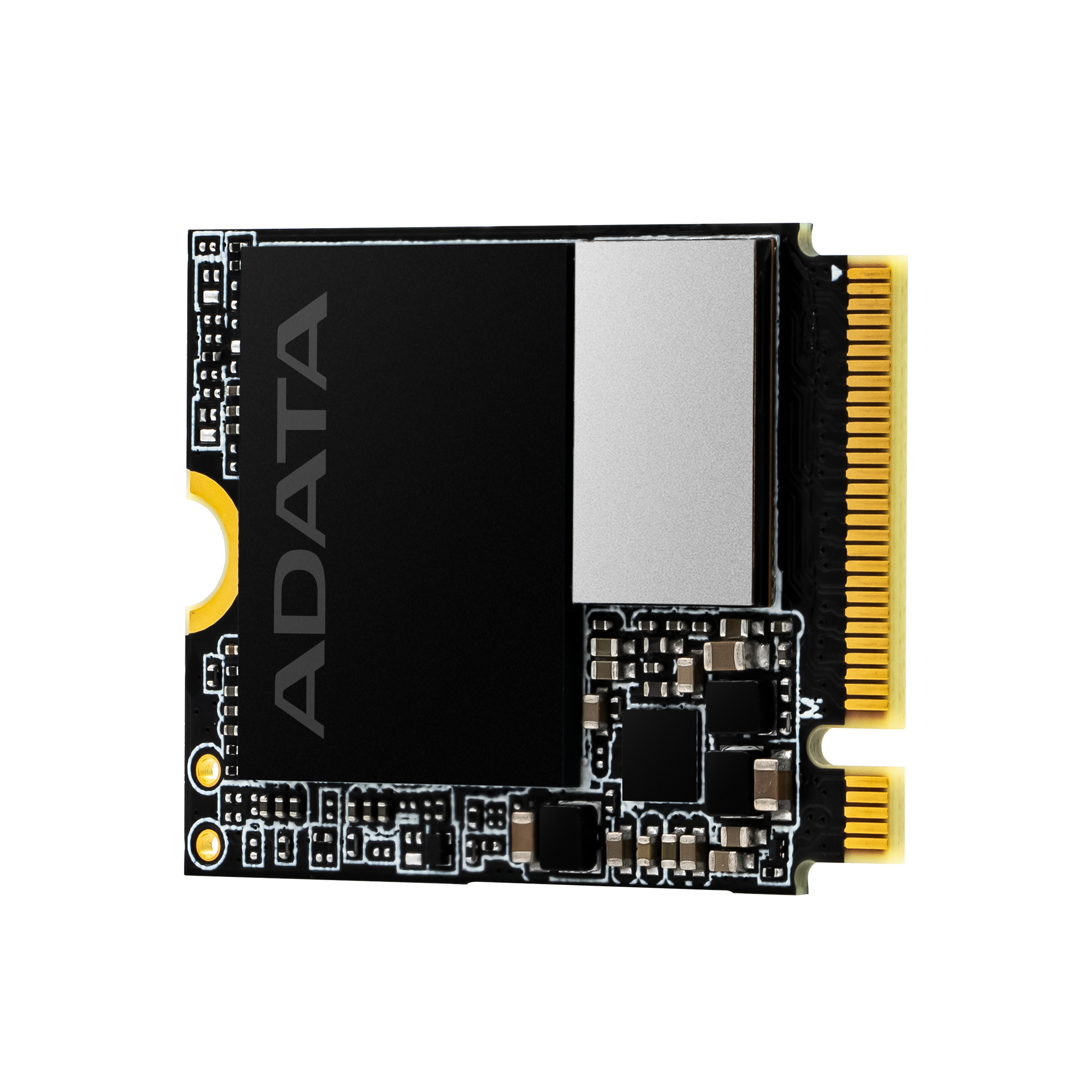
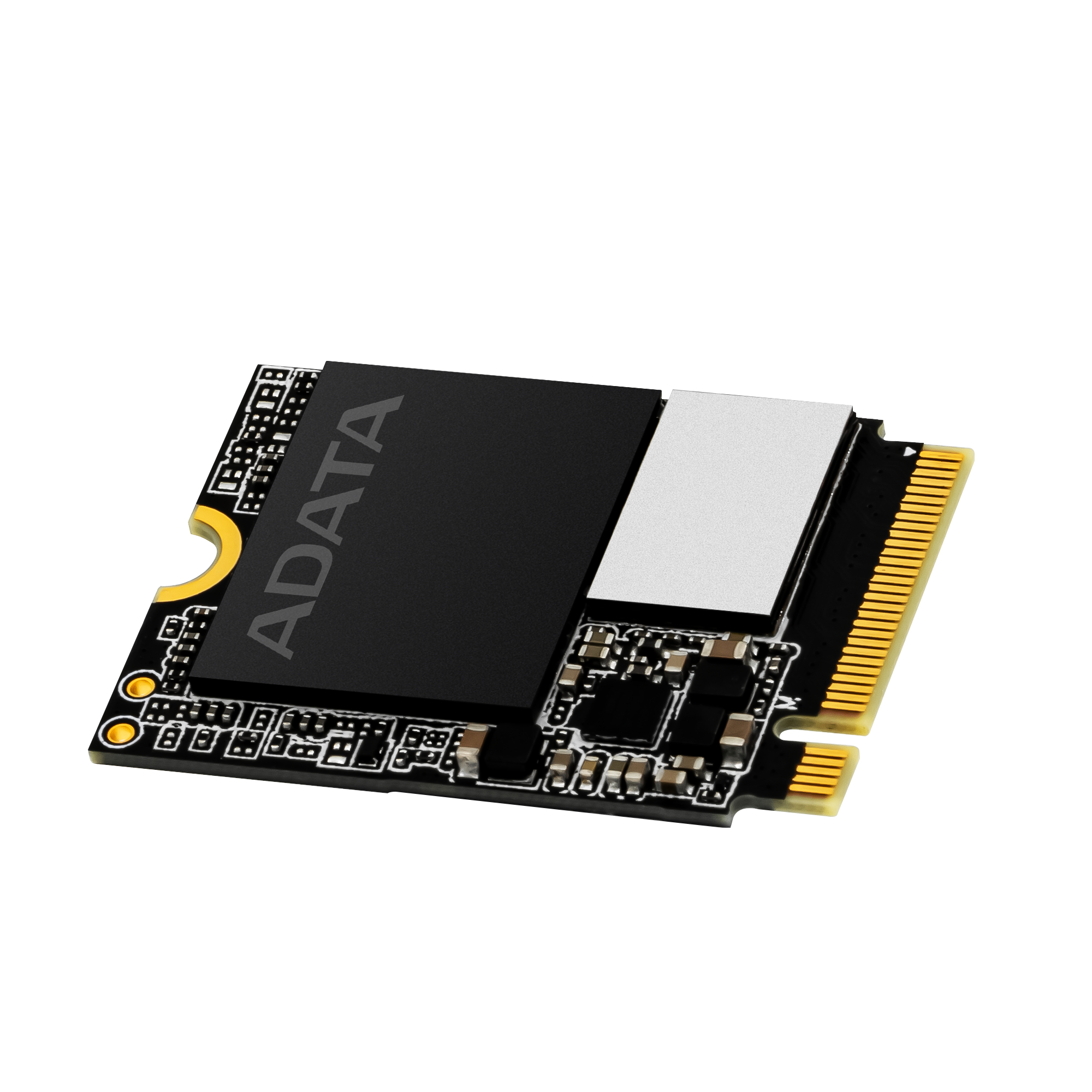
SSD ADATA LEGEND 820 M.2 2230 2TB PCIe 4.0 NVMe Modelo SLEG-820-2T-CB
SKU
SLEG-820-2T-CB
Almacenamiento ADATA LEGEND 820, una solución de alta velocidad para expandir la capacidad de tu laptop o computadora de manera compacta y eficiente. Este dispositivo está diseñado para usuarios que buscan un rendimiento ágil en tareas cotidianas, ofreciendo una mejora notable en la velocidad de transferencia de archivos y en la respuesta del sistema. Su factor de forma pequeño lo hace ideal para equipos con espacio limitado, facilitando la instalación. Perfecto para aumentar el almacenamiento de tu dispositivo compatible, permitiéndote guardar más documentos, fotos y aplicaciones con confianza.
$4,519.00
Impuestos: $4,519.00
Solo 1 piezas disponibles
Entrega estimada
Entrega entre el 26/03/2026 y el 29/03/2026
Costo de envio
Calculado en el checkout
Se ajustara automaticamente con Skydropx
Compra con confianza
- Pago seguro
- MSI con tarjetas participantes
- Factura electronica SAT
Garantia
Garantia incluida segun fabricante
Garantia extendible disponible
Metodos de pago
Metodos disponibles al finalizar la compra
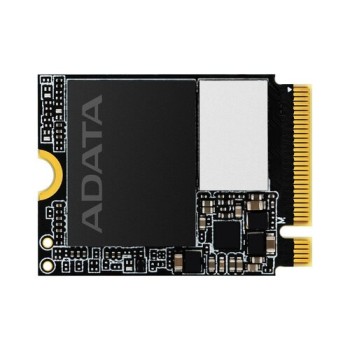
El SSD ADATA LEGEND 820 es la solución perfecta para mejorar el almacenamiento y velocidad de tu notebook o consola de videojuegos. Con capacidad de 2TB y formato M.2 2230, ofrece un rendimiento excepcional gracias a su interfaz PCI Express 4.0 y tecnología NVMe 1.4, alcanzando velocidades de lectura de hasta 5000 MB/s y escritura de 3200 MB/s.Ideal para gamers, profesionales y usuarios que requieren alto rendimiento, este SSD cuenta con memoria 3D NAND y tecnología SLC Caching para optimizar el manejo de datos. Su diseño compacto y resistencia a golpes lo hacen duradero, con un TBW de 450 y tiempo medio entre fallos de 1,500,000 horas, garantizando confiabilidad a largo plazo.Compatible con notebooks y consolas, es fácil de instalar y mejora significativamente el tiempo de arranque, carga de aplicaciones y transferencia de archivos. Certificado por la FCC y con cumplimiento de sostenibilidad, es una opción eficiente y ecológica para tus necesidades de almacenamiento.
Especificaciones
| Características | |
|---|---|
| NVMe | Si |
| Interfaz | PCI Express 4.0 |
| Certificación | IC |
| SDD, capacidad | 2 TB |
| Componente para | Notebook/Game console |
| Tipo de memoria | 3D NAND |
| calificación TBW | 450 |
| Velocidad de lectura | 5000 MB/s |
| Factor de formato SSD | M.2 |
| Velocidad de escritura | 3200 MB/s |
| Funciones de protección | Resistente a golpes |
| Tiempo medio entre fallos | 1500000 h |
| Versión NVM Express (NVMe) | 1.4 |
| Características especiales | |
| Tecnologías específicas de la marca. | SLC Caching |
| Condiciones ambientales | |
| Intervalo de temperatura de almacenaje | -45 - 85 °C |
| Intervalo de temperatura operativa (T-T) | 0 - 70 °C |
| Otras características | |
| Certificados de cumplimiento | Comisión Federal de Comunicaciones (FCC) |
| Peso y dimensiones | |
| Peso | 2.7 g |
| Ancho | 22 mm |
| Altura | 2.05 mm |
| Profundidad | 30 mm |
| Sustentabilidad | |
| Cumplimiento de la sostenibilidad | Si |
**Preguntas Frecuentes (FAQs)**
**1. ¿Es compatible con mi laptop o consola?**
Este SSD es compatible con puertos M.2 que soporten el protocolo NVMe (PCIe 4.0 o 3.0). Verifica en el manual de tu dispositivo si el slot M.2 es compatible con NVMe y el factor de forma 2230 (largo de 30mm). Es ideal para notebooks delgadas y consolas como Steam Deck.
**2. ¿Necesito algún accesorio o adaptador para instalarlo?**
Generalmente no, se instala directamente en el puerto M.2. Sin embargo, algunos equipos requieren un tornillo de montaje que no siempre está incluido con el SSD. Verifica si tu equipo lo trae en la bahía. Para usarlo en puertos M.2 2280, necesitarías un adaptador/extensor.
**3. ¿Cómo sé si mi computadora soporta PCIe 4.0?**
Consulta las especificaciones de tu placa base o laptop (generalmente equipos a partir de 2019-2020). Si tu equipo solo soporta PCIe 3.0, el SSD funcionará, pero a velocidades máximas de ese estándar (alrededor de 3500 MB/s).
**4. ¿Viene formateado y listo para usar?**
No. Al instalarlo por primera vez, aparecerá como un disco nuevo sin formatear. Debes inicializarlo y formatearlo desde el sistema operativo (por ejemplo, usando la herramienta "Administración de discos" en Windows).
**5. ¿Cuál es la garantía y cómo la hago válida?**
ADATA ofrece garantía limitada. El tiempo exacto puede variar; se recomienda revisar la ficha del producto o el sitio oficial de ADATA. Conserva tu factura de compra como comprobante. Para soporte, contacta al distribuidor o al soporte técnico de ADATA.
**6. ¿Es necesario instalar controladores o software especial?**
No, los sistemas operativos modernos (Windows 10/11, Linux) reconocen el SSD NVMe automáticamente. Puedes descargar herramientas de monitoreo como el ADATA SSD ToolBox desde su sitio web para verificar salud y rendimiento.
**7. ¿Puedo usarlo como disco externo?**
Sí, pero necesitarás una carcasa o adaptador externo USB que sea compatible con SSD NVMe M.2 2230. Asegúrate de que el adaptador soporte el protocolo NVMe y USB 3.2 Gen 2 para un buen rendimiento.
**8. ¿Cómo mejoro su vida útil?**
Evita llenarlo por completo (deja al menos un 10-20% de espacio libre). Asegúrate de que tu equipo tenga buena ventilación, ya que el calor excesivo puede afectar el rendimiento y durabilidad. No es necesario desfragmentarlo.
**1. ¿Es compatible con mi laptop o consola?**
Este SSD es compatible con puertos M.2 que soporten el protocolo NVMe (PCIe 4.0 o 3.0). Verifica en el manual de tu dispositivo si el slot M.2 es compatible con NVMe y el factor de forma 2230 (largo de 30mm). Es ideal para notebooks delgadas y consolas como Steam Deck.
**2. ¿Necesito algún accesorio o adaptador para instalarlo?**
Generalmente no, se instala directamente en el puerto M.2. Sin embargo, algunos equipos requieren un tornillo de montaje que no siempre está incluido con el SSD. Verifica si tu equipo lo trae en la bahía. Para usarlo en puertos M.2 2280, necesitarías un adaptador/extensor.
**3. ¿Cómo sé si mi computadora soporta PCIe 4.0?**
Consulta las especificaciones de tu placa base o laptop (generalmente equipos a partir de 2019-2020). Si tu equipo solo soporta PCIe 3.0, el SSD funcionará, pero a velocidades máximas de ese estándar (alrededor de 3500 MB/s).
**4. ¿Viene formateado y listo para usar?**
No. Al instalarlo por primera vez, aparecerá como un disco nuevo sin formatear. Debes inicializarlo y formatearlo desde el sistema operativo (por ejemplo, usando la herramienta "Administración de discos" en Windows).
**5. ¿Cuál es la garantía y cómo la hago válida?**
ADATA ofrece garantía limitada. El tiempo exacto puede variar; se recomienda revisar la ficha del producto o el sitio oficial de ADATA. Conserva tu factura de compra como comprobante. Para soporte, contacta al distribuidor o al soporte técnico de ADATA.
**6. ¿Es necesario instalar controladores o software especial?**
No, los sistemas operativos modernos (Windows 10/11, Linux) reconocen el SSD NVMe automáticamente. Puedes descargar herramientas de monitoreo como el ADATA SSD ToolBox desde su sitio web para verificar salud y rendimiento.
**7. ¿Puedo usarlo como disco externo?**
Sí, pero necesitarás una carcasa o adaptador externo USB que sea compatible con SSD NVMe M.2 2230. Asegúrate de que el adaptador soporte el protocolo NVMe y USB 3.2 Gen 2 para un buen rendimiento.
**8. ¿Cómo mejoro su vida útil?**
Evita llenarlo por completo (deja al menos un 10-20% de espacio libre). Asegúrate de que tu equipo tenga buena ventilación, ya que el calor excesivo puede afectar el rendimiento y durabilidad. No es necesario desfragmentarlo.
**Guía de Instalación y Configuración Rápida**
**Antes de empezar:** Apaga completamente tu equipo, desconéctalo de la corriente y, si es una laptop, retira la batería si es posible.
1. **Abre tu equipo:** Accede al compartimiento o placa base donde se encuentra el slot M.2. Consulta el manual de tu dispositivo para ubicarlo.
2. **Retira el SSD anterior (si aplica):** Si hay un SSD M.2 instalado, desenrosca el tornillo de sujeción y retíralo con cuidado en un ángulo de 30 grados.
3. **Instala el nuevo SSD:** Inserta el SSD ADATA LEGEND 820 en el slot M.2 en el mismo ángulo (la muesca debe coincidir). No lo fuerces.
4. **Fija el SSD:** Presiona suavemente el SSD hacia abajo y asegúralo con el tornillo de sujeción.
5. **Cierra el equipo:** Vuelve a colocar la tapa o cubierta y asegura todos los tornillos.
6. **Enciende el equipo:** Conecta la corriente y enciende tu computadora.
7. **Inicializa el disco (Windows):** Ve a "Administración de discos" (clic derecho en Inicio). El sistema detectará un disco nuevo. Sigue el asistente para inicializarlo (GPT recomendado) y crear un nuevo volumen formateado (NTFS).
8. **Instala tu sistema operativo (opcional):** Si es tu disco principal, crea un medio de instalación USB e instala el SO desde la BIOS/UEFI, configurando este SSD como dispositivo de arranque.
9. **Verifica el funcionamiento:** Abre el Explorador de Archivos para confirmar que la nueva unidad aparece con su capacidad correcta (~1.81 TB).
10. **Mantén los controladores actualizados:** Visita el sitio del fabricante de tu placa base o laptop para instalar los controladores más recientes del chipset.
**Nota:** Para detalles específicos de compatibilidad o instalación en consolas, consulta el manual de tu dispositivo.
**Antes de empezar:** Apaga completamente tu equipo, desconéctalo de la corriente y, si es una laptop, retira la batería si es posible.
1. **Abre tu equipo:** Accede al compartimiento o placa base donde se encuentra el slot M.2. Consulta el manual de tu dispositivo para ubicarlo.
2. **Retira el SSD anterior (si aplica):** Si hay un SSD M.2 instalado, desenrosca el tornillo de sujeción y retíralo con cuidado en un ángulo de 30 grados.
3. **Instala el nuevo SSD:** Inserta el SSD ADATA LEGEND 820 en el slot M.2 en el mismo ángulo (la muesca debe coincidir). No lo fuerces.
4. **Fija el SSD:** Presiona suavemente el SSD hacia abajo y asegúralo con el tornillo de sujeción.
5. **Cierra el equipo:** Vuelve a colocar la tapa o cubierta y asegura todos los tornillos.
6. **Enciende el equipo:** Conecta la corriente y enciende tu computadora.
7. **Inicializa el disco (Windows):** Ve a "Administración de discos" (clic derecho en Inicio). El sistema detectará un disco nuevo. Sigue el asistente para inicializarlo (GPT recomendado) y crear un nuevo volumen formateado (NTFS).
8. **Instala tu sistema operativo (opcional):** Si es tu disco principal, crea un medio de instalación USB e instala el SO desde la BIOS/UEFI, configurando este SSD como dispositivo de arranque.
9. **Verifica el funcionamiento:** Abre el Explorador de Archivos para confirmar que la nueva unidad aparece con su capacidad correcta (~1.81 TB).
10. **Mantén los controladores actualizados:** Visita el sitio del fabricante de tu placa base o laptop para instalar los controladores más recientes del chipset.
**Nota:** Para detalles específicos de compatibilidad o instalación en consolas, consulta el manual de tu dispositivo.