





AGOTADO
Documentacion del producto
Documentacion disponible proximamente
- PDFs
- Fichas tecnicas
- Manuales
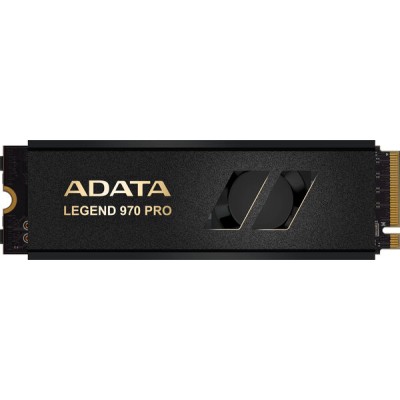
SSD ADATA LEGEND 970 Pro M.2 1TB PCIe 5.0 - SLEG-970P-1TCI
SKU
SLEG-970P-1TCI
Este de la marca ADATA es ideal para mejorar el rendimiento de tu computadora, ofreciendo una experiencia más rápida y fluida al cargar aplicaciones y transferir archivos. Su diseño compacto en formato M.2 lo hace perfecto para equipos de escritorio y portátiles compatibles, facilitando una instalación sencilla. Con una capacidad de almacenamiento generosa, es una excelente opción para usuarios que buscan velocidad y confiabilidad en su día a día.
$2,839.52
Impuestos: $2,839.52
No Disponible
Entrega estimada
Entrega entre el 12/04/2026 y el 15/04/2026
Costo de envio
Calculado en el checkout
Se ajustara automaticamente con Skydropx
Compra con confianza
- Pago seguro
- MSI con tarjetas participantes
- Factura electronica SAT
Garantia
Garantia incluida segun fabricante
Garantia extendible disponible
Metodos de pago
Metodos disponibles al finalizar la compra
Etiquetas:
ssd
, adata
, m.2
, pcie 5.0
, 1tb
, almacenamiento
, gaming
, edición
, alto rendimiento
, nvme
, computadora
, upgrade
, velocidad
El SSD ADATA LEGEND 970 Pro M.2 de 1TB con interfaz PCIe 5.0 redefine el almacenamiento de alto rendimiento. Diseñado para usuarios exigentes como gamers, creadores de contenido y profesionales de TI, ofrece velocidades de lectura y escritura que aceleran la carga de juegos, la edición de video y el procesamiento de datos masivos. Su tecnología M.2 NVMe garantiza una eficiencia energética superior y menor generación de calor, prolongando la vida útil del dispositivo. Perfecto para actualizar laptops y PCs de escritorio, este SSD asegura una experiencia fluida en multitarea y aplicaciones intensivas. Con la confianza de la marca ADATA, obtienes durabilidad y soporte técnico en México para tus proyectos más demandantes.
**Preguntas Frecuentes (FAQs)**
**1. ¿Es compatible con mi placa madre?**
R: Este SSD requiere un puerto M.2 que soporte el estándar PCIe 5.0 (o PCIe 4.0/3.0 para compatibilidad hacia atrás). Verifica las especificaciones de tu placa madre para confirmar que tenga un slot M.2 con soporte para PCIe 5.0 o 4.0 para aprovechar al máximo su velocidad.
**2. ¿Necesito un disipador de calor?**
R: Para operaciones de alto rendimiento sostenido (como gaming extenso o transferencia de archivos grandes), se recomienda usar un disipador de calor (heatsink) para evitar el throttling térmico. Algunas placas madre ya lo incluyen en el slot M.2.
**3. ¿Cómo lo instalo físicamente?**
R: Debes localizar el slot M.2 en tu placa madre, insertar el SSD en un ángulo de 30 grados, presionarlo hacia abajo hasta que quede plano y luego asegurarlo con el tornillo proporcionado (generalmente incluido con la placa madre).
**4. ¿Qué hago después de instalarlo? ¿Mi PC lo reconocerá?**
R: Si es un SSD nuevo, probablemente no aparecerá en "Mi PC" inmediatamente. Debes inicializarlo y formatearlo usando la herramienta "Administración de discos" de Windows. Busca guías específicas para este proceso.
**5. ¿Cómo transfiero mi sistema operativo y archivos del disco viejo a este nuevo SSD?**
R: Necesitarás un software de clonación de discos (como Acronis True Image, Macrium Reflect o la herramienta de ADATA). También necesitarás un adaptador externo USB a M.2 o conectar ambos discos a la placa madre para realizar la copia.
**6. ¿Cuál es la garantía y cómo la hago válida en México?**
R: El producto cuenta con garantía en México. Conserva tu ticket o factura de compra. Para cualquier gestión, contacta directamente al vendedor (Diten) o busca el centro de servicio autorizado de ADATA en el país.
**7. ¿Necesito actualizar algún controlador o firmware?**
R: Es recomendable verificar en el sitio web oficial de ADATA si existe una actualización de firmware para tu modelo específico, ya que puede mejorar el rendimiento y la estabilidad. También asegúrate de tener los controladores más recientes de tu placa madre.
**8. ¿Por qué no alcanza la velocidad máxima anunciada?**
R: Las velocidades máximas (PCIe 5.0) solo se alcanzan si tu placa madre, procesador y chipset lo soportan. En sistemas con PCIe 4.0 o 3.0, la velocidad será la máxima permitida por ese estándar. También verifica que esté instalado en el slot correcto.
**9. ¿Es seguro para usar como disco principal (con el sistema operativo)?**
R: Sí, es ideal para ser el disco principal gracias a su alta velocidad, lo que reduce significativamente los tiempos de arranque y carga de aplicaciones.
**10. ¿Requiere mantenimiento especial?**
R: No requiere mantenimiento físico. Para optimizar su vida útil y rendimiento a largo plazo, asegúrate de que tu sistema operativo tenga habilitado el comando TRIM (activado por defecto en Windows 10/11) y evita llenarlo por completo (deja al menos un 10-20% de espacio libre).
**1. ¿Es compatible con mi placa madre?**
R: Este SSD requiere un puerto M.2 que soporte el estándar PCIe 5.0 (o PCIe 4.0/3.0 para compatibilidad hacia atrás). Verifica las especificaciones de tu placa madre para confirmar que tenga un slot M.2 con soporte para PCIe 5.0 o 4.0 para aprovechar al máximo su velocidad.
**2. ¿Necesito un disipador de calor?**
R: Para operaciones de alto rendimiento sostenido (como gaming extenso o transferencia de archivos grandes), se recomienda usar un disipador de calor (heatsink) para evitar el throttling térmico. Algunas placas madre ya lo incluyen en el slot M.2.
**3. ¿Cómo lo instalo físicamente?**
R: Debes localizar el slot M.2 en tu placa madre, insertar el SSD en un ángulo de 30 grados, presionarlo hacia abajo hasta que quede plano y luego asegurarlo con el tornillo proporcionado (generalmente incluido con la placa madre).
**4. ¿Qué hago después de instalarlo? ¿Mi PC lo reconocerá?**
R: Si es un SSD nuevo, probablemente no aparecerá en "Mi PC" inmediatamente. Debes inicializarlo y formatearlo usando la herramienta "Administración de discos" de Windows. Busca guías específicas para este proceso.
**5. ¿Cómo transfiero mi sistema operativo y archivos del disco viejo a este nuevo SSD?**
R: Necesitarás un software de clonación de discos (como Acronis True Image, Macrium Reflect o la herramienta de ADATA). También necesitarás un adaptador externo USB a M.2 o conectar ambos discos a la placa madre para realizar la copia.
**6. ¿Cuál es la garantía y cómo la hago válida en México?**
R: El producto cuenta con garantía en México. Conserva tu ticket o factura de compra. Para cualquier gestión, contacta directamente al vendedor (Diten) o busca el centro de servicio autorizado de ADATA en el país.
**7. ¿Necesito actualizar algún controlador o firmware?**
R: Es recomendable verificar en el sitio web oficial de ADATA si existe una actualización de firmware para tu modelo específico, ya que puede mejorar el rendimiento y la estabilidad. También asegúrate de tener los controladores más recientes de tu placa madre.
**8. ¿Por qué no alcanza la velocidad máxima anunciada?**
R: Las velocidades máximas (PCIe 5.0) solo se alcanzan si tu placa madre, procesador y chipset lo soportan. En sistemas con PCIe 4.0 o 3.0, la velocidad será la máxima permitida por ese estándar. También verifica que esté instalado en el slot correcto.
**9. ¿Es seguro para usar como disco principal (con el sistema operativo)?**
R: Sí, es ideal para ser el disco principal gracias a su alta velocidad, lo que reduce significativamente los tiempos de arranque y carga de aplicaciones.
**10. ¿Requiere mantenimiento especial?**
R: No requiere mantenimiento físico. Para optimizar su vida útil y rendimiento a largo plazo, asegúrate de que tu sistema operativo tenga habilitado el comando TRIM (activado por defecto en Windows 10/11) y evita llenarlo por completo (deja al menos un 10-20% de espacio libre).
**Guía Rápida de Instalación y Puesta en Marcha**
1. **Prepara tu espacio:** Apaga completamente tu computadora, desconéctala de la corriente eléctrica y presiona el botón de encendido unos segundos para descargar energía residual.
2. **Abre el gabinete:** Con las precauciones de seguridad adecuadas (pulsera antiestática recomendada), abre la torre o el panel de acceso de tu laptop.
3. **Localiza el slot M.2:** En tu placa madre, busca la ranura M.2. Suele estar identificada con una etiqueta (M.2_1, etc.). Consulta el manual de tu placa madre si tienes dudas.
4. **Retira el tornillo:** Quita el tornillo de fijación que se encuentra al final del slot M.2. Guárdalo.
5. **Inserta el SSD:** Alinea la muesca (key) del SSD ADATA LEGEND 970 con la del slot. Insértalo en un ángulo de aproximadamente 30 grados.
6. **Fija el SSD:** Presiona suavemente el SSD hacia abajo hasta que quede horizontal y la lengüeta del conector quede alineada con el agujero del tornillo.
7. **Asegúralo:** Coloca y aprieta el tornillo que retiraste en el paso 4 para fijar el SSD firmemente. No lo aprietes en exceso.
8. **Cierra el gabinete:** Vuelve a colocar la tapa de tu computadora y conecta todos los cables.
9. **Inicia y configura:** Enciende tu PC. Si el SSD es nuevo, ve a "Administración de discos" en Windows (click derecho en el menú Inicio).
10. **Inicializa y formatea:** En Administración de discos, el nuevo disco aparecerá como "No inicializado". Haz click derecho sobre él, selecciona "Inicializar disco" (elige GPT para sistemas modernos) y luego crea un nuevo volumen formateado en NTFS.
11. **Clona tu sistema (Opcional):** Si deseas mover tu sistema operativo, usa un software de clonación *antes* de formatear el nuevo SSD, siguiendo las instrucciones del software.
12. **¡Listo!:** Tu nuevo SSD ADATA ya está listo para usar. Puedes instalar tu sistema operativo, aplicaciones o mover tus archivos más importantes para disfrutar de la máxima velocidad.
**Nota:** Para obtener el rendimiento PCIe 5.0 completo, confirma la compatibilidad de tu placa madre y procesador. En caso de duda, consulta la ficha técnica del producto o el soporte de ADATA.
1. **Prepara tu espacio:** Apaga completamente tu computadora, desconéctala de la corriente eléctrica y presiona el botón de encendido unos segundos para descargar energía residual.
2. **Abre el gabinete:** Con las precauciones de seguridad adecuadas (pulsera antiestática recomendada), abre la torre o el panel de acceso de tu laptop.
3. **Localiza el slot M.2:** En tu placa madre, busca la ranura M.2. Suele estar identificada con una etiqueta (M.2_1, etc.). Consulta el manual de tu placa madre si tienes dudas.
4. **Retira el tornillo:** Quita el tornillo de fijación que se encuentra al final del slot M.2. Guárdalo.
5. **Inserta el SSD:** Alinea la muesca (key) del SSD ADATA LEGEND 970 con la del slot. Insértalo en un ángulo de aproximadamente 30 grados.
6. **Fija el SSD:** Presiona suavemente el SSD hacia abajo hasta que quede horizontal y la lengüeta del conector quede alineada con el agujero del tornillo.
7. **Asegúralo:** Coloca y aprieta el tornillo que retiraste en el paso 4 para fijar el SSD firmemente. No lo aprietes en exceso.
8. **Cierra el gabinete:** Vuelve a colocar la tapa de tu computadora y conecta todos los cables.
9. **Inicia y configura:** Enciende tu PC. Si el SSD es nuevo, ve a "Administración de discos" en Windows (click derecho en el menú Inicio).
10. **Inicializa y formatea:** En Administración de discos, el nuevo disco aparecerá como "No inicializado". Haz click derecho sobre él, selecciona "Inicializar disco" (elige GPT para sistemas modernos) y luego crea un nuevo volumen formateado en NTFS.
11. **Clona tu sistema (Opcional):** Si deseas mover tu sistema operativo, usa un software de clonación *antes* de formatear el nuevo SSD, siguiendo las instrucciones del software.
12. **¡Listo!:** Tu nuevo SSD ADATA ya está listo para usar. Puedes instalar tu sistema operativo, aplicaciones o mover tus archivos más importantes para disfrutar de la máxima velocidad.
**Nota:** Para obtener el rendimiento PCIe 5.0 completo, confirma la compatibilidad de tu placa madre y procesador. En caso de duda, consulta la ficha técnica del producto o el soporte de ADATA.
