





AGOTADO
Documentacion del producto
Documentacion disponible proximamente
- PDFs
- Fichas tecnicas
- Manuales
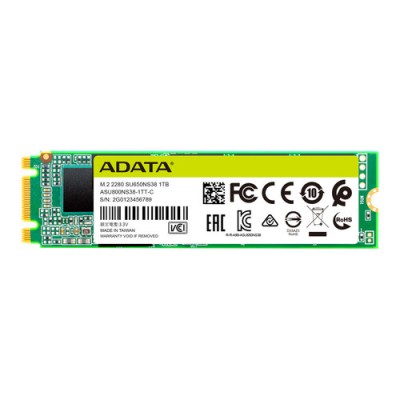
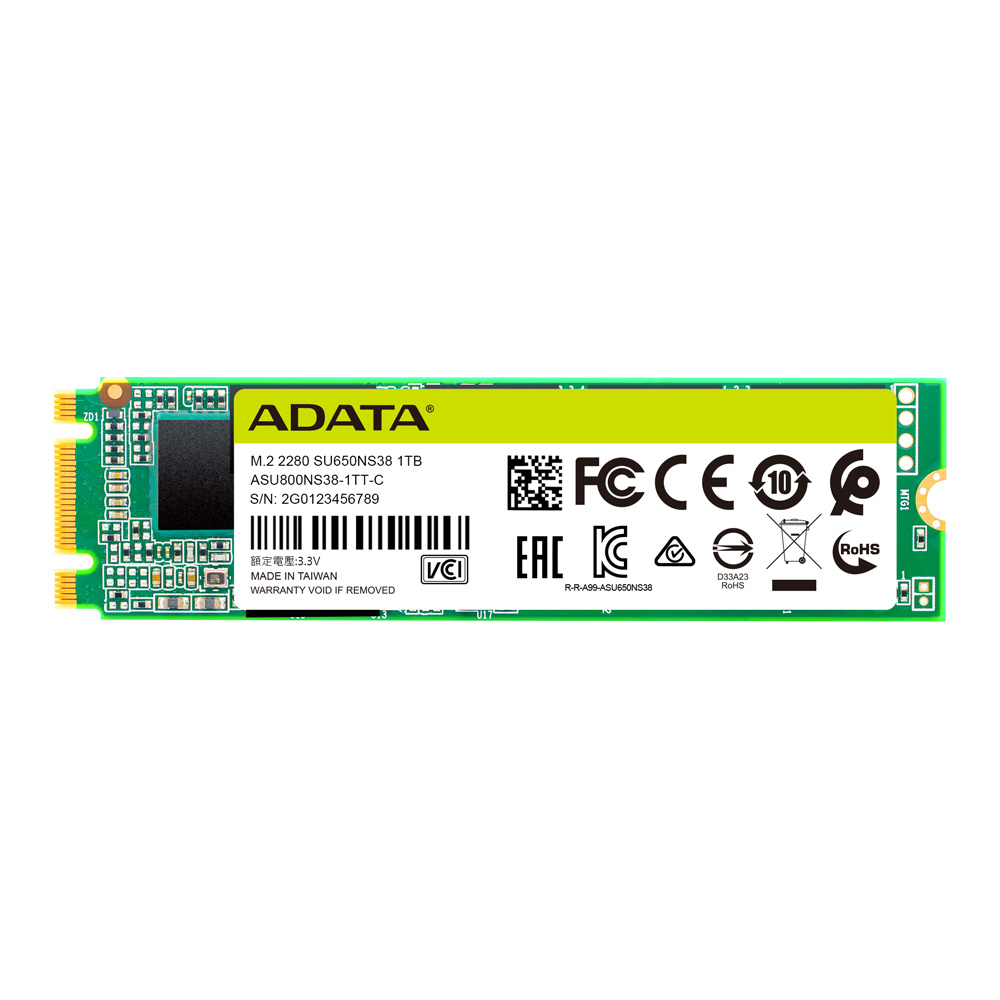
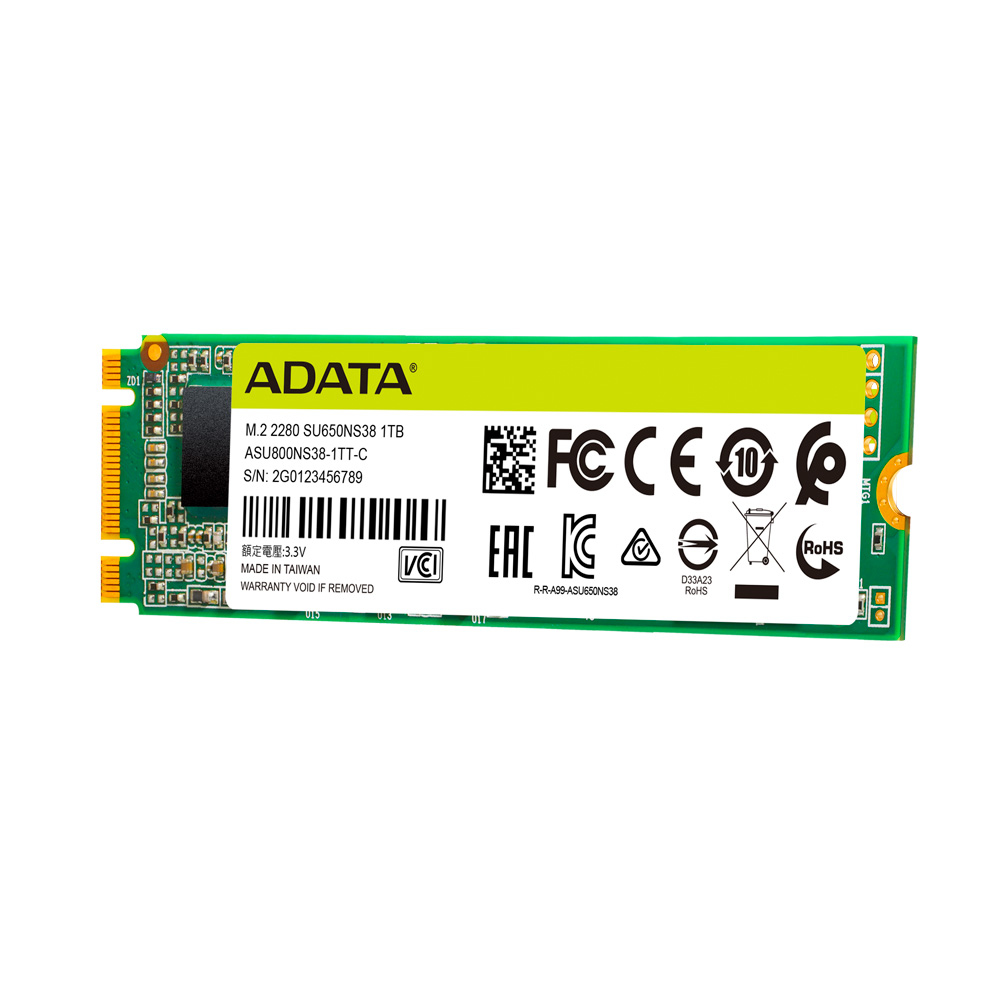
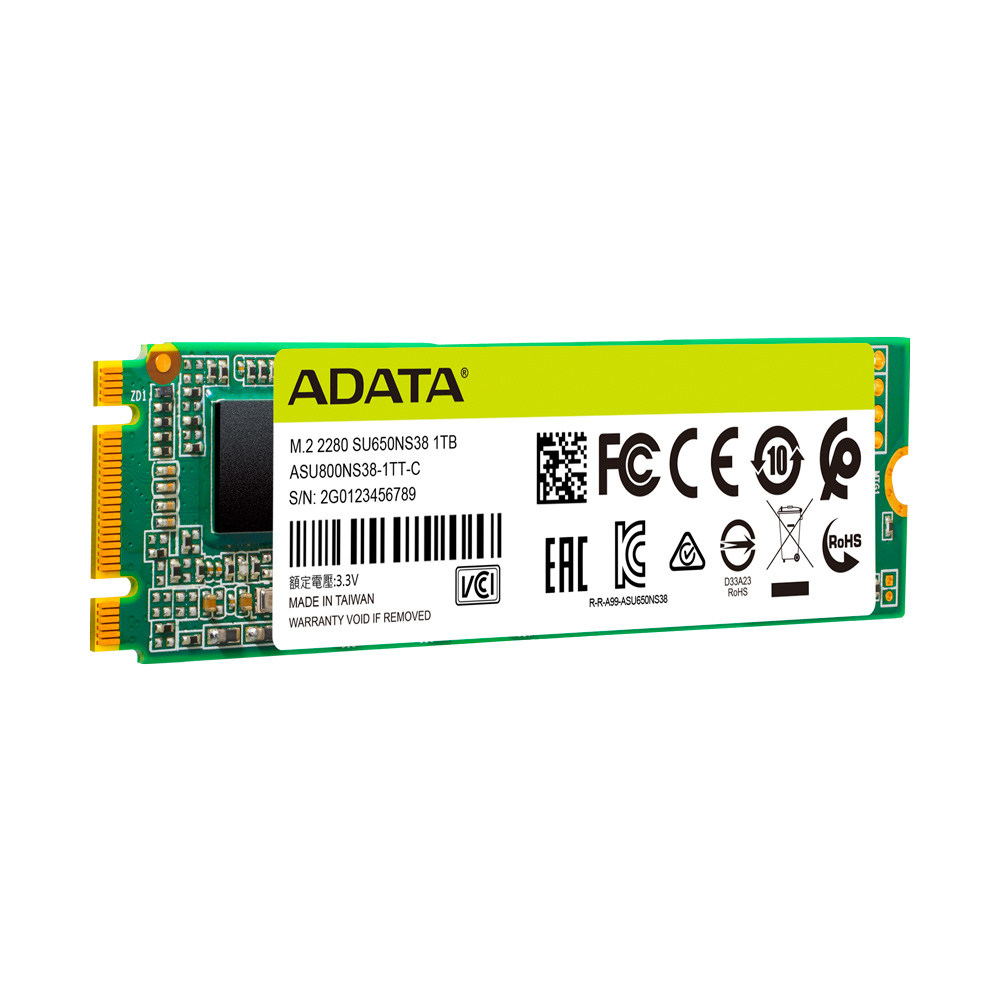
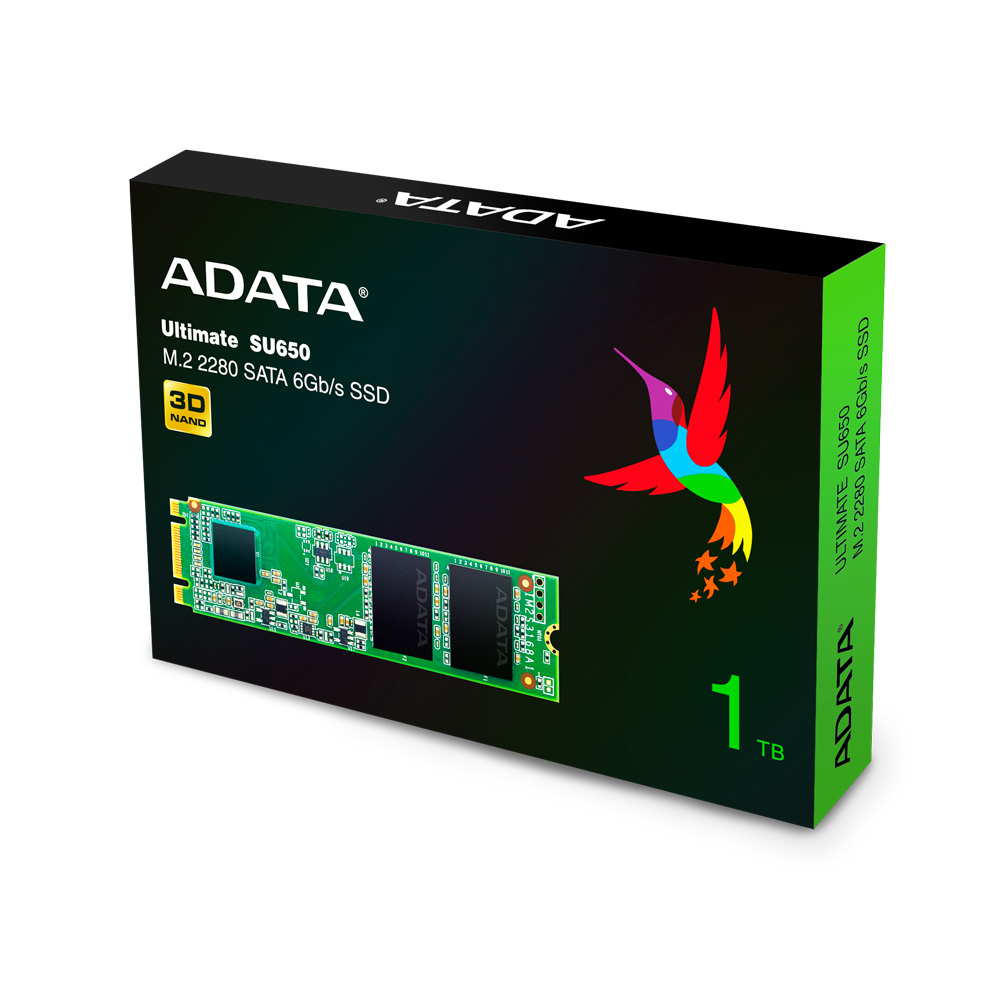
SSD ADATA Ultimate SU650 1TB M.2 SATA III ASU650NS38-1TT-C
SKU
ASU650NS38-1TT-C
Unidad de estado sólido ADATA Ultimate SU650 de , ideal para mejorar la velocidad y capacidad de almacenamiento de tu computadora. Su factor de forma M.2 SATA III facilita una instalación sencilla y compacta, perfecta para laptops y equipos de escritorio compatibles. Ofrece un rendimiento confiable para tareas cotidianas, juegos y almacenamiento de archivos, mejorando la capacidad de respuesta de tu sistema.
$1,402.56
Impuestos: $1,402.56
No Disponible
Entrega estimada
Entrega entre el 11/04/2026 y el 14/04/2026
Costo de envio
Calculado en el checkout
Se ajustara automaticamente con Skydropx
Compra con confianza
- Pago seguro
- MSI con tarjetas participantes
- Factura electronica SAT
Garantia
Garantia incluida segun fabricante
Garantia extendible disponible
Metodos de pago
Metodos disponibles al finalizar la compra
El SSD ADATA Ultimate SU650 es la solución perfecta para acelerar tu computadora. Con capacidad de 1TB y tecnología 3D NAND, ofrece un almacenamiento confiable y de alto rendimiento. Su interfaz SATA III y factor de formato M.2 2280 lo hacen compatible con la mayoría de PCs y laptops modernas, facilitando la instalación y mejorando la velocidad del sistema al instante.Disfruta de velocidades de lectura de hasta 550 MB/s y escritura de 510 MB/s, lo que reduce los tiempos de carga de aplicaciones y archivos. Incluye funciones avanzadas como ECC, soporte TRIM, S.M.A.R.T. y SLC Caching para optimizar la durabilidad y eficiencia. Con una resistencia a golpes de 1500 G y un MTBF de 2 millones de horas, es ideal para usuarios que buscan confianza y rapidez en el día a día.Perfecto para gamers, profesionales y estudiantes, este SSD eleva la productividad y el entretenimiento. Su diseño compacto y ligero (solo 7 gramos) asegura un uso sin complicaciones, respaldado por una calificación TBW de 420 para larga vida útil. ¡Actualiza tu equipo y experimenta la diferencia con ADATA!
Especificaciones
| Características | |
|---|---|
| ECC | Si |
| Interfaz | Serial ATA III |
| Soporte TRIM | Si |
| SDD, capacidad | 1 TB |
| Componente para | PC/computadora portátil |
| Tipo de memoria | 3D NAND |
| calificación TBW | 420 |
| Soporte S.M.A.R.T. | Si |
| Velocidad de lectura | 550 MB/s |
| Factor de formato SSD | M.2 |
| Velocidad de escritura | 510 MB/s |
| Lectura aleatoria (4KB) | 80000 IOPS |
| Escritura aleatoria (4KB) | 60000 IOPS |
| Tiempo medio entre fallos | 2000000 h |
| Cola de comandos nativos (NCQ) | Si |
| Velocidad de transferencia de datos | 6 Gbit/s |
| Características especiales | |
| Tecnologías específicas de la marca. | SLC Caching |
| Condiciones ambientales | |
| Resistencia a golpes | 1500 G |
| Intervalo de temperatura de almacenaje | -40 - 85 °C |
| Intervalo de temperatura operativa (T-T) | 0 - 70 °C |
| Peso y dimensiones | |
| Peso | 7 g |
| Ancho | 22 mm |
| Altura | 3.5 mm |
| Profundidad | 80 mm |
**Preguntas Frecuentes (FAQs)**
**1. ¿Es compatible con mi laptop o PC?**
Este SSD es compatible con puertos M.2 que soporten el protocolo SATA III (también llamado M.2 SATA o M.2 B-key/M-key). No es compatible con puertos M.2 que solo soporten NVMe (PCIe). Verifica las especificaciones de tu placa base o laptop antes de comprar.
**2. ¿Necesito algún cable o accesorio para instalarlo?**
No, al ser un SSD de factor de forma M.2, se conecta directamente a la ranura correspondiente en la tarjeta madre. Solo necesitarás un destornillador pequeño (generalmente Phillips #0) para fijarlo con el tornillo que usualmente incluye la placa base.
**3. ¿Cómo transfiero mi sistema operativo y archivos del disco viejo a este nuevo SSD?**
Necesitarás usar un software de clonación de discos. ADATA proporciona la utilidad gratuita "SSD ToolBox" y "Acronis True Image" para este fin. También hay otras opciones gratuitas como Clonezilla. Necesitarás un adaptador externo USB a M.2 SATA o conectar ambos discos a la PC para clonar.
**4. ¿Cuál es la garantía en México y cómo la hago válida?**
El producto cuenta con garantía. Para hacerla válida, debes conservar la factura o ticket de compra original. En caso de falla, contacta al punto de venta o al soporte técnico autorizado de ADATA en México. Se recomienda registrar tu producto en el sitio web del fabricante.
**5. ¿Requiere mantenimiento especial?**
No requiere mantenimiento físico. Se recomienda mantener el firmware actualizado (puedes usar el software ADATA SSD ToolBox para verificar) y asegurarte de que el sistema operativo tenga habilitado el comando TRIM (activado por defecto en Windows 10/11 y macOS).
**6. ¿Por qué mi computadora no detecta el SSD después de instalarlo?**
Verifica lo siguiente: a) Que esté bien insertado en la ranura M.2. b) Que la ranura soporte SATA (algunas solo soportan NVMe). c) Que esté formateado. Puedes inicializarlo y formatearlo desde la herramienta "Administración de discos" en Windows. d) Revisa en el BIOS/UEFI que el puerto M.2 SATA esté habilitado.
**7. ¿Es seguro para almacenar datos importantes a largo plazo?**
Sí, es un dispositivo de estado sólido confiable. Sin embargo, como con cualquier medio de almacenamiento, para datos críticos siempre se recomienda mantener una copia de seguridad (backup) en otro disco o en la nube. Los SSD no son inmunes a fallas.
**8. ¿Viene formateado y listo para usar?**
Generalmente vienen sin formatear. Necesitarás inicializar el disco y crear una o más particiones desde el sistema operativo (por ejemplo, usando la herramienta "Administración de discos" en Windows) antes de poder usarlo para guardar archivos.
**1. ¿Es compatible con mi laptop o PC?**
Este SSD es compatible con puertos M.2 que soporten el protocolo SATA III (también llamado M.2 SATA o M.2 B-key/M-key). No es compatible con puertos M.2 que solo soporten NVMe (PCIe). Verifica las especificaciones de tu placa base o laptop antes de comprar.
**2. ¿Necesito algún cable o accesorio para instalarlo?**
No, al ser un SSD de factor de forma M.2, se conecta directamente a la ranura correspondiente en la tarjeta madre. Solo necesitarás un destornillador pequeño (generalmente Phillips #0) para fijarlo con el tornillo que usualmente incluye la placa base.
**3. ¿Cómo transfiero mi sistema operativo y archivos del disco viejo a este nuevo SSD?**
Necesitarás usar un software de clonación de discos. ADATA proporciona la utilidad gratuita "SSD ToolBox" y "Acronis True Image" para este fin. También hay otras opciones gratuitas como Clonezilla. Necesitarás un adaptador externo USB a M.2 SATA o conectar ambos discos a la PC para clonar.
**4. ¿Cuál es la garantía en México y cómo la hago válida?**
El producto cuenta con garantía. Para hacerla válida, debes conservar la factura o ticket de compra original. En caso de falla, contacta al punto de venta o al soporte técnico autorizado de ADATA en México. Se recomienda registrar tu producto en el sitio web del fabricante.
**5. ¿Requiere mantenimiento especial?**
No requiere mantenimiento físico. Se recomienda mantener el firmware actualizado (puedes usar el software ADATA SSD ToolBox para verificar) y asegurarte de que el sistema operativo tenga habilitado el comando TRIM (activado por defecto en Windows 10/11 y macOS).
**6. ¿Por qué mi computadora no detecta el SSD después de instalarlo?**
Verifica lo siguiente: a) Que esté bien insertado en la ranura M.2. b) Que la ranura soporte SATA (algunas solo soportan NVMe). c) Que esté formateado. Puedes inicializarlo y formatearlo desde la herramienta "Administración de discos" en Windows. d) Revisa en el BIOS/UEFI que el puerto M.2 SATA esté habilitado.
**7. ¿Es seguro para almacenar datos importantes a largo plazo?**
Sí, es un dispositivo de estado sólido confiable. Sin embargo, como con cualquier medio de almacenamiento, para datos críticos siempre se recomienda mantener una copia de seguridad (backup) en otro disco o en la nube. Los SSD no son inmunes a fallas.
**8. ¿Viene formateado y listo para usar?**
Generalmente vienen sin formatear. Necesitarás inicializar el disco y crear una o más particiones desde el sistema operativo (por ejemplo, usando la herramienta "Administración de discos" en Windows) antes de poder usarlo para guardar archivos.
**Guía Rápida de Instalación y Puesta en Marcha**
1. **Preparación:** Apaga completamente tu computadora, desconéctala de la corriente eléctrica y, si es una laptop, retira la batería si es posible.
2. **Acceso:** Abre la carcasa de tu PC de escritorio o el panel de acceso de la laptop para localizar la ranura M.2 en la placa base.
3. **Identifica la ranura:** Busca un puerto horizontal de unos 22mm de ancho con un orificio para un tornillo al final. Asegúrate de que sea compatible con SATA (consulta el manual de tu placa/laptop).
4. **Instalación física:** Inserta el SSD ADATA SU650 en un ángulo de unos 30 grados en la ranura. Una vez que los contactos dorados no sean visibles, presiona suavemente hacia abajo para que quede plano y atorníllalo al poste de la placa base usando el tornillo proporcionado.
5. **Cierre:** Vuelve a colocar la carcasa o el panel de la laptop y conecta la energía.
6. **Arranque:** Enciende la computadora y entra al BIOS/UEFI (generalmente presionando F2, DEL o F10 al iniciar) para verificar que el sistema detecte el nuevo SSD.
7. **Inicialización (si es nuevo):** Si el SSD no tenía sistema operativo, inicia Windows. Ve a "Administración de discos" (clic derecho en el menú Inicio). El sistema te pedirá inicializar el disco (selecciona GPT si tu sistema es moderno).
8. **Formateo:** Tras inicializar, haz clic derecho en el espacio "No asignado" del nuevo SSD, selecciona "Nuevo volumen simple", asigna una letra de unidad y formatea (usualmente NTFS para Windows).
9. **Clonación (Opcional):** Si quieres migrar tu sistema operativo, usa un software de clonación (como Acronis para ADATA) con un adaptador externo o con ambos discos conectados.
10. **Optimización:** Descarga e instala el "ADATA SSD ToolBox" desde el sitio oficial para monitorear la salud del disco, actualizar firmware y activar funciones de optimización.
**Nota:** Para detalles específicos de compatibilidad o instalación en tu equipo, consulta siempre el manual de usuario de tu placa base o laptop.
1. **Preparación:** Apaga completamente tu computadora, desconéctala de la corriente eléctrica y, si es una laptop, retira la batería si es posible.
2. **Acceso:** Abre la carcasa de tu PC de escritorio o el panel de acceso de la laptop para localizar la ranura M.2 en la placa base.
3. **Identifica la ranura:** Busca un puerto horizontal de unos 22mm de ancho con un orificio para un tornillo al final. Asegúrate de que sea compatible con SATA (consulta el manual de tu placa/laptop).
4. **Instalación física:** Inserta el SSD ADATA SU650 en un ángulo de unos 30 grados en la ranura. Una vez que los contactos dorados no sean visibles, presiona suavemente hacia abajo para que quede plano y atorníllalo al poste de la placa base usando el tornillo proporcionado.
5. **Cierre:** Vuelve a colocar la carcasa o el panel de la laptop y conecta la energía.
6. **Arranque:** Enciende la computadora y entra al BIOS/UEFI (generalmente presionando F2, DEL o F10 al iniciar) para verificar que el sistema detecte el nuevo SSD.
7. **Inicialización (si es nuevo):** Si el SSD no tenía sistema operativo, inicia Windows. Ve a "Administración de discos" (clic derecho en el menú Inicio). El sistema te pedirá inicializar el disco (selecciona GPT si tu sistema es moderno).
8. **Formateo:** Tras inicializar, haz clic derecho en el espacio "No asignado" del nuevo SSD, selecciona "Nuevo volumen simple", asigna una letra de unidad y formatea (usualmente NTFS para Windows).
9. **Clonación (Opcional):** Si quieres migrar tu sistema operativo, usa un software de clonación (como Acronis para ADATA) con un adaptador externo o con ambos discos conectados.
10. **Optimización:** Descarga e instala el "ADATA SSD ToolBox" desde el sitio oficial para monitorear la salud del disco, actualizar firmware y activar funciones de optimización.
**Nota:** Para detalles específicos de compatibilidad o instalación en tu equipo, consulta siempre el manual de usuario de tu placa base o laptop.
