




Documentacion del producto
Documentacion disponible proximamente
- PDFs
- Fichas tecnicas
- Manuales
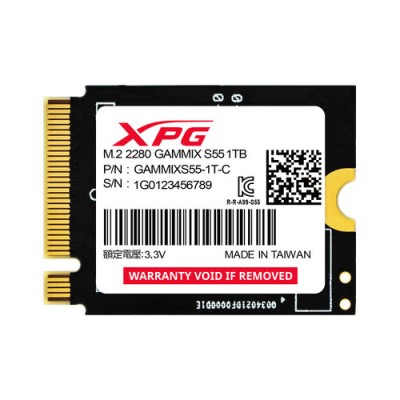
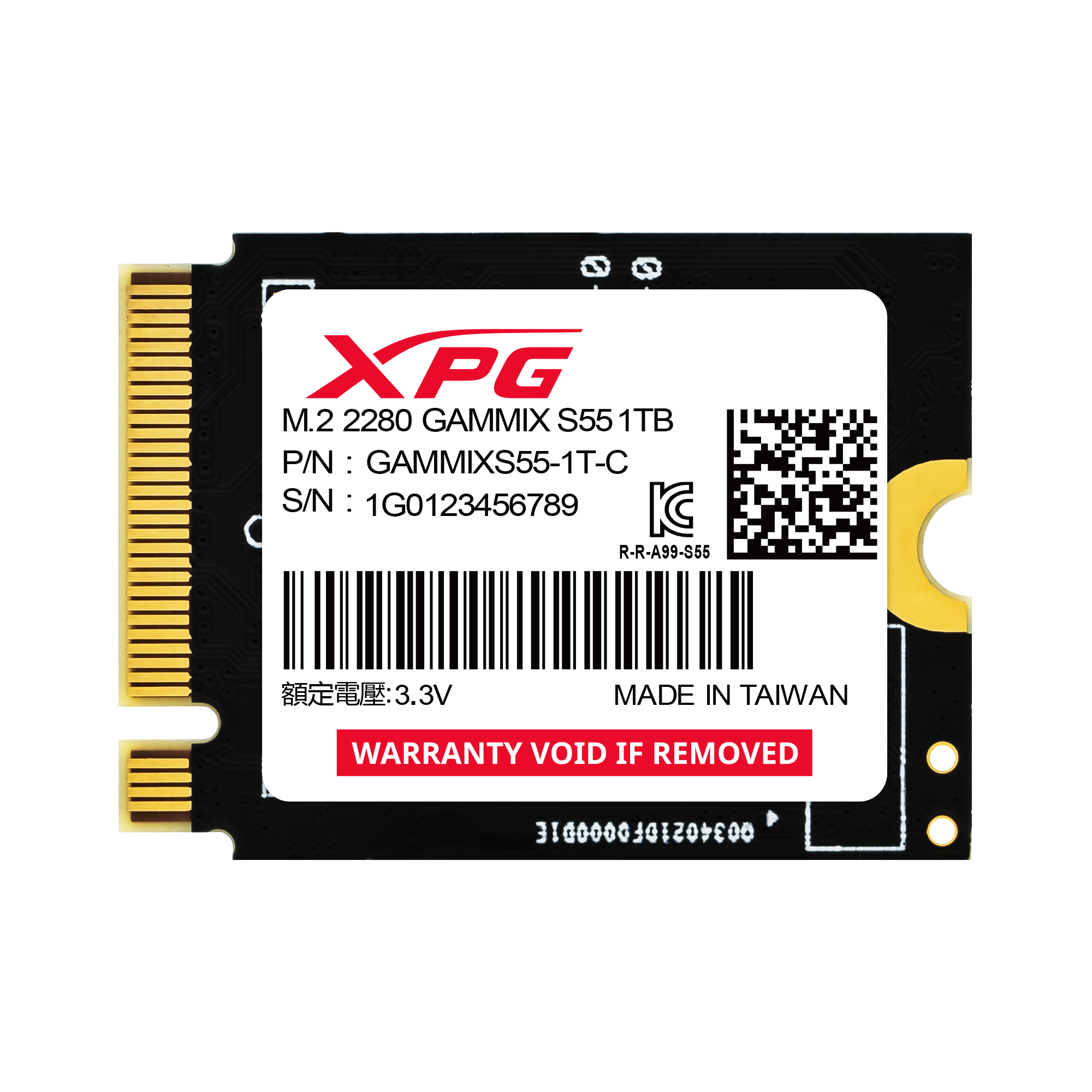
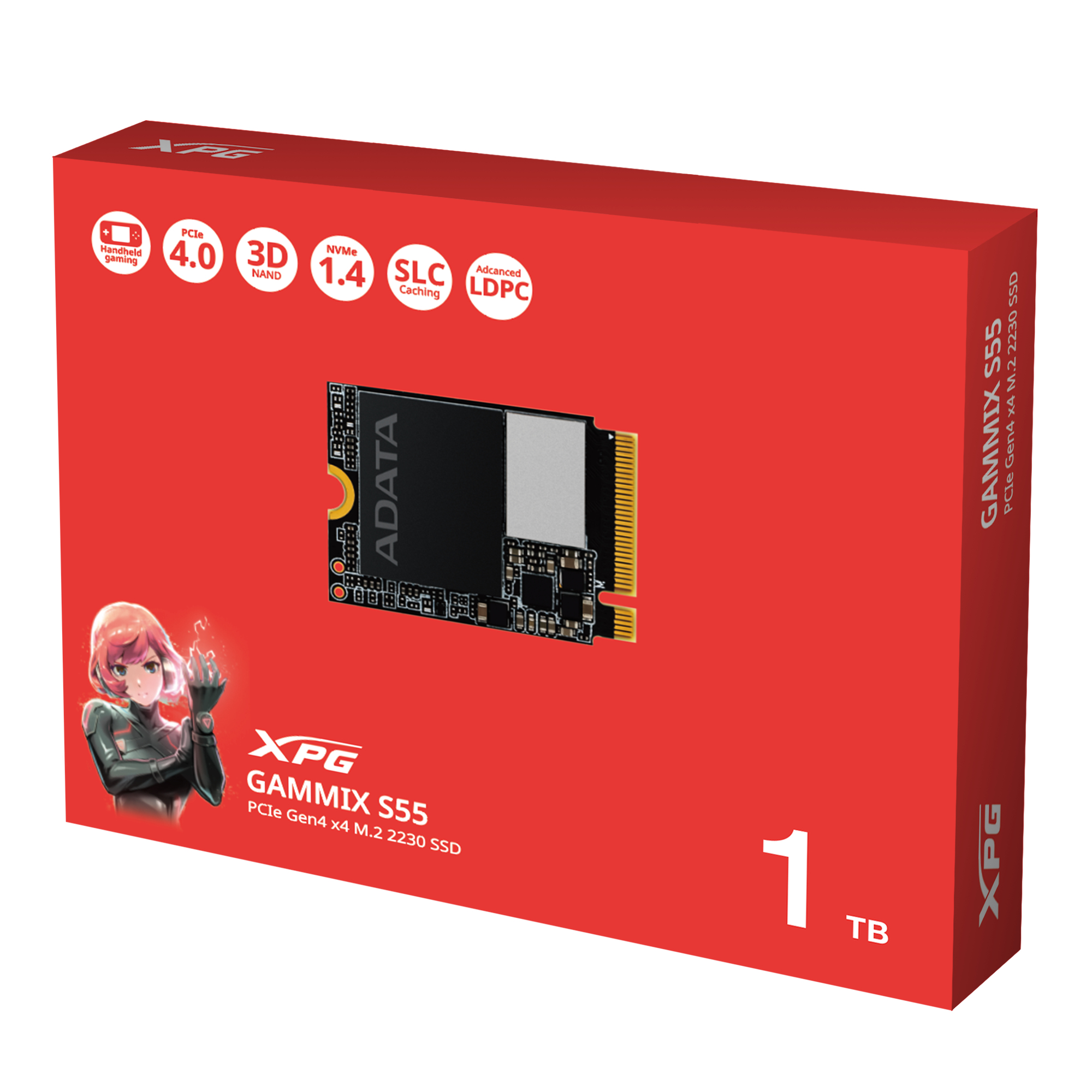
SSD ADATA XPG GAMMIX S55 M.2 2230 1TB PCIe 4.0 NVMe - SGAMMIXS55-1T-C
SKU
SGAMMIXS55-1T-C
Mejora la velocidad de tu computadora portátil o consola compatible con este de alto rendimiento marca ADATA XPG GAMMIX S55. Su diseño compacto M.2 es ideal para actualizar dispositivos con espacio limitado, ofreciendo tiempos de carga rápidos y una respuesta ágil para juegos, aplicaciones y tareas diarias. Fabricado con materiales de calidad, es una solución confiable para expandir tu almacenamiento de manera eficiente.
$2,100.10
Impuestos: $2,100.10
No Disponible
Entrega estimada
Entrega entre el 20/03/2026 y el 23/03/2026
Costo de envio
Calculado en el checkout
Se ajustara automaticamente con Skydropx
Compra con confianza
- Pago seguro
- MSI con tarjetas participantes
- Factura electronica SAT
Garantia
Garantia incluida segun fabricante
Garantia extendible disponible
Metodos de pago
Metodos disponibles al finalizar la compra
El SSD ADATA XPG GAMMIX S55 es la solución perfecta para gamers, creadores de contenido y usuarios que buscan máximo rendimiento. Con capacidad de 1TB y tecnología M.2 2230, ofrece velocidades de lectura de hasta 5000 MB/s y escritura de 3700 MB/s gracias a su interfaz PCI Express 4.0 NVMe. Ideal para acelerar el arranque del sistema, cargar juegos rápidamente y trabajar con archivos pesados sin demoras.Construido con memoria 3D NAND y soporte S.M.A.R.T., garantiza confiabilidad y durabilidad con un tiempo medio entre fallos de 1,500,000 horas. Su factor de formato compacto M.2 2230 (22 x 30 mm) lo hace compatible con la mayoría de PCs y laptops modernas, facilitando la instalación sin cables. Además, resiste golpes de hasta 1500 G y opera en un rango de temperatura de 0 a 70 °C, asegurando estabilidad en entornos exigentes.Dirigido a entusiastas del gaming, profesionales que manejan grandes volúmenes de datos y cualquier usuario que valore la velocidad y eficiencia. Disfruta de una experiencia fluida y sin interrupciones con este SSD de alta gama de ADATA XPG.
Especificaciones
| Características | |
|---|---|
| NVMe | Si |
| Interfaz | PCI Express 4.0 |
| SDD, capacidad | 1 TB |
| Componente para | PC/computadora portátil |
| Tipo de memoria | 3D NAND |
| Soporte S.M.A.R.T. | Si |
| Velocidad de lectura | 5000 MB/s |
| Factor de formato SSD | M.2 |
| Tamaño de la SSD M.2 | 2230 (22 x 30 mm) |
| Velocidad de escritura | 3700 MB/s |
| Tiempo medio entre fallos | 1500000 h |
| Condiciones ambientales | |
| Resistencia a golpes | 1500 G |
| Intervalo de temperatura de almacenaje | -45 - 85 °C |
| Intervalo de temperatura operativa (T-T) | 0 - 70 °C |
| Peso y dimensiones | |
| Peso | 2.7 g |
| Ancho | 22 mm |
| Altura | 2.05 mm |
| Profundidad | 30 mm |
**Preguntas Frecuentes (FAQs)**
**1. ¿Es compatible con mi laptop o tarjeta madre?**
Sí, es compatible con cualquier puerto M.2 que soporte el protocolo NVMe (clave M). Verifica que tu equipo tenga una ranura M.2 2230 (22mm de ancho x 30mm de largo) y soporte PCIe 4.0 o 3.0 para compatibilidad hacia atrás.
**2. ¿Cómo lo instalo físicamente?**
1. Apaga y desconecta tu equipo. 2. Localiza la ranura M.2 en tu tarjeta madre o laptop. 3. Inserta el SSD en un ángulo de 30 grados. 4. Sujétalo con el tornillo incluido o el que ya tenía la ranura.
**3. ¿Necesito formatearlo o hacer algo después de instalarlo?**
Sí. Después de la instalación física, debes inicializar y formatear la unidad desde el sistema operativo (Windows: Administración de discos; macOS: Utilidad de Discos). Esto borrará todos los datos.
**4. ¿Cuál es la velocidad real que alcanzará?**
Las velocidades anunciadas (hasta 5000 MB/s lectura) son máximas teóricas. La velocidad real dependerá de tu hardware (CPU, chipset), si la ranura es PCIe 4.0, la temperatura del SSD y el tipo de archivos transferidos.
**5. ¿Se calienta mucho? ¿Necesito disipador?**
Durante operaciones intensivas y prolongadas (como transferir archivos grandes o gaming) puede calentarse. Se recomienda usar un disipador térmico (heatsink) si tu tarjeta madre no incluye uno o si notas throttling (bajadas de velocidad).
**6. ¿Cómo activo la garantía en México?**
Conserva tu ticket o factura de compra. Para hacer válida la garantía, contacta directamente al soporte de ADATA en México o al establecimiento donde lo adquiriste. La garantía no cubre daños físicos o por mal uso.
**7. ¿Puedo usarlo como disco externo?**
Sí, necesitarás una carcasa o adaptador externo USB que sea compatible con unidades NVMe M.2 2230. La velocidad estará limitada por el puerto USB (ej. USB 3.2 Gen 2).
**8. ¿Qué hago si mi computadora no lo detecta?**
-Verifica que esté bien insertado y asegurado con el tornillo.
-Asegúrate de que la ranura M.2 esté habilitada en la BIOS/UEFI.
-Comprueba que tu sistema operativo tenga los controladores actualizados.
-Si usas una laptop, consulta el manual, ya que a veces comparten ranuras con la WiFi.
**9. ¿Es seguro para almacenar mi sistema operativo y datos importantes?**
Sí, es un dispositivo de almacenamiento confiable. Sin embargo, como con cualquier unidad, se recomienda siempre mantener una copia de seguridad (backup) de tus datos importantes en otro medio o en la nube.
**1. ¿Es compatible con mi laptop o tarjeta madre?**
Sí, es compatible con cualquier puerto M.2 que soporte el protocolo NVMe (clave M). Verifica que tu equipo tenga una ranura M.2 2230 (22mm de ancho x 30mm de largo) y soporte PCIe 4.0 o 3.0 para compatibilidad hacia atrás.
**2. ¿Cómo lo instalo físicamente?**
1. Apaga y desconecta tu equipo. 2. Localiza la ranura M.2 en tu tarjeta madre o laptop. 3. Inserta el SSD en un ángulo de 30 grados. 4. Sujétalo con el tornillo incluido o el que ya tenía la ranura.
**3. ¿Necesito formatearlo o hacer algo después de instalarlo?**
Sí. Después de la instalación física, debes inicializar y formatear la unidad desde el sistema operativo (Windows: Administración de discos; macOS: Utilidad de Discos). Esto borrará todos los datos.
**4. ¿Cuál es la velocidad real que alcanzará?**
Las velocidades anunciadas (hasta 5000 MB/s lectura) son máximas teóricas. La velocidad real dependerá de tu hardware (CPU, chipset), si la ranura es PCIe 4.0, la temperatura del SSD y el tipo de archivos transferidos.
**5. ¿Se calienta mucho? ¿Necesito disipador?**
Durante operaciones intensivas y prolongadas (como transferir archivos grandes o gaming) puede calentarse. Se recomienda usar un disipador térmico (heatsink) si tu tarjeta madre no incluye uno o si notas throttling (bajadas de velocidad).
**6. ¿Cómo activo la garantía en México?**
Conserva tu ticket o factura de compra. Para hacer válida la garantía, contacta directamente al soporte de ADATA en México o al establecimiento donde lo adquiriste. La garantía no cubre daños físicos o por mal uso.
**7. ¿Puedo usarlo como disco externo?**
Sí, necesitarás una carcasa o adaptador externo USB que sea compatible con unidades NVMe M.2 2230. La velocidad estará limitada por el puerto USB (ej. USB 3.2 Gen 2).
**8. ¿Qué hago si mi computadora no lo detecta?**
-Verifica que esté bien insertado y asegurado con el tornillo.
-Asegúrate de que la ranura M.2 esté habilitada en la BIOS/UEFI.
-Comprueba que tu sistema operativo tenga los controladores actualizados.
-Si usas una laptop, consulta el manual, ya que a veces comparten ranuras con la WiFi.
**9. ¿Es seguro para almacenar mi sistema operativo y datos importantes?**
Sí, es un dispositivo de almacenamiento confiable. Sin embargo, como con cualquier unidad, se recomienda siempre mantener una copia de seguridad (backup) de tus datos importantes en otro medio o en la nube.
**Guía de Uso Rápido - SSD ADATA XPG GAMMIX S55**
**Instalación y Puesta en Marcha:**
1. **Preparación:** Apaga completamente tu computadora, desconéctala de la corriente eléctrica y, si es una laptop, retira la batería si es posible.
2. **Acceso:** Abre la carcasa de tu PC o el panel de acceso de la laptop para localizar la ranura M.2.
3. **Identificación:** Busca la ranura M.2 con el formato 2230 (corta). Verifica que sea una ranura con clave "M" (para NVMe) y no "B" o "B+M" (para SATA).
4. **Instalación Física:** Retira el tornillo de sujeción si ya hay uno. Inserta el SSD en un ángulo de aproximadamente 30 grados. Presiona suavemente hacia abajo y asegúralo con el tornillo (generalmente incluido con la tarjeta madre o el SSD). No fuerces.
5. **Cierre:** Vuelve a armar tu equipo y conéctalo a la corriente.
6. **Detección en BIOS:** Enciende la computadora y entra a la BIOS/UEFI (presionando F2, DEL, F10, etc., durante el arranque). Busca la sección de almacenamiento y confirma que el SSD sea detectado.
7. **Inicialización en Windows:** Si usas Windows y es un disco nuevo, ve a "Administración de discos" (clic derecho en Inicio). El sistema te pedirá inicializar el disco (selecciona GPT si tu sistema es moderno).
8. **Formateo:** Tras inicializar, haz clic derecho en el espacio "No asignado" del nuevo SSD, selecciona "Nuevo volumen simple", asigna una letra de unidad y formatea con NTFS (tamaño de unidad de asignación predeterminado).
9. **Listo para Usar:** Ya aparecerá en "Este equipo" como una nueva unidad de almacenamiento.
10. **Mantenimiento:** Para un rendimiento óptimo, asegúrate de tener instalados los controladores más recientes de tu chipset y evita llenar la unidad por completo (deja al menos un 10-15% de espacio libre).
**Nota:** Para especificaciones técnicas completas, consulta la ficha del producto en el sitio web o el manual del usuario en el soporte de ADATA.
**Instalación y Puesta en Marcha:**
1. **Preparación:** Apaga completamente tu computadora, desconéctala de la corriente eléctrica y, si es una laptop, retira la batería si es posible.
2. **Acceso:** Abre la carcasa de tu PC o el panel de acceso de la laptop para localizar la ranura M.2.
3. **Identificación:** Busca la ranura M.2 con el formato 2230 (corta). Verifica que sea una ranura con clave "M" (para NVMe) y no "B" o "B+M" (para SATA).
4. **Instalación Física:** Retira el tornillo de sujeción si ya hay uno. Inserta el SSD en un ángulo de aproximadamente 30 grados. Presiona suavemente hacia abajo y asegúralo con el tornillo (generalmente incluido con la tarjeta madre o el SSD). No fuerces.
5. **Cierre:** Vuelve a armar tu equipo y conéctalo a la corriente.
6. **Detección en BIOS:** Enciende la computadora y entra a la BIOS/UEFI (presionando F2, DEL, F10, etc., durante el arranque). Busca la sección de almacenamiento y confirma que el SSD sea detectado.
7. **Inicialización en Windows:** Si usas Windows y es un disco nuevo, ve a "Administración de discos" (clic derecho en Inicio). El sistema te pedirá inicializar el disco (selecciona GPT si tu sistema es moderno).
8. **Formateo:** Tras inicializar, haz clic derecho en el espacio "No asignado" del nuevo SSD, selecciona "Nuevo volumen simple", asigna una letra de unidad y formatea con NTFS (tamaño de unidad de asignación predeterminado).
9. **Listo para Usar:** Ya aparecerá en "Este equipo" como una nueva unidad de almacenamiento.
10. **Mantenimiento:** Para un rendimiento óptimo, asegúrate de tener instalados los controladores más recientes de tu chipset y evita llenar la unidad por completo (deja al menos un 10-15% de espacio libre).
**Nota:** Para especificaciones técnicas completas, consulta la ficha del producto en el sitio web o el manual del usuario en el soporte de ADATA.
