Documentacion del producto
Documentacion disponible proximamente
- PDFs
- Fichas tecnicas
- Manuales
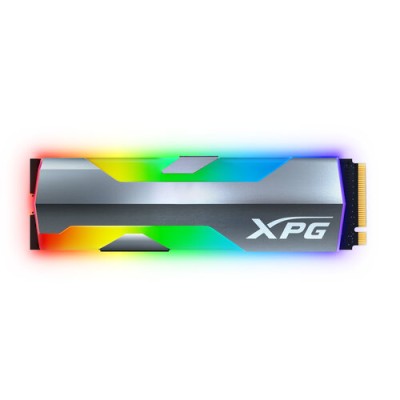
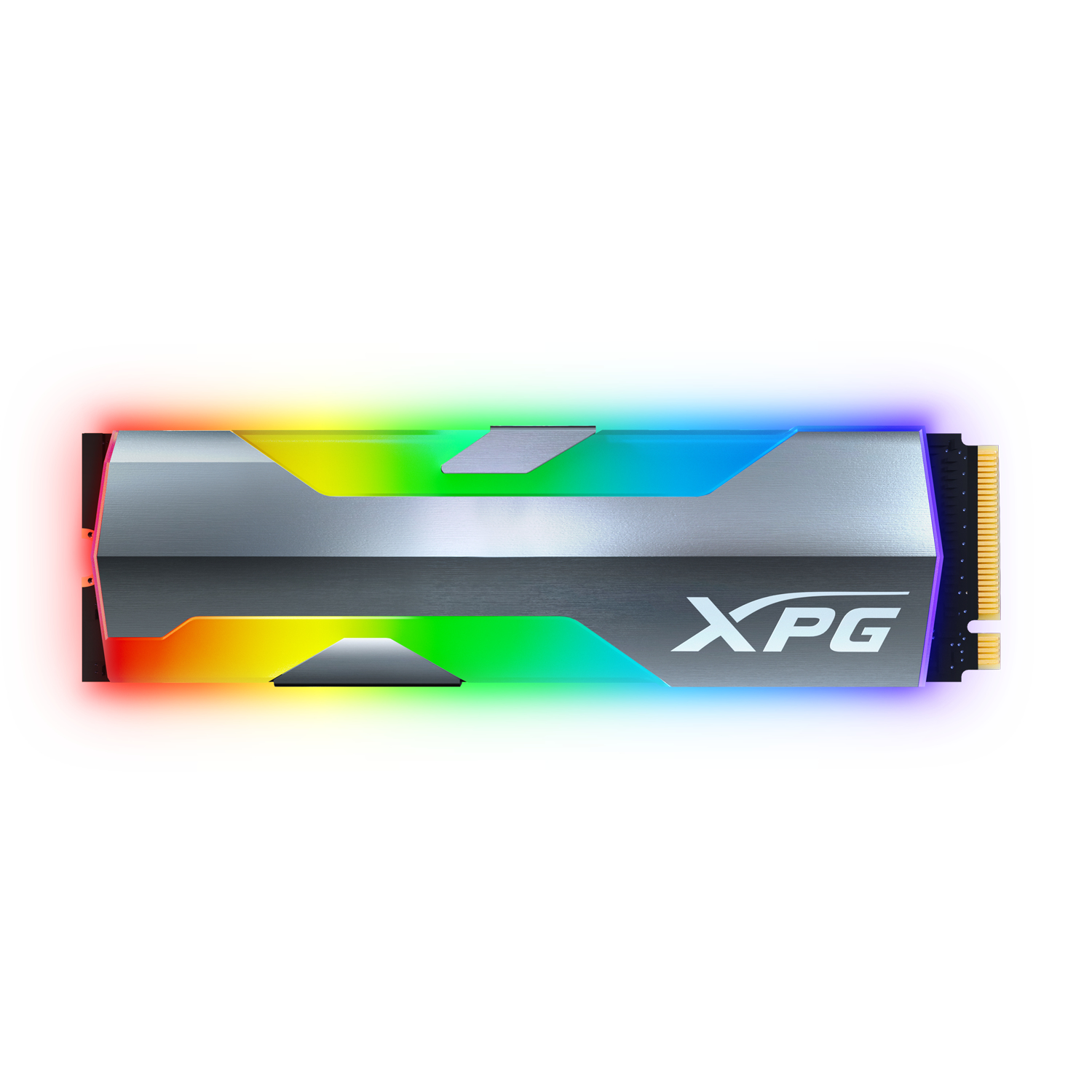
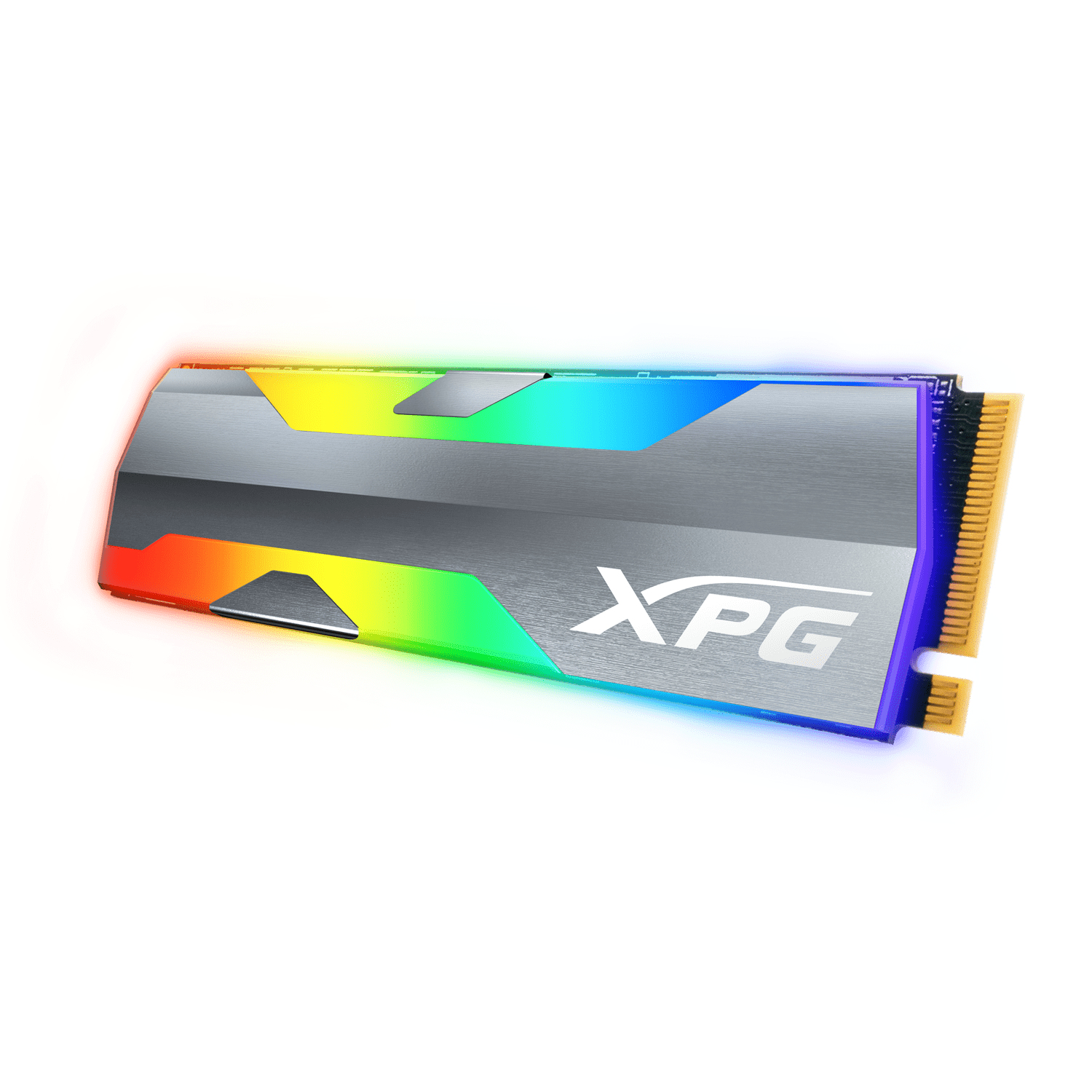
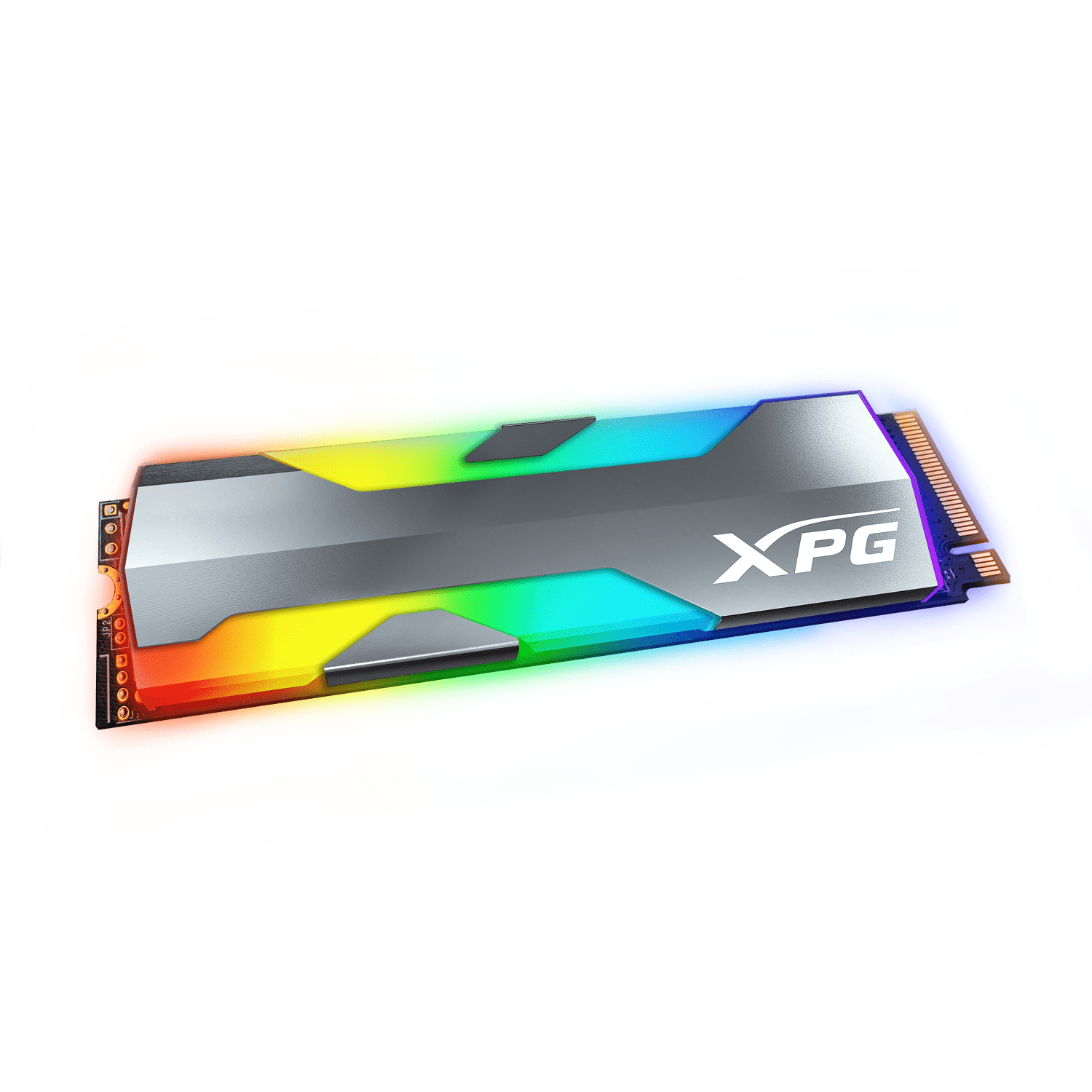
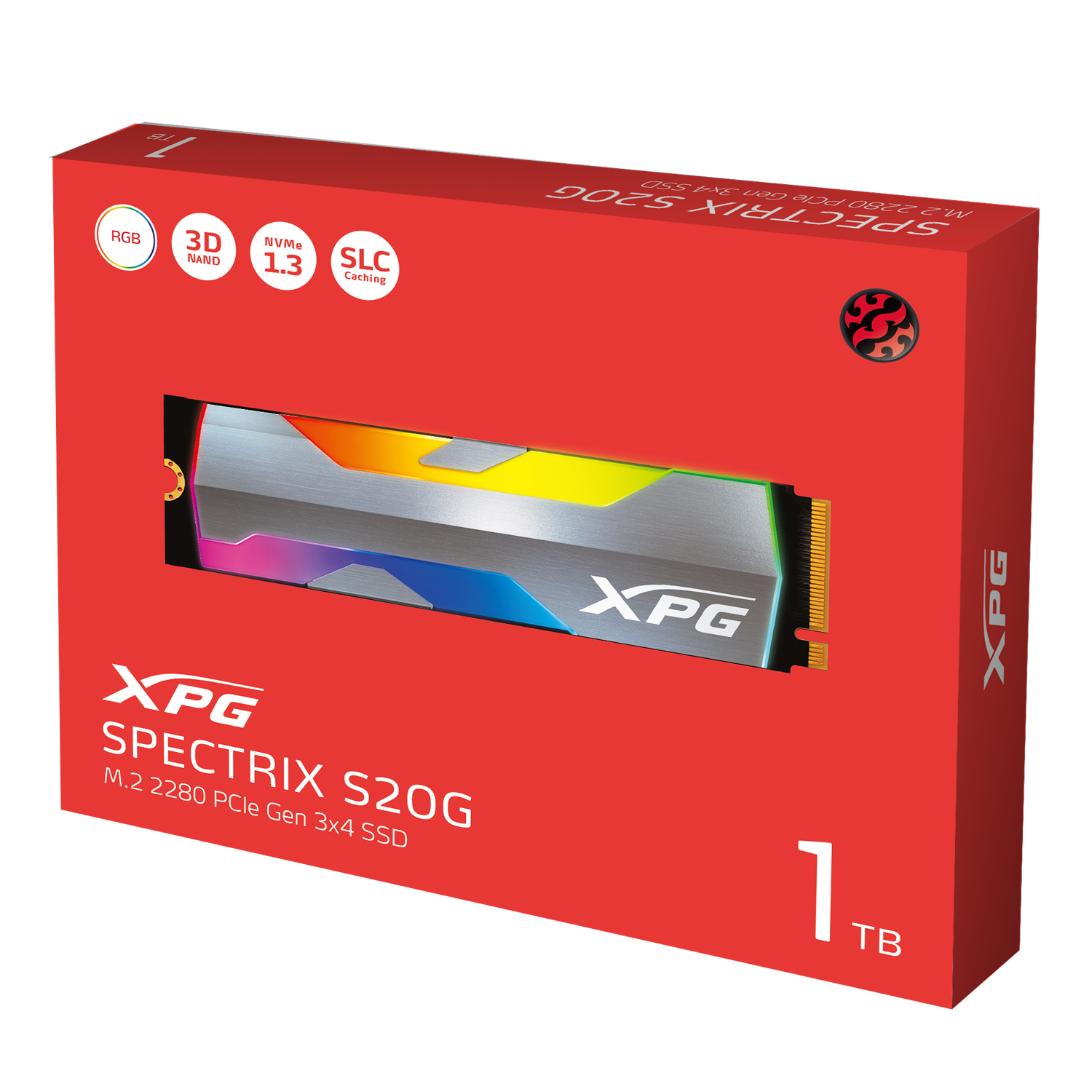
SSD ADATA XPG SPECTRIX S20G 1TB M.2 NVMe PCIe Gen3 x4 RGB
SKU
ASPECTRIXS20G-1T-C
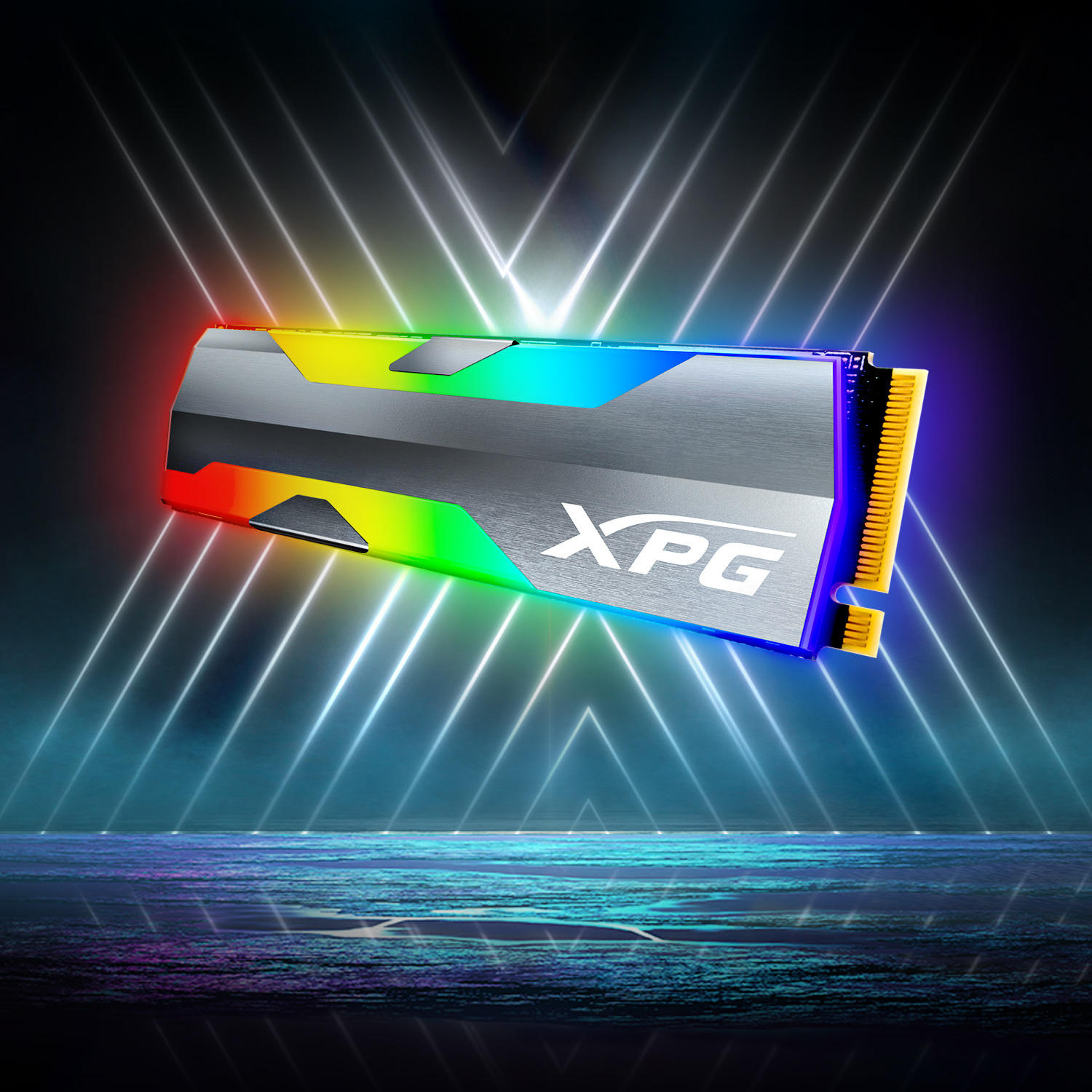
Disco de estado sólido ADATA XPG SPECTRIX S20G de , diseñado para mejorar la capacidad de respuesta de tu computadora. Su iluminación RGB dinámica añade un toque de estilo personalizable a tu equipo de escritorio. Ideal para usuarios que buscan un almacenamiento rápido y confiable para sus aplicaciones y juegos, ofreciendo un rendimiento fluido en tareas cotidianas y exigentes.
$1,656.44
Impuestos: $1,656.44
No Disponible
Entrega estimada
Entrega entre el 19/03/2026 y el 22/03/2026
Costo de envio
Calculado en el checkout
Se ajustara automaticamente con Skydropx
Compra con confianza
- Pago seguro
- MSI con tarjetas participantes
- Factura electronica SAT
Garantia
Garantia incluida segun fabricante
Garantia extendible disponible
Metodos de pago
Metodos disponibles al finalizar la compra
El SSD ADATA XPG SPECTRIX S20G es la solución perfecta para gamers, creadores de contenido y usuarios que buscan un rendimiento excepcional en sus equipos. Con capacidad de 1TB y tecnología NVMe PCIe Gen3 x4, ofrece velocidades de lectura de hasta 2500 MB/s y escritura de 1800 MB/s, reduciendo significativamente los tiempos de carga y mejorando la fluidez en aplicaciones y juegos.Disfruta de una experiencia visual única gracias a su iluminación RGB personalizable, ideal para setups gaming. Incluye encriptación hardware AES de 256 bits para proteger tus datos sensibles, y cuenta con una resistencia probada de 600 TBW y 2 millones de horas MTBF, garantizando durabilidad y confiabilidad a largo plazo.Compatible con placas base M.2 y diseñado con memoria 3D NAND, es fácil de instalar y perfecto para actualizar laptops o PCs de escritorio. Optimiza tu sistema con este SSD de alto rendimiento y lleva tu experiencia informática al siguiente nivel.
Especificaciones
| Características | |
|---|---|
| NVMe | Si |
| Interfaz | PCI Express 3.0 |
| SDD, capacidad | 1 TB |
| Componente para | PC |
| Tipo de memoria | 3D NAND |
| calificación TBW | 600 |
| Retro iluminación | Si |
| Velocidad de lectura | 2500 MB/s |
| Factor de formato SSD | M.2 |
| Velocidad de escritura | 1800 MB/s |
| Algoritmos de seguridad | 256-bit AES |
| Lectura aleatoria (4KB) | 160000 IOPS |
| Encriptación de hardware | Si |
| Escritura aleatoria (4KB) | 190000 IOPS |
| Tiempo medio entre fallos | 2000000 h |
| Versión NVM Express (NVMe) | 1.3 |
| Pistas de datos de interfaz PCI Express | x4 |
| Condiciones ambientales | |
| Máxima temperatura | 70 °C |
| Golpe (fuera de operación) | 1500 G |
| Temperatura mínima de operación | 0 °C |
| Intervalo de temperatura de almacenaje | -40 - 85 °C |
| Intervalo de temperatura operativa (T-T) | 0 - 70 °C |
| Datos de logística | |
| Código de Sistema de Armonización (SA) | 84717070 |
| Empaquetado de datos | |
| Tipo de empaque | Caja |
| Peso y dimensiones | |
| Peso | 15.4 g |
| Ancho | 22.1 mm |
| Altura | 7.55 mm |
| Profundidad | 80 mm |
**Preguntas Frecuentes (FAQs)**
**1. ¿Es compatible con mi placa base?**
R: Este SSD es compatible con puertos M.2 que soporten el protocolo NVMe (PCIe Gen3 x4). Verifica en el manual de tu placa base o laptop si tiene un puerto M.2 NVMe disponible.
**2. ¿Necesito comprar algo más para instalarlo?**
R: Generalmente no. Solo necesitas un destornillador pequeño para fijar el tornillo de montaje (que suele venir con la placa base). Algunos gabinetes incluyen tornillos adicionales para M.2.
**3. ¿Cómo activo o controlo la iluminación RGB?**
R: La iluminación RGB se controla a través del software XPG RGB Sync de ADATA, que puedes descargar de su sitio web oficial. También puede ser compatible con sistemas de iluminación de terceros como ASUS Aura Sync o MSI Mystic Light, dependiendo de tu placa base.
**4. ¿Tengo que formatearlo o instalar algo antes de usarlo?**
R: Sí. Una vez instalado físicamente y reconocido por la BIOS/UEFI, debes inicializar y formatear la unidad desde el "Administrador de discos" de Windows para poder usarla.
**5. ¿Qué significa "encriptación por hardware"?**
R: Significa que el SSD tiene un chip dedicado (basado en el estándar TCG Opal) que protege tus datos con cifrado, sin afectar significativamente el rendimiento. Para usarlo, normalmente necesitas configurar una contraseña en la BIOS y/o usar software específico.
**6. ¿Cuál es la garantía y cómo la hago válida?**
R: ADATA ofrece una garantía limitada (generalmente de 5 años para este modelo). Para hacerla válida en México, conserva tu ticket o factura de compra y contacta al distribuidor autorizado o al soporte de ADATA en la región. La garantía no cubre daños físicos o por mal uso.
**7. Mi computadora no detecta el SSD después de instalarlo, ¿qué hago?**
R: Primero, verifica que esté bien conectado y asegurado en el puerto M.2. Luego, entra a la BIOS/UEFI de tu sistema y asegúrate de que el puerto M.2 correspondiente esté habilitado. Si usas un sistema operativo antiguo, puede que necesites instalar controladores NVMe.
**8. ¿Puedo usarlo como disco principal (para instalar Windows)?**
R: ¡Absolutamente! Es una excelente opción como disco principal por su alta velocidad. Solo asegúrate de configurar la BIOS/UEFI para arrancar desde este disco después de instalar el sistema operativo.
**9. ¿Requiere mantenimiento especial?**
R: No requiere mantenimiento físico. Para mantener un rendimiento óptimo a largo plazo, se recomienda habilitar la función TRIM en Windows (activada por defecto en Windows 10/11) y no llenar la unidad por completo (dejar al menos un 10-15% de espacio libre).
**10. ¿Las velocidades de hasta 2500 MB/s son reales?**
R: Esa es la velocidad máxima de lectura secuencial bajo condiciones ideales (por ejemplo, con un sistema nuevo, PCIe bien configurado y transferencia de archivos grandes). La velocidad real en uso diario puede variar dependiendo de tu hardware, temperatura y tipo de archivos.
**1. ¿Es compatible con mi placa base?**
R: Este SSD es compatible con puertos M.2 que soporten el protocolo NVMe (PCIe Gen3 x4). Verifica en el manual de tu placa base o laptop si tiene un puerto M.2 NVMe disponible.
**2. ¿Necesito comprar algo más para instalarlo?**
R: Generalmente no. Solo necesitas un destornillador pequeño para fijar el tornillo de montaje (que suele venir con la placa base). Algunos gabinetes incluyen tornillos adicionales para M.2.
**3. ¿Cómo activo o controlo la iluminación RGB?**
R: La iluminación RGB se controla a través del software XPG RGB Sync de ADATA, que puedes descargar de su sitio web oficial. También puede ser compatible con sistemas de iluminación de terceros como ASUS Aura Sync o MSI Mystic Light, dependiendo de tu placa base.
**4. ¿Tengo que formatearlo o instalar algo antes de usarlo?**
R: Sí. Una vez instalado físicamente y reconocido por la BIOS/UEFI, debes inicializar y formatear la unidad desde el "Administrador de discos" de Windows para poder usarla.
**5. ¿Qué significa "encriptación por hardware"?**
R: Significa que el SSD tiene un chip dedicado (basado en el estándar TCG Opal) que protege tus datos con cifrado, sin afectar significativamente el rendimiento. Para usarlo, normalmente necesitas configurar una contraseña en la BIOS y/o usar software específico.
**6. ¿Cuál es la garantía y cómo la hago válida?**
R: ADATA ofrece una garantía limitada (generalmente de 5 años para este modelo). Para hacerla válida en México, conserva tu ticket o factura de compra y contacta al distribuidor autorizado o al soporte de ADATA en la región. La garantía no cubre daños físicos o por mal uso.
**7. Mi computadora no detecta el SSD después de instalarlo, ¿qué hago?**
R: Primero, verifica que esté bien conectado y asegurado en el puerto M.2. Luego, entra a la BIOS/UEFI de tu sistema y asegúrate de que el puerto M.2 correspondiente esté habilitado. Si usas un sistema operativo antiguo, puede que necesites instalar controladores NVMe.
**8. ¿Puedo usarlo como disco principal (para instalar Windows)?**
R: ¡Absolutamente! Es una excelente opción como disco principal por su alta velocidad. Solo asegúrate de configurar la BIOS/UEFI para arrancar desde este disco después de instalar el sistema operativo.
**9. ¿Requiere mantenimiento especial?**
R: No requiere mantenimiento físico. Para mantener un rendimiento óptimo a largo plazo, se recomienda habilitar la función TRIM en Windows (activada por defecto en Windows 10/11) y no llenar la unidad por completo (dejar al menos un 10-15% de espacio libre).
**10. ¿Las velocidades de hasta 2500 MB/s son reales?**
R: Esa es la velocidad máxima de lectura secuencial bajo condiciones ideales (por ejemplo, con un sistema nuevo, PCIe bien configurado y transferencia de archivos grandes). La velocidad real en uso diario puede variar dependiendo de tu hardware, temperatura y tipo de archivos.
**Guía Rápida de Instalación y Primer Uso**
1. **Prepara tu equipo:** Apaga la computadora, desconéctala de la corriente eléctrica y presiona el botón de encendido unos segundos para descargar energía residual.
2. **Localiza el puerto M.2:** Abre el gabinete y encuentra el puerto M.2 en tu placa base. Suele estar cerca del socket del procesador o de las ranuras PCIe.
3. **Instala el SSD:** Retira el tornillo de montaje del puerto (si lo tiene). Inserta el SSD en un ángulo de 30 grados, presionando firmemente hasta que encaje. Luego, baja la unidad y asegúrala con el tornillo. No fuerces la instalación.
4. **Cierra y enciende:** Vuelve a colocar la tapa del gabinete, conecta la corriente y enciende la computadora.
5. **Verifica en la BIOS/UEFI:** Entra a la BIOS/UEFI (generalmente presionando F2, DEL o F10 al arrancar). Busca la sección de almacenamiento y confirma que el SSD sea detectado.
6. **Inicializa y formatea (si es un disco nuevo):** En Windows, haz clic derecho en el botón Inicio y selecciona "Administración de discos". El sistema detectará el nuevo disco y te pedirá inicializarlo. Elige GPT (para sistemas modernos) y luego crea un nuevo volumen formateado en NTFS.
7. **Instala el software RGB (opcional):** Si deseas controlar la iluminación, descarga e instala el software "XPG RGB Sync" desde la página oficial de soporte de ADATA.
8. **Configura la encriptación (opcional):** Si necesitas usar la encriptación por hardware, consulta la guía específica en el sitio de soporte de ADATA, ya que requiere configuración en la BIOS y software.
9. **¡Listo!** Ya puedes usar tu nuevo SSD para instalar programas, transferir archivos o incluso instalar un nuevo sistema operativo para un arranque ultrarrápido.
**Nota:** Para detalles específicos de compatibilidad o configuración avanzada, consulta siempre el manual de tu placa base y la ficha técnica completa del producto en el sitio del fabricante.
1. **Prepara tu equipo:** Apaga la computadora, desconéctala de la corriente eléctrica y presiona el botón de encendido unos segundos para descargar energía residual.
2. **Localiza el puerto M.2:** Abre el gabinete y encuentra el puerto M.2 en tu placa base. Suele estar cerca del socket del procesador o de las ranuras PCIe.
3. **Instala el SSD:** Retira el tornillo de montaje del puerto (si lo tiene). Inserta el SSD en un ángulo de 30 grados, presionando firmemente hasta que encaje. Luego, baja la unidad y asegúrala con el tornillo. No fuerces la instalación.
4. **Cierra y enciende:** Vuelve a colocar la tapa del gabinete, conecta la corriente y enciende la computadora.
5. **Verifica en la BIOS/UEFI:** Entra a la BIOS/UEFI (generalmente presionando F2, DEL o F10 al arrancar). Busca la sección de almacenamiento y confirma que el SSD sea detectado.
6. **Inicializa y formatea (si es un disco nuevo):** En Windows, haz clic derecho en el botón Inicio y selecciona "Administración de discos". El sistema detectará el nuevo disco y te pedirá inicializarlo. Elige GPT (para sistemas modernos) y luego crea un nuevo volumen formateado en NTFS.
7. **Instala el software RGB (opcional):** Si deseas controlar la iluminación, descarga e instala el software "XPG RGB Sync" desde la página oficial de soporte de ADATA.
8. **Configura la encriptación (opcional):** Si necesitas usar la encriptación por hardware, consulta la guía específica en el sitio de soporte de ADATA, ya que requiere configuración en la BIOS y software.
9. **¡Listo!** Ya puedes usar tu nuevo SSD para instalar programas, transferir archivos o incluso instalar un nuevo sistema operativo para un arranque ultrarrápido.
**Nota:** Para detalles específicos de compatibilidad o configuración avanzada, consulta siempre el manual de tu placa base y la ficha técnica completa del producto en el sitio del fabricante.