

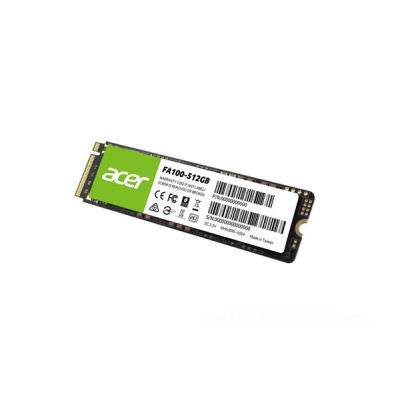
SSD Acer FA100 M.2 512GB PCIe 3.0 x4 NVMe BL.9BWWA.119
SKU
BL.9BWWA.119
Disco de estado sólido Acer FA100 que ofrece mayor velocidad y respuesta para tu computadora, ideal para acelerar el arranque del sistema, la carga de aplicaciones y la transferencia de archivos. Su diseño compacto en factor M.2 lo hace perfecto para modernizar laptops y equipos de escritorio compatibles, brindando un rendimiento ágil y confiable para el trabajo, estudios o entretenimiento.
$1,309.00
Impuestos: $1,309.00
Solo 5 piezas disponibles
Entrega estimada
Entrega entre el 15/03/2026 y el 18/03/2026
Costo de envio
Calculado en el checkout
Se ajustara automaticamente con Skydropx
Compra con confianza
- Pago seguro
- MSI con tarjetas participantes
- Factura electronica SAT
Garantia
Garantia incluida segun fabricante
Garantia extendible disponible
Metodos de pago
Metodos disponibles al finalizar la compra
Etiquetas:
ssd
, acer
, m.2
, nvme
, 512gb
, pcie 3.0
, almacenamiento
, gaming
, computadora
, velocidad
, bl.9bwwa.119
, upgrade pc
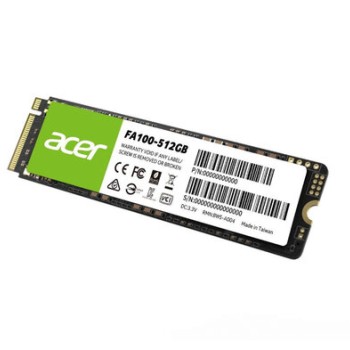
El SSD Acer FA100 es una unidad de estado sólido de alto rendimiento diseñada para transformar la experiencia de tu computadora. Con capacidad de 512GB y tecnología M.2 NVMe, ofrece velocidades excepcionales que reducen los tiempos de carga de aplicaciones, juegos y archivos grandes.Gracias a su interfaz PCIe 3.0 x4, este SSD proporciona transferencias de datos ultrarrápidas, mejorando significativamente el rendimiento del sistema en comparación con los discos duros tradicionales. Es perfecto para gamers, profesionales creativos y usuarios que requieren un almacenamiento confiable y rápido.Su factor de forma compacto M.2280 lo hace compatible con la mayoría de laptops y placas base modernas, facilitando la instalación sin necesidad de cables adicionales. Disfruta de mayor productividad, arranques instantáneos y una experiencia informática sin interrupciones con el Acer FA100.
**Preguntas Frecuentes (FAQs)**
**1. ¿Es compatible con mi laptop o PC de escritorio?**
Es compatible con puertos M.2 que soporten el protocolo NVMe y la interfaz PCIe 3.0 x4 (o superior). Verifica las especificaciones de tu placa base o laptop para confirmar que tenga una ranura M.2 NVMe.
**2. ¿Necesito comprar algo más para instalarlo?**
Generalmente no. Solo necesitas un destornillador pequeño para fijar el tornillo en la ranura M.2. Algunas placas base incluyen el tornillo, otras no. Verifica si tu equipo lo trae.
**3. ¿Cómo sé si está funcionando a su máxima velocidad?**
Puedes usar software gratuito como CrystalDiskMark para medir las velocidades de lectura/escritura. Asegúrate de que en la BIOS/UEFI y en el sistema operativo el SSD esté configurado correctamente y que esté instalado en la ranura que soporte PCIe x4.
**4. ¿Requiere mantenimiento especial?**
No. El SSD no necesita desfragmentación. Para un rendimiento óptimo a largo plazo, asegúrate de que tu sistema operativo esté actualizado y de que tienes algo de espacio libre (no llenarlo al 100%).
**5. ¿Cómo activo la garantía en México?**
Conserva tu ticket o factura de compra. En caso de falla, contacta al punto de venta o al soporte técnico autorizado de Acer en México presentando tu comprobante. Revisa los términos específicos en la ficha del producto o el sitio del fabricante.
**6. Mi computadora no detecta el SSD después de instalarlo, ¿qué hago?**
1. Verifica que esté bien insertado en la ranura M.2.
2. Entra a la BIOS/UEFI de tu equipo y revisa si el puerto M.2 está habilitado.
3. Si el SSD es nuevo, es posible que necesites inicializarlo y formatearlo desde la herramienta 'Administración de discos' de Windows.
**7. ¿Puedo usarlo como disco externo?**
Sí, pero necesitarás un adaptador o carcasa externa USB que sea compatible con SSD M.2 NVMe (PCIe). Esto no aprovechará la velocidad máxima PCIe, pero será útil para almacenamiento portátil.
**8. ¿Es seguro para guardar mis datos importantes?**
Como cualquier unidad de almacenamiento, no es inmune a fallas. Se recomienda siempre mantener una copia de seguridad (backup) de tus archivos importantes en otro dispositivo o en la nube.
**1. ¿Es compatible con mi laptop o PC de escritorio?**
Es compatible con puertos M.2 que soporten el protocolo NVMe y la interfaz PCIe 3.0 x4 (o superior). Verifica las especificaciones de tu placa base o laptop para confirmar que tenga una ranura M.2 NVMe.
**2. ¿Necesito comprar algo más para instalarlo?**
Generalmente no. Solo necesitas un destornillador pequeño para fijar el tornillo en la ranura M.2. Algunas placas base incluyen el tornillo, otras no. Verifica si tu equipo lo trae.
**3. ¿Cómo sé si está funcionando a su máxima velocidad?**
Puedes usar software gratuito como CrystalDiskMark para medir las velocidades de lectura/escritura. Asegúrate de que en la BIOS/UEFI y en el sistema operativo el SSD esté configurado correctamente y que esté instalado en la ranura que soporte PCIe x4.
**4. ¿Requiere mantenimiento especial?**
No. El SSD no necesita desfragmentación. Para un rendimiento óptimo a largo plazo, asegúrate de que tu sistema operativo esté actualizado y de que tienes algo de espacio libre (no llenarlo al 100%).
**5. ¿Cómo activo la garantía en México?**
Conserva tu ticket o factura de compra. En caso de falla, contacta al punto de venta o al soporte técnico autorizado de Acer en México presentando tu comprobante. Revisa los términos específicos en la ficha del producto o el sitio del fabricante.
**6. Mi computadora no detecta el SSD después de instalarlo, ¿qué hago?**
1. Verifica que esté bien insertado en la ranura M.2.
2. Entra a la BIOS/UEFI de tu equipo y revisa si el puerto M.2 está habilitado.
3. Si el SSD es nuevo, es posible que necesites inicializarlo y formatearlo desde la herramienta 'Administración de discos' de Windows.
**7. ¿Puedo usarlo como disco externo?**
Sí, pero necesitarás un adaptador o carcasa externa USB que sea compatible con SSD M.2 NVMe (PCIe). Esto no aprovechará la velocidad máxima PCIe, pero será útil para almacenamiento portátil.
**8. ¿Es seguro para guardar mis datos importantes?**
Como cualquier unidad de almacenamiento, no es inmune a fallas. Se recomienda siempre mantener una copia de seguridad (backup) de tus archivos importantes en otro dispositivo o en la nube.
**Guía de Instalación y Puesta en Marcha**
**Precaución:** Apaga tu computadora, desconéctala de la corriente eléctrica y descárgate de electricidad estática tocando una superficie metálica antes de manipular componentes.
1. **Abre la carcasa** de tu laptop o torre de PC para acceder a la placa base.
2. **Localiza la ranura M.2.** Es una ranura pequeña, horizontal, usualmente marcada como 'M.2' o 'PCIe M.2'.
3. **Retira el tornillo** de montaje (si ya hay uno puesto).
4. **Inserta el SSD Acer FA100.** Alinea la muesca (corte) del conector del SSD con el saliente de la ranura. Inclínalo a un ángulo de unos 30 grados e insértalo firmemente.
5. **Presiona el SSD hacia abajo** sobre la placa base y **atorníllalo** para fijarlo en su lugar. No lo aprietes en exceso.
6. **Cierra la carcasa** de tu equipo.
7. **Enciende la computadora** y entra a la BIOS/UEFI (generalmente presionando F2, DEL o F10 al arrancar).
8. **Verifica en la BIOS/UEFI** que el SSD sea detectado. Si no aparece, revisa que la ranura M.2 esté habilitada.
9. **Guarda los cambios** y sal de la BIOS/UEFI para arrancar en tu sistema operativo (ej. Windows).
10. **Inicializa y formatea el SSD (si es nuevo):** En Windows, ve a 'Administración de discos'. El sistema te pedirá inicializar el disco (elige GPT para sistemas modernos). Luego, crea un nuevo volumen y formatea (NTFS es el estándar).
11. **¡Listo!** Tu nuevo SSD Acer FA100 aparecerá como una nueva unidad lista para usar.
12. **Para máximo rendimiento:** Instala los controladores más recientes para tu placa base desde el sitio web del fabricante.
**Precaución:** Apaga tu computadora, desconéctala de la corriente eléctrica y descárgate de electricidad estática tocando una superficie metálica antes de manipular componentes.
1. **Abre la carcasa** de tu laptop o torre de PC para acceder a la placa base.
2. **Localiza la ranura M.2.** Es una ranura pequeña, horizontal, usualmente marcada como 'M.2' o 'PCIe M.2'.
3. **Retira el tornillo** de montaje (si ya hay uno puesto).
4. **Inserta el SSD Acer FA100.** Alinea la muesca (corte) del conector del SSD con el saliente de la ranura. Inclínalo a un ángulo de unos 30 grados e insértalo firmemente.
5. **Presiona el SSD hacia abajo** sobre la placa base y **atorníllalo** para fijarlo en su lugar. No lo aprietes en exceso.
6. **Cierra la carcasa** de tu equipo.
7. **Enciende la computadora** y entra a la BIOS/UEFI (generalmente presionando F2, DEL o F10 al arrancar).
8. **Verifica en la BIOS/UEFI** que el SSD sea detectado. Si no aparece, revisa que la ranura M.2 esté habilitada.
9. **Guarda los cambios** y sal de la BIOS/UEFI para arrancar en tu sistema operativo (ej. Windows).
10. **Inicializa y formatea el SSD (si es nuevo):** En Windows, ve a 'Administración de discos'. El sistema te pedirá inicializar el disco (elige GPT para sistemas modernos). Luego, crea un nuevo volumen y formatea (NTFS es el estándar).
11. **¡Listo!** Tu nuevo SSD Acer FA100 aparecerá como una nueva unidad lista para usar.
12. **Para máximo rendimiento:** Instala los controladores más recientes para tu placa base desde el sitio web del fabricante.
