Documentacion del producto
Documentacion disponible proximamente
- PDFs
- Fichas tecnicas
- Manuales
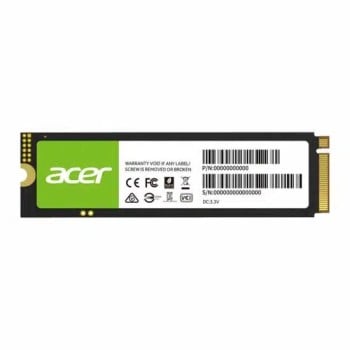
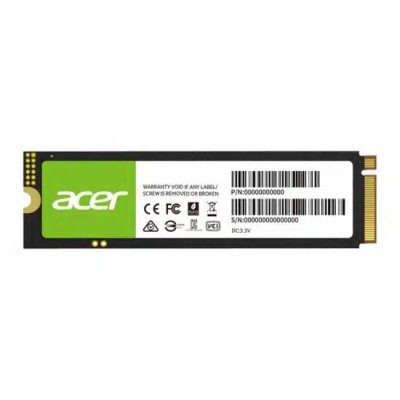
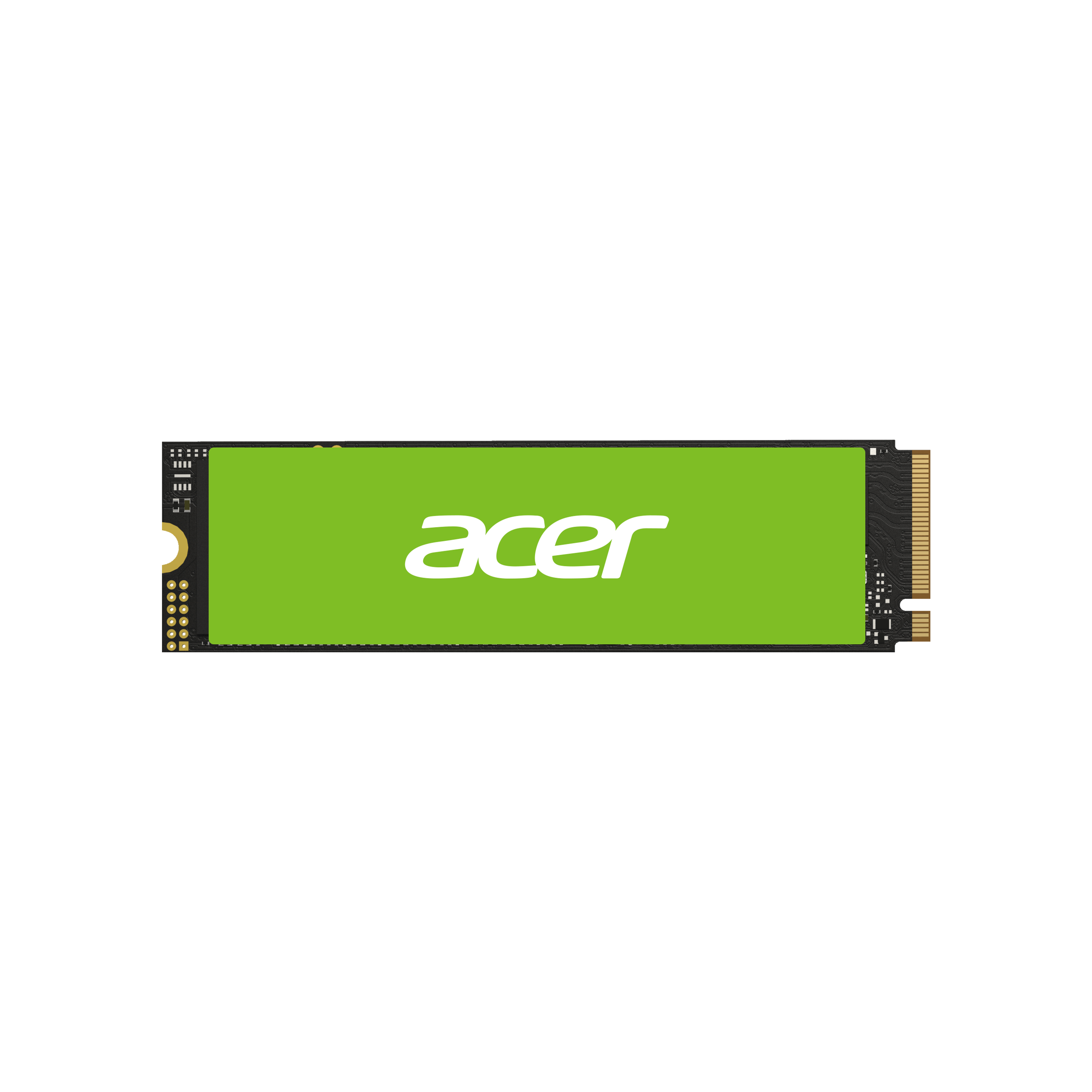
SSD Acer FA200 M.2 2TB PCIe 4.0 NVMe - BL.9BWWA.125
SKU
BL.9BWWA.125
Almacenamiento Acer FA200 para computadoras compatibles con interfaz M.2 . Este componente interno ofrece una mejora notable en la velocidad de respuesta del sistema, ideal para acelerar el arranque, la carga de aplicaciones y la transferencia de archivos. Su factor de forma compacto y sin cables facilita una instalación limpia en equipos de escritorio y portátiles que admitan esta tecnología.
$6,009.00
Impuestos: $6,009.00
Solo 5 piezas disponibles
Entrega estimada
Entrega entre el 10/05/2026 y el 13/05/2026
Costo de envio
Calculado en el checkout
Se ajustara automaticamente con Skydropx
Compra con confianza
- Pago seguro
- MSI con tarjetas participantes
- Factura electronica SAT
Garantia
Garantia incluida segun fabricante
Garantia extendible disponible
Metodos de pago
Metodos disponibles al finalizar la compra
El SSD Acer FA200 M.2 es la solución perfecta para acelerar tu computadora. Con una capacidad de 2TB y tecnología PCI Express 4.0 NVMe, ofrece velocidades de lectura de hasta 7200 MB/s y escritura de 6200 MB/s, reduciendo los tiempos de carga de aplicaciones y archivos. Su factor de formato M.2 lo hace compatible con la mayoría de placas base modernas, facilitando la instalación sin cables. Diseñado para usuarios exigentes como gamers, creadores de contenido y profesionales que requieren alto rendimiento, cuenta con una resistencia a vibraciones de 3.1 G y opera en un rango de temperatura de -40 a 85 °C. Incluye manual y certificaciones CE, FCC y RoHS, asegurando calidad y durabilidad con un MTBF de 1,500,000 horas. Compacto y ligero (10 g), es ideal para actualizar laptops y desktops, mejorando la productividad y experiencia multimedia.
Especificaciones
| Características | |
|---|---|
| NVMe | Si |
| Interfaz | PCI Express 4.0 |
| SDD, capacidad | 2 TB |
| Componente para | Universal |
| Velocidad de lectura | 7200 MB/s |
| Factor de formato SSD | M.2 |
| Velocidad de escritura | 6200 MB/s |
| Tiempo medio entre fallos | 1500000 h |
| Versión NVM Express (NVMe) | 2.0 |
| Condiciones ambientales | |
| Resistencia a la vibración | 3.1 G |
| Intervalo de temperatura de almacenaje | 0 - 70 °C |
| Intervalo de temperatura operativa (T-T) | -40 - 85 °C |
| Empaquetado de datos | |
| Manual | Si |
| Otras características | |
| Certificados de cumplimiento | CE, Comisión Federal de Comunicaciones (FCC), RoHS |
| Peso y dimensiones | |
| Peso | 10 g |
| Ancho | 80 mm |
| Altura | 22 mm |
| Profundidad | 2.45 mm |
| Sustentabilidad | |
| Cumplimiento de la sostenibilidad | Si |
**Preguntas Frecuentes (FAQs)**
**1. ¿Es compatible con mi computadora?**
Este SSD requiere una ranura M.2 en tu placa base que soporte el estándar PCIe 4.0 (o PCIe 3.0, funcionará a velocidades reducidas). Verifica las especificaciones de tu placa base o laptop antes de comprar.
**2. ¿Necesito algún accesorio o cable para instalarlo?**
No, el SSD se conecta directamente a la ranura M.2. Solo necesitarás un destornillador pequeño (generalmente de punta Phillips #0 o #00) para fijarlo con el tornillo que debe incluir tu placa base.
**3. ¿Cómo lo instalo físicamente?**
1. Apaga y desconecta la PC. 2. Localiza la ranura M.2 en la placa base. 3. Inserta el SSD en un ángulo de unos 30 grados. 4. Presiónalo hacia abajo y asegúralo con el tornillo. Es un proceso sencillo, pero si no te sientes seguro, busca un tutorial visual o consulta a un técnico.
**4. ¿Qué hago después de instalarlo físicamente?**
Si es un disco nuevo para ampliar almacenamiento, debes inicializarlo y formatearlo desde la herramienta "Administración de discos" en Windows. Si lo instalas para reemplazar tu disco principal, necesitarás clonar tu sistema operativo o instalar uno nuevo.
**5. ¿Viene con algún software de gestión o clonación?**
Acer puede ofrecer herramientas de soporte en su sitio web. Recomendamos revisar la ficha técnica completa del producto en la página o contactar al soporte de Diten para confirmar si incluye licencia de software.
**6. ¿Cuál es la garantía y cómo la hago válida?**
El tiempo de garantía puede variar. Para hacerla válida, conserva tu ticket o factura de compra. En caso de falla, contacta directamente al punto de venta (Diten) o al soporte autorizado de Acer, ya que manipular el producto puede anular la garantía.
**7. ¿Por qué mi PC no lo detecta después de instalarlo?**
Posibles causas: a) No está bien insertado (revisa la conexión). b) La ranura M.2 puede estar deshabilitada si hay otro puerto SATA en uso (consulta el manual de tu placa base). c) Necesita ser inicializado desde "Administración de discos".
**8. ¿Necesito un disipador de calor?**
Para uso general (gaming, oficina), normalmente no es necesario. Si tu placa base ya incluye una cubierta térmica para M.2, úsala. En cargas de trabajo intensivas y continuas, un disipador simple puede ayudar a mantener el rendimiento.
**9. ¿Cómo mantengo su buen rendimiento?**
Asegúrate de tener instalados los controladores más recientes de tu placa base (chipset). En Windows, activa la función "Optimizar unidades" (TRIM) que viene activada por defecto. Evita llenarlo por completo; mantener al menos un 10-20% libre ayuda al rendimiento y la longevidad.
**10. ¿Es seguro para almacenar datos importantes?**
Como cualquier unidad de almacenamiento, no es infalible. Siempre debes tener una copia de seguridad (backup) de tus archivos críticos en otro disco o en la nube. Los SSD son fiables, pero pueden fallar.
**1. ¿Es compatible con mi computadora?**
Este SSD requiere una ranura M.2 en tu placa base que soporte el estándar PCIe 4.0 (o PCIe 3.0, funcionará a velocidades reducidas). Verifica las especificaciones de tu placa base o laptop antes de comprar.
**2. ¿Necesito algún accesorio o cable para instalarlo?**
No, el SSD se conecta directamente a la ranura M.2. Solo necesitarás un destornillador pequeño (generalmente de punta Phillips #0 o #00) para fijarlo con el tornillo que debe incluir tu placa base.
**3. ¿Cómo lo instalo físicamente?**
1. Apaga y desconecta la PC. 2. Localiza la ranura M.2 en la placa base. 3. Inserta el SSD en un ángulo de unos 30 grados. 4. Presiónalo hacia abajo y asegúralo con el tornillo. Es un proceso sencillo, pero si no te sientes seguro, busca un tutorial visual o consulta a un técnico.
**4. ¿Qué hago después de instalarlo físicamente?**
Si es un disco nuevo para ampliar almacenamiento, debes inicializarlo y formatearlo desde la herramienta "Administración de discos" en Windows. Si lo instalas para reemplazar tu disco principal, necesitarás clonar tu sistema operativo o instalar uno nuevo.
**5. ¿Viene con algún software de gestión o clonación?**
Acer puede ofrecer herramientas de soporte en su sitio web. Recomendamos revisar la ficha técnica completa del producto en la página o contactar al soporte de Diten para confirmar si incluye licencia de software.
**6. ¿Cuál es la garantía y cómo la hago válida?**
El tiempo de garantía puede variar. Para hacerla válida, conserva tu ticket o factura de compra. En caso de falla, contacta directamente al punto de venta (Diten) o al soporte autorizado de Acer, ya que manipular el producto puede anular la garantía.
**7. ¿Por qué mi PC no lo detecta después de instalarlo?**
Posibles causas: a) No está bien insertado (revisa la conexión). b) La ranura M.2 puede estar deshabilitada si hay otro puerto SATA en uso (consulta el manual de tu placa base). c) Necesita ser inicializado desde "Administración de discos".
**8. ¿Necesito un disipador de calor?**
Para uso general (gaming, oficina), normalmente no es necesario. Si tu placa base ya incluye una cubierta térmica para M.2, úsala. En cargas de trabajo intensivas y continuas, un disipador simple puede ayudar a mantener el rendimiento.
**9. ¿Cómo mantengo su buen rendimiento?**
Asegúrate de tener instalados los controladores más recientes de tu placa base (chipset). En Windows, activa la función "Optimizar unidades" (TRIM) que viene activada por defecto. Evita llenarlo por completo; mantener al menos un 10-20% libre ayuda al rendimiento y la longevidad.
**10. ¿Es seguro para almacenar datos importantes?**
Como cualquier unidad de almacenamiento, no es infalible. Siempre debes tener una copia de seguridad (backup) de tus archivos críticos en otro disco o en la nube. Los SSD son fiables, pero pueden fallar.
**Guía Rápida de Instalación y Puesta en Marcha**
**Pre-instalación:**
1. **Verifica compatibilidad:** Confirma que tu placa base o laptop tenga una ranura M.2 que soporte PCIe (NVMe).
2. **Prepara herramientas:** Necesitarás un destornillador pequeño (punta Phillips #0/00) y el tornillo para M.2 (suele venir con la placa base).
3. **Descarga software (opcional, pero útil):** Visita el sitio de Acer para buscar herramientas de gestión de SSD o software de clonación si vas a migrar tu sistema.
**Instalación Física:**
4. **Apaga y desconecta:** Apaga tu computadora, desconéctala de la corriente eléctrica y presiona el botón de encendido unos segundos para descargar energía residual.
5. **Abre la carcasa:** Si es una PC de escritorio, abre la torre con cuidado.
6. **Localiza la ranura M.2:** Encuentra el conector M.2 en tu placa base (consulta su manual si es necesario).
7. **Instala el SSD:** Retira el tornillo de la ranura si lo tiene. Inserta el SSD Acer FA200 en un ángulo de aproximadamente 30 grados, con la muesca alineada. Presiónalo hacia abajo hasta que quede plano y asegúralo con el tornillo. No lo fuerces.
**Configuración en Software:**
8. **Enciende la PC:** Conecta la energía y enciende tu computadora.
9. **Inicializa el disco (si es nuevo y no es el sistema principal):** Ve a "Administración de discos" en Windows (click derecho en el menú Inicio). El sistema detectará un disco nuevo y te pedirá inicializarlo. Sigue los pasos y formatea en NTFS.
10. **Clona o instala el SO (si es tu nuevo disco principal):** Usa un software de clonación para copiar tu disco antiguo a este SSD, o instala un sistema operativo nuevo desde un USB de instalación.
11. **Actualiza controladores:** Descarga e instala los controladores más recientes del chipset de tu placa base desde el sitio del fabricante para un rendimiento óptimo.
12. **¡Listo!** Ya puedes disfrutar de la velocidad de tu nuevo SSD Acer FA200.
**Pre-instalación:**
1. **Verifica compatibilidad:** Confirma que tu placa base o laptop tenga una ranura M.2 que soporte PCIe (NVMe).
2. **Prepara herramientas:** Necesitarás un destornillador pequeño (punta Phillips #0/00) y el tornillo para M.2 (suele venir con la placa base).
3. **Descarga software (opcional, pero útil):** Visita el sitio de Acer para buscar herramientas de gestión de SSD o software de clonación si vas a migrar tu sistema.
**Instalación Física:**
4. **Apaga y desconecta:** Apaga tu computadora, desconéctala de la corriente eléctrica y presiona el botón de encendido unos segundos para descargar energía residual.
5. **Abre la carcasa:** Si es una PC de escritorio, abre la torre con cuidado.
6. **Localiza la ranura M.2:** Encuentra el conector M.2 en tu placa base (consulta su manual si es necesario).
7. **Instala el SSD:** Retira el tornillo de la ranura si lo tiene. Inserta el SSD Acer FA200 en un ángulo de aproximadamente 30 grados, con la muesca alineada. Presiónalo hacia abajo hasta que quede plano y asegúralo con el tornillo. No lo fuerces.
**Configuración en Software:**
8. **Enciende la PC:** Conecta la energía y enciende tu computadora.
9. **Inicializa el disco (si es nuevo y no es el sistema principal):** Ve a "Administración de discos" en Windows (click derecho en el menú Inicio). El sistema detectará un disco nuevo y te pedirá inicializarlo. Sigue los pasos y formatea en NTFS.
10. **Clona o instala el SO (si es tu nuevo disco principal):** Usa un software de clonación para copiar tu disco antiguo a este SSD, o instala un sistema operativo nuevo desde un USB de instalación.
11. **Actualiza controladores:** Descarga e instala los controladores más recientes del chipset de tu placa base desde el sitio del fabricante para un rendimiento óptimo.
12. **¡Listo!** Ya puedes disfrutar de la velocidad de tu nuevo SSD Acer FA200.