





AGOTADO
Documentacion del producto
Documentacion disponible proximamente
- PDFs
- Fichas tecnicas
- Manuales
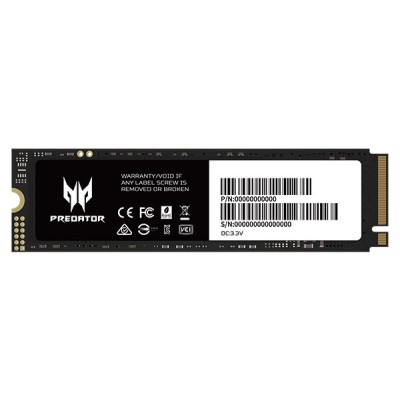
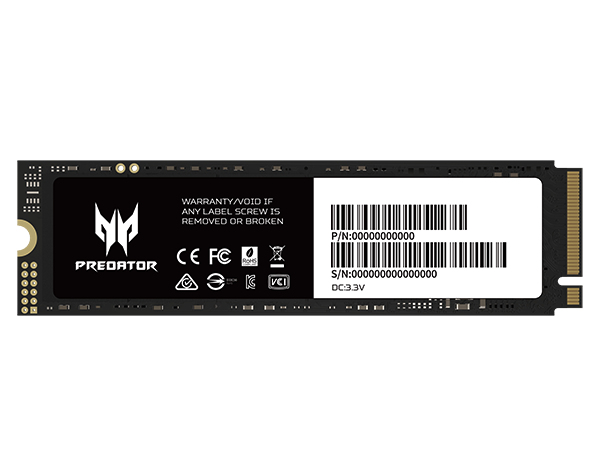
SSD Acer Predator GM7 512GB M.2 PCIe 4.0 NVMe - BL.9BWWR.117
SKU
BL.9BWWR.117
Disco de estado sólido marca Acer, ideal para acelerar el rendimiento de tu computadora compatible. Ofrece tiempos de carga más rápidos para tus aplicaciones y juegos, con un diseño compacto M.2 que ahorra espacio. Su construcción es resistente y confiable, perfecta para una actualización eficiente de tu equipo.
$1,275.16
Impuestos: $1,275.16
No Disponible
Entrega estimada
Entrega entre el 13/04/2026 y el 16/04/2026
Costo de envio
Calculado en el checkout
Se ajustara automaticamente con Skydropx
Compra con confianza
- Pago seguro
- MSI con tarjetas participantes
- Factura electronica SAT
Garantia
Garantia incluida segun fabricante
Garantia extendible disponible
Metodos de pago
Metodos disponibles al finalizar la compra
Etiquetas:
ssd
, acer
, predator gm7
, m.2
, nvme
, pcie 4.0
, 512gb
, gaming
, almacenamiento
, pc
, laptop
, velocidad
, tecnología
El SSD Acer Predator GM7 es la solución perfecta para gamers, creadores de contenido y usuarios que buscan máximo rendimiento en sus equipos. Con capacidad de 512GB y tecnología M.2 2280, este disco de estado sólido ofrece velocidades impresionantes de lectura hasta 7200 MB/s y escritura de 3800 MB/s gracias a su interfaz PCI Express 4.0 NVMe.Ideal para acelerar el arranque del sistema, reducir tiempos de carga en juegos y mejorar la productividad en aplicaciones profesionales. Cuenta con certificaciones internacionales de calidad y es resistente a golpes, asegurando durabilidad en cualquier entorno. Compatible con PC de escritorio y laptops que soporten el factor de formato M.2.Con un TBW de 300 y tiempo medio entre fallos de 1.5 millones de horas, garantiza confiabilidad a largo plazo. Su diseño compacto de solo 7 gramos y dimensiones reducidas lo hacen fácil de instalar en cualquier configuración.
Especificaciones
| Características | |
|---|---|
| NVMe | Si |
| Interfaz | PCI Express 4.0 |
| Certificación | CE, FCC, RoHS, BSMI, KCC, VCCI, RCM |
| SDD, capacidad | 512 GB |
| Componente para | PC/computadora portátil |
| calificación TBW | 300 |
| Velocidad de lectura | 7200 MB/s |
| Factor de formato SSD | M.2 |
| Velocidad de escritura | 3800 MB/s |
| Lectura aleatoria (4KB) | 968 IOPS |
| Funciones de protección | Resistente a golpes |
| Escritura aleatoria (4KB) | 724 IOPS |
| Tiempo medio entre fallos | 1500000 h |
| Versión NVM Express (NVMe) | 1.4 |
| Condiciones ambientales | |
| Resistencia a la vibración | 6.0667 G |
| Intervalo de temperatura de almacenaje | 0 - 70 °C |
| Intervalo de temperatura operativa (T-T) | -40 - 85 °C |
| Peso y dimensiones | |
| Peso | 7 g |
| Ancho | 80 mm |
| Altura | 22 mm |
| Profundidad | 22 mm |
**Preguntas Frecuentes (FAQs)**
**1. ¿Es compatible con mi laptop o PC de escritorio?**
Este SSD utiliza el factor de forma M.2 2280 y la interfaz PCIe 4.0 NVMe. Es compatible con la mayoría de las placas base modernas que tengan una ranura M.2 que soporte PCIe 4.0 o 3.0. Para confirmar, revisa el manual de tu placa base o laptop.
**2. ¿Necesito algún accesorio o herramienta especial para instalarlo?**
Generalmente necesitarás un destornillador pequeño (Philips #0 o #00) para fijar el tornillo de montaje en la ranura M.2. Algunas placas base incluyen este tornillo. También es recomendable usar una pulsera antiestática.
**3. ¿Cómo transfiero mi sistema operativo y archivos al nuevo SSD?**
Puedes usar software de clonación de discos (como Acronis True Image, Macrium Reflect o herramientas gratuitas) para migrar tu sistema desde tu disco antiguo. Necesitarás un adaptador externo M.2 a USB o conectar ambos discos a la placa base durante el proceso.
**4. ¿Requiere algún mantenimiento especial?**
No. Los SSD no requieren desfragmentación. Para un rendimiento óptimo a largo plazo, asegúrate de tener siempre algo de espacio libre (al menos un 10-20%) y mantener actualizados los controladores de tu placa base.
**5. ¿Cuál es la garantía y cómo la hago válida en México?**
El producto cuenta con garantía en México. Para hacerla válida, conserva tu ticket o factura de compra. En caso de falla, contacta al soporte del distribuidor o tienda donde lo adquiriste. Se recomienda revisar los términos específicos en la ficha del producto o sitio web del vendedor.
**6. ¿Por qué mi PC no detecta el SSD después de instalarlo?**
Verifica que esté correctamente insertado en la ranura (conectado en ángulo y presionado hacia abajo antes de atornillar). También es posible que necesites inicializar y formatear el disco desde la herramienta 'Administración de discos' de Windows. En algunos casos, puede ser necesario habilitar la ranura M.2 o configurar el modo SATA/NVMe en la BIOS/UEFI.
**7. ¿Es seguro para usar como disco principal (con el sistema operativo)?**
Sí, es ideal y seguro para usarse como disco principal, ofreciendo tiempos de arranque y carga de aplicaciones muy rápidos.
**8. ¿Funciona en una ranura PCIe 3.0?**
Sí, es compatible con versiones anteriores. Funcionará en una ranura PCIe 3.0, pero a las velocidades máximas de ese estándar (alrededor de 3500 MB/s), no a los 7200 MB/s anunciados para PCIe 4.0.
**1. ¿Es compatible con mi laptop o PC de escritorio?**
Este SSD utiliza el factor de forma M.2 2280 y la interfaz PCIe 4.0 NVMe. Es compatible con la mayoría de las placas base modernas que tengan una ranura M.2 que soporte PCIe 4.0 o 3.0. Para confirmar, revisa el manual de tu placa base o laptop.
**2. ¿Necesito algún accesorio o herramienta especial para instalarlo?**
Generalmente necesitarás un destornillador pequeño (Philips #0 o #00) para fijar el tornillo de montaje en la ranura M.2. Algunas placas base incluyen este tornillo. También es recomendable usar una pulsera antiestática.
**3. ¿Cómo transfiero mi sistema operativo y archivos al nuevo SSD?**
Puedes usar software de clonación de discos (como Acronis True Image, Macrium Reflect o herramientas gratuitas) para migrar tu sistema desde tu disco antiguo. Necesitarás un adaptador externo M.2 a USB o conectar ambos discos a la placa base durante el proceso.
**4. ¿Requiere algún mantenimiento especial?**
No. Los SSD no requieren desfragmentación. Para un rendimiento óptimo a largo plazo, asegúrate de tener siempre algo de espacio libre (al menos un 10-20%) y mantener actualizados los controladores de tu placa base.
**5. ¿Cuál es la garantía y cómo la hago válida en México?**
El producto cuenta con garantía en México. Para hacerla válida, conserva tu ticket o factura de compra. En caso de falla, contacta al soporte del distribuidor o tienda donde lo adquiriste. Se recomienda revisar los términos específicos en la ficha del producto o sitio web del vendedor.
**6. ¿Por qué mi PC no detecta el SSD después de instalarlo?**
Verifica que esté correctamente insertado en la ranura (conectado en ángulo y presionado hacia abajo antes de atornillar). También es posible que necesites inicializar y formatear el disco desde la herramienta 'Administración de discos' de Windows. En algunos casos, puede ser necesario habilitar la ranura M.2 o configurar el modo SATA/NVMe en la BIOS/UEFI.
**7. ¿Es seguro para usar como disco principal (con el sistema operativo)?**
Sí, es ideal y seguro para usarse como disco principal, ofreciendo tiempos de arranque y carga de aplicaciones muy rápidos.
**8. ¿Funciona en una ranura PCIe 3.0?**
Sí, es compatible con versiones anteriores. Funcionará en una ranura PCIe 3.0, pero a las velocidades máximas de ese estándar (alrededor de 3500 MB/s), no a los 7200 MB/s anunciados para PCIe 4.0.
**Guía de Instalación y Puesta en Marcha**
1. **Preparación:** Apaga tu computadora completamente, desconéctala de la corriente eléctrica y presiona el botón de encendido unos segundos para descargar energía residual.
2. **Acceso:** Abre la carcasa de tu PC o el panel de acceso de tu laptop (consulta el manual de tu equipo para este paso).
3. **Descarga estática:** Tócate a una parte metálica de la carcasa o usa una pulsera antiestática para evitar daños por electricidad estática.
4. **Localización:** Encuentra la ranura M.2 en tu placa base. Suele estar identificada y mide 22mm de ancho y 80mm de largo.
5. **Instalación física:** Retira el tornillo de montaje (si existe) de la ranura. Inserta el SSD Acer Predator GM7 en un ángulo de aproximadamente 30 grados, alineando la muesca del conector. Presiona suavemente hacia abajo hasta que quede plano y asegúralo con el tornillo.
6. **Cierre:** Vuelve a colocar la carcasa o el panel de tu laptop y conecta la energía.
7. **Arranque:** Enciende tu computadora. Si es un disco nuevo, es probable que no aparezca en 'Mi PC' inmediatamente.
8. **Inicialización (Disco Nuevo):** Presiona `Windows + X` y selecciona 'Administración de discos'. Si el sistema lo detecta, te pedirá inicializarlo (selecciona GPT si tu placa base es UEFI). Luego, haz clic derecho sobre el espacio 'No asignado', selecciona 'Nuevo volumen simple', asigna una letra y formatea con NTFS.
9. **Clonación (Si reemplazas tu disco principal):** Usa un software de clonación para copiar todo el contenido de tu disco antiguo a este nuevo SSD antes de cambiar la configuración de arranque en la BIOS/UEFI.
10. **Optimización (Opcional):** Windows 10/11 detecta y configura automáticamente los SSD. Para verificar, en 'Optimizar unidades', tu SSD debe aparecer como 'Unidad de estado sólido' y el tipo de optimización como 'Retrim'.
1. **Preparación:** Apaga tu computadora completamente, desconéctala de la corriente eléctrica y presiona el botón de encendido unos segundos para descargar energía residual.
2. **Acceso:** Abre la carcasa de tu PC o el panel de acceso de tu laptop (consulta el manual de tu equipo para este paso).
3. **Descarga estática:** Tócate a una parte metálica de la carcasa o usa una pulsera antiestática para evitar daños por electricidad estática.
4. **Localización:** Encuentra la ranura M.2 en tu placa base. Suele estar identificada y mide 22mm de ancho y 80mm de largo.
5. **Instalación física:** Retira el tornillo de montaje (si existe) de la ranura. Inserta el SSD Acer Predator GM7 en un ángulo de aproximadamente 30 grados, alineando la muesca del conector. Presiona suavemente hacia abajo hasta que quede plano y asegúralo con el tornillo.
6. **Cierre:** Vuelve a colocar la carcasa o el panel de tu laptop y conecta la energía.
7. **Arranque:** Enciende tu computadora. Si es un disco nuevo, es probable que no aparezca en 'Mi PC' inmediatamente.
8. **Inicialización (Disco Nuevo):** Presiona `Windows + X` y selecciona 'Administración de discos'. Si el sistema lo detecta, te pedirá inicializarlo (selecciona GPT si tu placa base es UEFI). Luego, haz clic derecho sobre el espacio 'No asignado', selecciona 'Nuevo volumen simple', asigna una letra y formatea con NTFS.
9. **Clonación (Si reemplazas tu disco principal):** Usa un software de clonación para copiar todo el contenido de tu disco antiguo a este nuevo SSD antes de cambiar la configuración de arranque en la BIOS/UEFI.
10. **Optimización (Opcional):** Windows 10/11 detecta y configura automáticamente los SSD. Para verificar, en 'Optimizar unidades', tu SSD debe aparecer como 'Unidad de estado sólido' y el tipo de optimización como 'Retrim'.
