

Categorías

Categorías

Diten Informa 🍪
Este sitio utiliza *cookies* para mejorar tu experiencia, analizar el uso del sitio y ofrecer contenido relevante. Al continuar navegando, aceptas el uso de estas tecnologías.

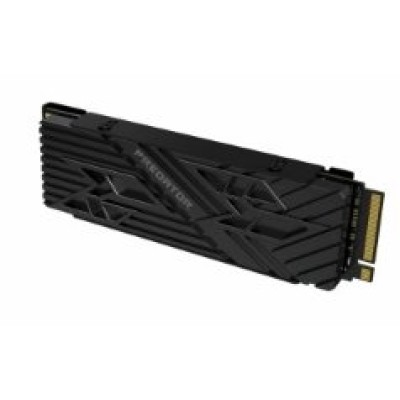
SSD Acer Predator GM7000 Heatsink M.2 2TB PCIe 4.0 - BL.9BWWR.123

SSD Acer Predator GM7000 Heatsink M.2 2TB PCIe 4.0 - BL.9BWWR.123
AGOTADO
Documentacion del producto
Documentacion disponible proximamente
  • PDFs
  • Fichas tecnicas
  • Manuales

SSD Acer Predator GM7000 Heatsink M.2 2TB PCIe 4.0 - BL.9BWWR.123

SKU BL.9BWWR.123
Disco de estado sólido Acer Predator con disipador térmico incluido, diseñado para mejorar el rendimiento de tu computadora de escritorio o laptop compatible. Ofrece mayor velocidad de respuesta y capacidad de almacenamiento para gamers y usuarios exigentes, con un diseño robusto que ayuda a mantener temperaturas óptimas durante sesiones prolongadas.
$3,537.36
Impuestos: $3,537.36
No Disponible
Entrega estimada
Entrega entre el 14/04/2026 y el 17/04/2026
Costo de envio
Calculado en el checkout
Se ajustara automaticamente con Skydropx
Compra con confianza
  • Pago seguro
  • MSI con tarjetas participantes
  • Factura electronica SAT
Garantia
Garantia incluida segun fabricante
Garantia extendible disponible
Metodos de pago
Metodos disponibles al finalizar la compra
El SSD Acer Predator GM7000 con disipador de calor es la solución definitiva para usuarios que exigen máximo rendimiento. Con capacidad de 2TB y tecnología PCIe 4.0, ofrece velocidades de transferencia que transformarán tu experiencia informática.Ideal para gamers, creadores de contenido y profesionales que trabajan con archivos pesados. El disipador integrado mantiene temperaturas óptimas durante sesiones prolongadas, asegurando estabilidad y durabilidad.Compatible con placas base M.2, es fácil de instalar y viene listo para usar. Disfruta de tiempos de carga reducidos en juegos, edición de video más fluida y mayor productividad en todas tus tareas.


**Preguntas Frecuentes (FAQs)**

**1. ¿Es compatible con mi placa base?**
Sí, es compatible con cualquier ranura M.2 que soporte el estándar PCIe 4.0 x4 (o PCIe 3.0, funcionando a velocidades reducidas). Verifica en el manual de tu placa base si la ranura M.2 admite este tipo de unidades.

**2. ¿Necesito quitar el disipador de aluminio incluido para instalarlo?**
No. El disipador ya viene instalado y está diseñado para mantener bajas temperaturas. Debes instalarlo con el disipador puesto, asegurándote de que tu placa base o gabinete tengan espacio suficiente para su altura.

**3. ¿Cómo activo su máxima velocidad (PCIe 4.0)?**
Debes instalarlo en una ranura M.2 que específicamente soporte PCIe 4.0 (generalmente la más cercana al CPU). También debes habilitar este modo en la BIOS/UEFI de tu placa base, buscando opciones como "PCIe Speed" o "M.2 Gen4".

**4. Mi computadora no detecta el SSD después de instalarlo. ¿Qué hago?**
Primero, verifica que esté bien conectado y asegurado en la ranura. Luego, ingresa a la BIOS/UEFI para ver si es reconocido allí. Si no aparece, es probable que necesites inicializar y formatear la unidad desde la herramienta "Administración de discos" en Windows.

**5. ¿Requiere algún controlador o software especial?**
No, funciona con los controladores estándar de Windows. Para monitoreo o actualizaciones de firmware, puedes visitar el sitio de soporte de Acer y buscar el modelo específico BL.9BWWR.123.

**6. ¿Cuál es el proceso de garantía en México?**
El producto incluye garantía. Para hacerla válida, conserva tu ticket o factura de compra. En caso de falla, contacta directamente al soporte técnico autorizado de Acer en México o al punto de venta donde lo adquiriste.

**7. ¿Puedo usarlo en una consola PlayStation 5?**
Sí, es una opción compatible para expandir el almacenamiento interno de la PS5, ya que cumple con los requisitos de velocidad (PCIe 4.0) y tiene factor de forma M.2. Asegúrate de seguir la guía oficial de instalación de Sony.

**8. ¿Necesito hacer algo para mantener su rendimiento?**
Se recomienda mantener al menos un 10-15% del espacio libre para que el controlador gestione los datos de manera óptima. No se requiere desfragmentación, pero Windows TRIM funciona automáticamente para mantener el rendimiento.
**Guía Rápida de Instalación y Primer Uso**

1. **Preparación:** Apaga tu computadora, desconéctala de la corriente y presiona el botón de encendido unos segundos para descargar energía residual.
2. **Acceso:** Abre el gabinete de tu PC o la tapa de acceso de la consola (ej. PS5) para llegar a la ranura M.2.
3. **Verificación:** Localiza una ranura M.2 libre que prefiera PCIe 4.0 para máximo rendimiento. Verifica que haya espacio para la altura del disipador.
4. **Instalación:** Retira el tornillo de la ranura M.2 si lo tiene. Inserta el SSD (con el disipador hacia arriba) en un ángulo de 30°, presionando firmemente hasta que encaje.
5. **Fijación:** Baja la unidad y asegúrala con el tornillo proporcionado, sin apretar en exceso.
6. **Cierre:** Vuelve a colocar la tapa del gabinete o consola y conecta todos los cables.
7. **Arranque:** Enciende el equipo e ingresa a la BIOS/UEFI (generalmente con teclas como F2, DEL o ESC durante el inicio) para confirmar que el SSD es detectado.
8. **Configuración en Windows:** Si el SSD es nuevo, inicia Windows, ve a "Administración de discos" (Win + X), inicializa el disco (GPT recomendado) y crea un nuevo volumen formateado en NTFS.
9. **Listo:** Ya puedes usar la unidad. Para instalarlo como disco principal del sistema, necesitarás clonar o instalar el sistema operativo desde cero.
10. **Verificación (Opcional):** Puedes usar software como CrystalDiskMark para verificar las velocidades de lectura/escritura.

Escribir una reseña

Por favor inicia sesión o regístrate para reseñar
WhatsApp