Documentacion del producto
Documentacion disponible proximamente
- PDFs
- Fichas tecnicas
- Manuales
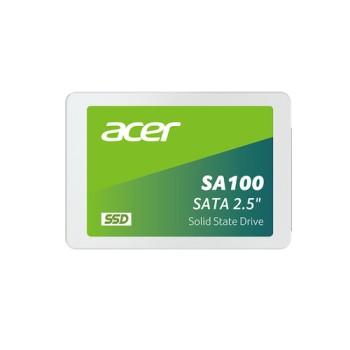
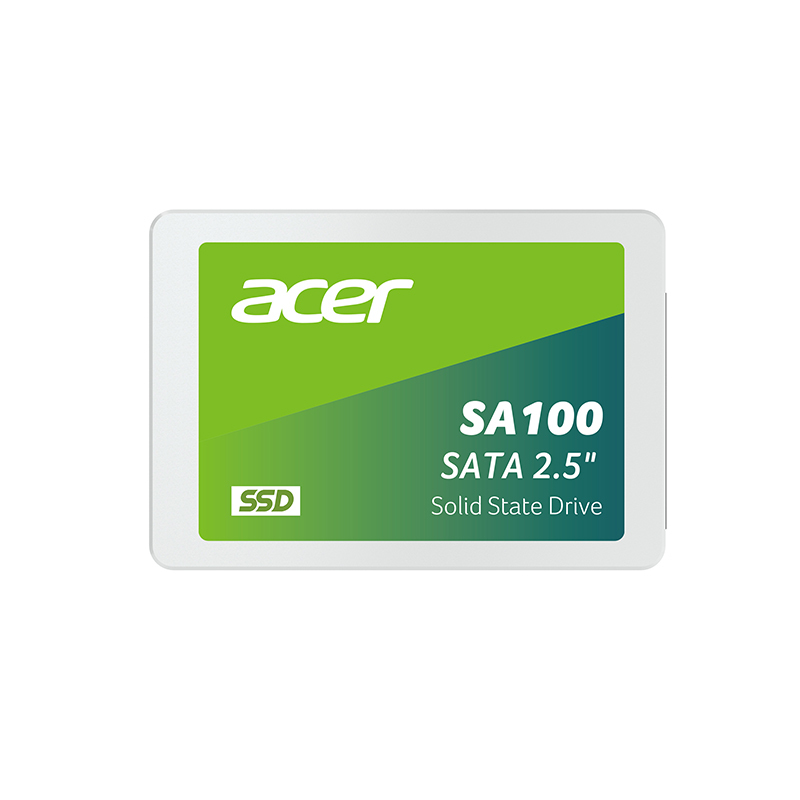
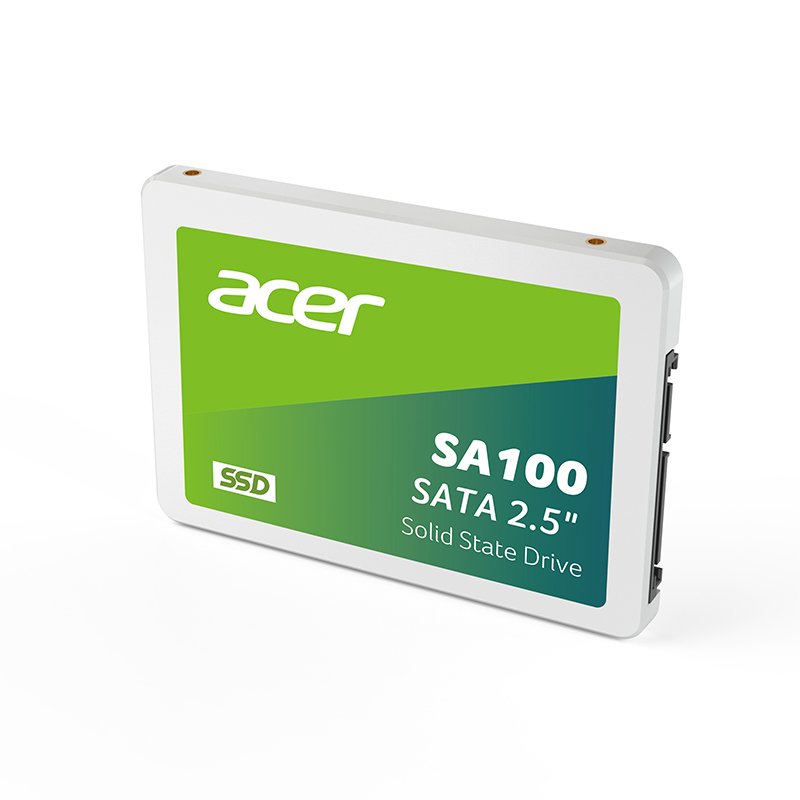
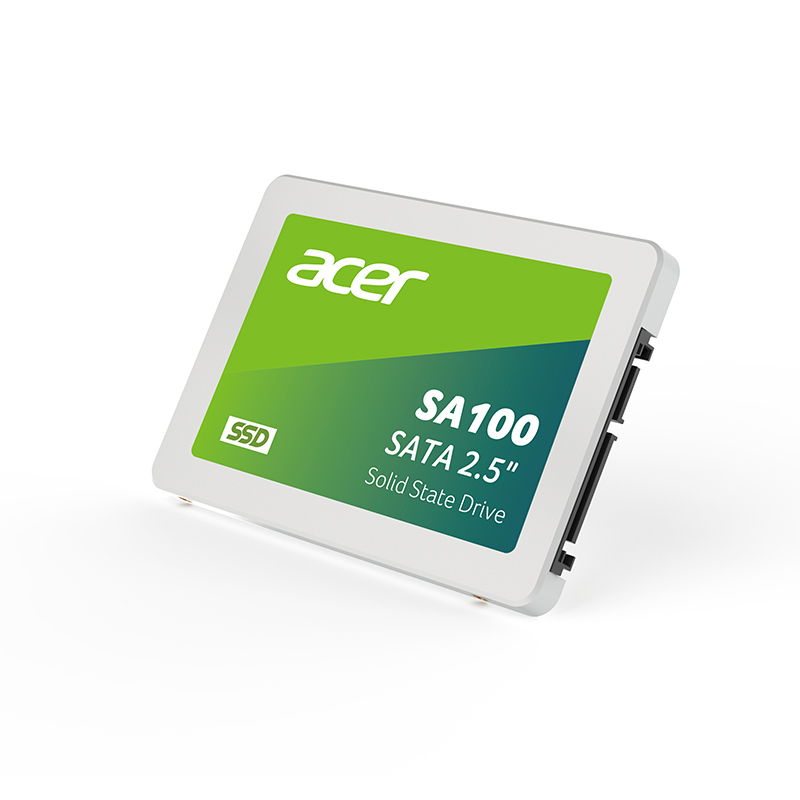
SSD Acer SA100 480GB SATA III 2.5" BL.9BWWA.103
SKU
BL.9BWWA.103
Mejora la velocidad de tu computadora con este disco de estado sólido Acer. Es ideal para darle nueva vida a laptops o equipos de escritorio que necesiten mayor rapidez y confiabilidad. Su diseño compacto de 2.5 pulgadas facilita su instalación y es compatible con puertos SATA estándar. Perfecto para el trabajo diario, el entretenimiento y almacenar tus archivos importantes de forma segura.
$1,389.00
Impuestos: $1,389.00
Solo 5 piezas disponibles
Entrega estimada
Entrega entre el 21/04/2026 y el 24/04/2026
Costo de envio
Calculado en el checkout
Se ajustara automaticamente con Skydropx
Compra con confianza
- Pago seguro
- MSI con tarjetas participantes
- Factura electronica SAT
Garantia
Garantia incluida segun fabricante
Garantia extendible disponible
Metodos de pago
Metodos disponibles al finalizar la compra
Etiquetas:
ssd
, acer
, 480gb
, sata iii
, 2.5 pulgadas
, disco estado solido
, upgrade pc
, laptop
, almacenamiento
, 3d nand
, velocidad lectura
, computadora
, tecnologia
El SSD Acer SA100 es la solución perfecta para actualizar tu computadora de escritorio o portátil. Con una capacidad de 480GB y interfaz SATA III, ofrece un rendimiento superior con velocidades de lectura de 560 MB/s y escritura de 500 MB/s, ideal para reducir tiempos de carga de aplicaciones y mejorar la productividad.Equipado con tecnología 3D NAND, este disco de estado sólido garantiza mayor durabilidad y confiabilidad. Incluye soporte para TRIM y S.M.A.R.T., optimizando el rendimiento y monitoreando la salud del dispositivo. Su factor de formato de 2.5 pulgadas lo hace compatible con la mayoría de PCs y laptops, facilitando la instalación.Perfecto para usuarios que buscan acelerar su sistema, gamers que requieren tiempos de carga rápidos o profesionales que manejan grandes archivos. Opera en un rango de temperatura de 0 a 70°C, asegurando estabilidad en diversos entornos.
Especificaciones
| Características | |
|---|---|
| ECC | Si |
| NVMe | No |
| Interfaz | Serial ATA III |
| Soporte TRIM | Si |
| SDD, capacidad | 480 GB |
| Componente para | PC/computadora portátil |
| Tipo de memoria | 3D NAND |
| Soporte S.M.A.R.T. | Si |
| Velocidad de lectura | 560 MB/s |
| Factor de formato SSD | 2.5" |
| Velocidad de escritura | 500 MB/s |
| Velocidad de transferencia de datos | 6 Gbit/s |
| Condiciones ambientales | |
| Intervalo de temperatura de almacenaje | -40 - 85 °C |
| Intervalo de temperatura operativa (T-T) | 0 - 70 °C |
| Peso y dimensiones | |
| Ancho | 70 mm |
| Altura | 6.7 mm |
| Profundidad | 100 mm |
**Preguntas Frecuentes (FAQs)**
**1. ¿Es compatible con mi laptop o PC de escritorio?**
Sí, es compatible con la mayoría de las computadoras que tengan un puerto SATA III (6 Gb/s) y un espacio para un disco de 2.5 pulgadas. Es ideal para reemplazar discos duros mecánicos (HDD) antiguos o como almacenamiento secundario.
**2. ¿Qué necesito para instalarlo?**
Necesitarás un cable de datos SATA y un conector de alimentación SATA de la fuente de poder de tu computadora. Para laptops, generalmente solo necesitas reemplazar el disco existente, ya que el cable y la energía vienen integrados.
**3. ¿Cómo transfiero mi sistema operativo y archivos del disco viejo a este SSD?**
Se recomienda usar software de clonación de discos (como Acronis True Image, Macrium Reflect o herramientas gratuitas). Necesitarás conectar ambos discos (el viejo y el nuevo SSD) a la PC al mismo tiempo para realizar la copia. Si no tienes experiencia, es mejor consultar a un técnico.
**4. ¿Requiere algún mantenimiento especial?**
No, los SSD no tienen partes móviles. El sistema operativo moderno (Windows 10/11, Linux) maneja automáticamente funciones como TRIM para mantener el rendimiento. Solo asegúrate de tener siempre algo de espacio libre (al menos un 10-15%) para un óptimo funcionamiento.
**5. ¿Qué garantía tiene y cómo la hago válida?**
El producto cuenta con garantía en México. Para hacerla válida, debes conservar tu ticket o factura de compra. En caso de una falla, contacta al soporte del vendedor (Diten.mx) para iniciar el proceso. La garantía generalmente cubre defectos de fabricación, no daños físicos o por mal uso.
**6. ¿Por qué mi computadora no lo detecta después de instalarlo?**
Verifica que los cables SATA (datos y energía) estén bien conectados en el SSD y la placa madre. Si lo instalaste como un segundo disco, es posible que necesites inicializarlo y formatearlo desde la herramienta "Administración de discos" en Windows. Si reemplazaste el disco principal, asegúrate de que la BIOS/UEFI esté configurada para arrancar desde el SSD.
**7. ¿Es seguro usarlo para almacenar información importante?**
Sí, pero como con cualquier dispositivo de almacenamiento, **no es infalible**. Se recomienda siempre mantener una copia de seguridad (backup) de tus archivos más importantes en otro lugar (como un disco duro externo o en la nube).
**8. ¿Puedo usarlo en una consola de videojuegos o como disco externo?**
Para consolas (como PS4 o Xbox One) que acepten discos SATA de 2.5", sí es compatible, pero verifica los requisitos específicos de tu modelo. Para usarlo como externo, necesitarás una carcasa o adaptador USB a SATA para 2.5".
**9. ¿La velocidad de 560 MB/s es para leer y escribir?**
La página menciona una velocidad de lectura de hasta 560 MB/s. La velocidad de escritura puede ser menor. Para conocer las especificaciones completas de rendimiento (velocidades de escritura, IOPS), te sugerimos revisar la ficha técnica oficial del modelo en el sitio del fabricante.
**1. ¿Es compatible con mi laptop o PC de escritorio?**
Sí, es compatible con la mayoría de las computadoras que tengan un puerto SATA III (6 Gb/s) y un espacio para un disco de 2.5 pulgadas. Es ideal para reemplazar discos duros mecánicos (HDD) antiguos o como almacenamiento secundario.
**2. ¿Qué necesito para instalarlo?**
Necesitarás un cable de datos SATA y un conector de alimentación SATA de la fuente de poder de tu computadora. Para laptops, generalmente solo necesitas reemplazar el disco existente, ya que el cable y la energía vienen integrados.
**3. ¿Cómo transfiero mi sistema operativo y archivos del disco viejo a este SSD?**
Se recomienda usar software de clonación de discos (como Acronis True Image, Macrium Reflect o herramientas gratuitas). Necesitarás conectar ambos discos (el viejo y el nuevo SSD) a la PC al mismo tiempo para realizar la copia. Si no tienes experiencia, es mejor consultar a un técnico.
**4. ¿Requiere algún mantenimiento especial?**
No, los SSD no tienen partes móviles. El sistema operativo moderno (Windows 10/11, Linux) maneja automáticamente funciones como TRIM para mantener el rendimiento. Solo asegúrate de tener siempre algo de espacio libre (al menos un 10-15%) para un óptimo funcionamiento.
**5. ¿Qué garantía tiene y cómo la hago válida?**
El producto cuenta con garantía en México. Para hacerla válida, debes conservar tu ticket o factura de compra. En caso de una falla, contacta al soporte del vendedor (Diten.mx) para iniciar el proceso. La garantía generalmente cubre defectos de fabricación, no daños físicos o por mal uso.
**6. ¿Por qué mi computadora no lo detecta después de instalarlo?**
Verifica que los cables SATA (datos y energía) estén bien conectados en el SSD y la placa madre. Si lo instalaste como un segundo disco, es posible que necesites inicializarlo y formatearlo desde la herramienta "Administración de discos" en Windows. Si reemplazaste el disco principal, asegúrate de que la BIOS/UEFI esté configurada para arrancar desde el SSD.
**7. ¿Es seguro usarlo para almacenar información importante?**
Sí, pero como con cualquier dispositivo de almacenamiento, **no es infalible**. Se recomienda siempre mantener una copia de seguridad (backup) de tus archivos más importantes en otro lugar (como un disco duro externo o en la nube).
**8. ¿Puedo usarlo en una consola de videojuegos o como disco externo?**
Para consolas (como PS4 o Xbox One) que acepten discos SATA de 2.5", sí es compatible, pero verifica los requisitos específicos de tu modelo. Para usarlo como externo, necesitarás una carcasa o adaptador USB a SATA para 2.5".
**9. ¿La velocidad de 560 MB/s es para leer y escribir?**
La página menciona una velocidad de lectura de hasta 560 MB/s. La velocidad de escritura puede ser menor. Para conocer las especificaciones completas de rendimiento (velocidades de escritura, IOPS), te sugerimos revisar la ficha técnica oficial del modelo en el sitio del fabricante.
**Guía Rápida de Instalación y Primer Uso**
**ANTES DE COMENZAR:** Apaga tu computadora, desconéctala de la corriente eléctrica y descárgate de estática tocando una superficie metálica sin pintar.
1. **Prepara tu equipo:** Abre la carcasa de tu PC de escritorio o retira la tapa/panel de acceso al disco de tu laptop (consulta el manual de tu equipo).
2. **Localiza el puerto:** Encuentra un puerto SATA libre en tu placa madre (PC) o el espacio del disco actual (laptop).
3. **Conecta el SSD (PC):** Conecta un extremo del cable de datos SATA al SSD y el otro a un puerto SATA de la placa madre. Luego, conecta un cable de alimentación SATA de la fuente de poder al SSD.
4. **Reemplaza (Laptop):** Si reemplazas el disco principal, retira con cuidado el disco antiguo (generalmente sujeto con tornillos) y coloca el SSD en su lugar, asegurándolo de la misma forma.
5. **Fija el SSD (PC):** Usa los tornillos proporcionados o de la bahía para fijar el SSD de 2.5" en un espacio de 3.5" (puede necesitar un adaptador) o directamente en una bahía para 2.5".
6. **Cierra y enciende:** Vuelve a armar tu computadora y conéctala a la corriente.
7. **Inicializa (si es un disco nuevo):** Enciende la PC. Si instalaste el SSD como un segundo disco (no para el sistema), ve a "Administración de discos" en Windows (escribe esto en el buscador), encuentra el disco "No inicializado", haz clic derecho sobre él y selecciona "Inicializar disco". Luego, crea un nuevo volumen simple y formatea (usando NTFS).
8. **Clona (si reemplazaste el disco principal):** Si clonaste tu sistema, la PC debería arrancar normalmente desde el SSD. Si no, entra en la BIOS/UEFI (generalmente presionando F2, DEL o F12 al encender) y configura el SSD como el primer dispositivo de arranque.
9. **Verifica:** Una vez en Windows, abre el Explorador de archivos para confirmar que el nuevo SSD está disponible y funcionando.
10. **Disfruta:** Tu sistema debería sentirse más rápido al iniciar y abrir programas.
**Nota:** Si encuentras dificultades durante la instalación, consulta el manual de tu placa madre o laptop, o busca la ayuda de un técnico calificado.
**ANTES DE COMENZAR:** Apaga tu computadora, desconéctala de la corriente eléctrica y descárgate de estática tocando una superficie metálica sin pintar.
1. **Prepara tu equipo:** Abre la carcasa de tu PC de escritorio o retira la tapa/panel de acceso al disco de tu laptop (consulta el manual de tu equipo).
2. **Localiza el puerto:** Encuentra un puerto SATA libre en tu placa madre (PC) o el espacio del disco actual (laptop).
3. **Conecta el SSD (PC):** Conecta un extremo del cable de datos SATA al SSD y el otro a un puerto SATA de la placa madre. Luego, conecta un cable de alimentación SATA de la fuente de poder al SSD.
4. **Reemplaza (Laptop):** Si reemplazas el disco principal, retira con cuidado el disco antiguo (generalmente sujeto con tornillos) y coloca el SSD en su lugar, asegurándolo de la misma forma.
5. **Fija el SSD (PC):** Usa los tornillos proporcionados o de la bahía para fijar el SSD de 2.5" en un espacio de 3.5" (puede necesitar un adaptador) o directamente en una bahía para 2.5".
6. **Cierra y enciende:** Vuelve a armar tu computadora y conéctala a la corriente.
7. **Inicializa (si es un disco nuevo):** Enciende la PC. Si instalaste el SSD como un segundo disco (no para el sistema), ve a "Administración de discos" en Windows (escribe esto en el buscador), encuentra el disco "No inicializado", haz clic derecho sobre él y selecciona "Inicializar disco". Luego, crea un nuevo volumen simple y formatea (usando NTFS).
8. **Clona (si reemplazaste el disco principal):** Si clonaste tu sistema, la PC debería arrancar normalmente desde el SSD. Si no, entra en la BIOS/UEFI (generalmente presionando F2, DEL o F12 al encender) y configura el SSD como el primer dispositivo de arranque.
9. **Verifica:** Una vez en Windows, abre el Explorador de archivos para confirmar que el nuevo SSD está disponible y funcionando.
10. **Disfruta:** Tu sistema debería sentirse más rápido al iniciar y abrir programas.
**Nota:** Si encuentras dificultades durante la instalación, consulta el manual de tu placa madre o laptop, o busca la ayuda de un técnico calificado.