AGOTADO
Documentacion del producto
Documentacion disponible proximamente
- PDFs
- Fichas tecnicas
- Manuales
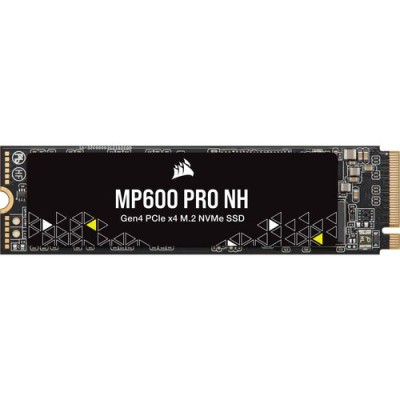
SSD Corsair MP600 PRO NH 4TB M.2 PCIe 4.0 NVMe - CSSD-F4000GBMP600PNH
SKU
CSSD-F4000GBMP600PNH
Disco de estado sólido corsair mp600 pro nh de , ideal para mejorar el rendimiento de tu computadora con almacenamiento de alta velocidad. su diseño m.2 y tecnología ofrecen tiempos de carga rápidos para juegos, aplicaciones y transferencia de archivos pesados. cuenta con un disipador de aluminio integrado que ayuda a mantener temperaturas óptimas durante sesiones prolongadas. compatible con sistemas que admiten este tipo de unidad, es una excelente opción para actualizar laptops o equipos de escritorio.
$7,964.88
Impuestos: $7,964.88
No Disponible
Entrega estimada
Entrega entre el 12/04/2026 y el 15/04/2026
Costo de envio
Calculado en el checkout
Se ajustara automaticamente con Skydropx
Compra con confianza
- Pago seguro
- MSI con tarjetas participantes
- Factura electronica SAT
Garantia
Garantia incluida segun fabricante
Garantia extendible disponible
Metodos de pago
Metodos disponibles al finalizar la compra
Etiquetas:
ssd
, corsair
, mp600 pro nh
, 4tb
, m.2
, pcie 4.0
, nvme
, almacenamiento
, gaming
, edicion video
, pc
, laptop
, alto rendimiento
, velocidad
Experimenta el máximo rendimiento con el SSD Corsair MP600 PRO NH de 4TB, diseñado para usuarios exigentes que buscan velocidad y confiabilidad. Con interfaz PCI Express 4.0 NVMe, alcanza velocidades de lectura de 7000 MB/s y escritura de 6500 MB/s, reduciendo tiempos de carga en juegos, aplicaciones profesionales y transferencias de archivos grandes.Este disco de estado sólido utiliza memoria 3D TLC NAND y cuenta con encriptación hardware AES de 256 bits para proteger tus datos. Con un factor de formato M.2, es compatible con PC de escritorio y laptops modernas, ofreciendo 3000 TBW de resistencia y 1.6 millones de horas MTBF para máxima durabilidad.Perfecto para gamers, creadores de contenido y profesionales que necesitan almacenamiento rápido y seguro. Su bajo consumo de energía y compacto diseño de solo 34 gramos lo hacen ideal para builds optimizadas donde el espacio y la eficiencia son clave.
Especificaciones
| Características | |
|---|---|
| NVMe | Si |
| Interfaz | PCI Express 4.0 |
| SDD, capacidad | 4 TB |
| Componente para | PC/computadora portátil |
| Tipo de memoria | 3D TLC NAND |
| calificación TBW | 3000 |
| Velocidad de lectura | 7000 MB/s |
| Factor de formato SSD | M.2 |
| Velocidad de escritura | 6500 MB/s |
| Algoritmos de seguridad | 256-bit AES |
| Lectura aleatoria (4KB) | 1200000 IOPS |
| Encriptación de hardware | Si |
| Escritura aleatoria (4KB) | 1000000 IOPS |
| Tiempo medio entre fallos | 1600000 h |
| Versión NVM Express (NVMe) | 1.4 |
| Velocidad de lectura secuencial (CDM) | 7000 MB/s |
| Pistas de datos de interfaz PCI Express | x4 |
| Velocidad de escritura secuencial (CDM) | 6500 MB/s |
| Condiciones ambientales | |
| Máxima temperatura | 70 °C |
| Resistencia a golpes | 1500 G |
| Resistencia a la vibración | 20 G |
| Temperatura mínima de operación | 0 °C |
| Intervalo de temperatura de almacenaje | -40 - 85 °C |
| Intervalo de temperatura operativa (T-T) | 0 - 70 °C |
| Control de energía | |
| Voltaje de operación | 3.3 V |
| Consumo de energía (promedio) | 10.8 W |
| Peso y dimensiones | |
| Peso | 34 g |
**Preguntas Frecuentes (FAQs)**
**1. ¿Es compatible con mi placa base?**
R: Este SSD es compatible con ranuras M.2 que soporten el estándar PCIe 4.0 x4 NVMe. También es compatible con versiones anteriores (PCIe 3.0), pero a velocidades reducidas. Verifica que tu placa base tenga una ranura M.2 disponible y soporte NVMe en el manual de tu placa.
**2. ¿Necesito un disipador de calor adicional?**
R: El modelo MP600 PRO NH ya incluye un disipador de calor integrado (NH = Nano Heatsink). No es necesario instalar otro, pero asegúrate de que haya espacio físico suficiente en tu placa base o gabinete para acomodarlo.
**3. ¿Cómo lo instalo físicamente?**
R: Debes insertarlo en la ranura M.2 de tu placa madre en un ángulo de 30 grados, presionarlo hacia abajo hasta que quede plano y luego asegurarlo con el tornillo proporcionado (si está incluido) o el que ya tenía tu placa base.
**4. ¿Por qué mi computadora no lo detecta después de instalarlo?**
R: Es posible que necesites inicializar y formatear la unidad desde el sistema operativo. En Windows, usa la herramienta "Administración de discos". También verifica que la ranura M.2 esté habilitada en la BIOS/UEFI de tu placa base.
**5. ¿Qué es la encriptación AES de 256 bits?**
R: Es una función de seguridad que protege tus datos mediante cifrado. Para usarla, necesitas habilitar funciones como BitLocker (en Windows) o software similar, y no afecta el rendimiento general de la unidad.
**6. ¿Cuál es la garantía y cómo la hago válida?**
R: Corsair suele ofrecer una garantía limitada de 5 años para este modelo. Para hacerla válida, conserva tu factura de compra y registra el producto en el sitio web de Corsair. En caso de falla, contacta al soporte técnico del fabricante.
**7. ¿Necesito hacer algún mantenimiento?**
R: No requiere mantenimiento físico. Se recomienda mantener actualizados los controladores de tu placa base (chipset) y, opcionalmente, el firmware del SSD desde la utilidad Corsair SSD Toolbox (descargable de su sitio web).
**8. ¿Es ideal para una consola PlayStation 5?**
R: Sí, este SSD cumple con los requisitos de velocidad (superior a 5500 MB/s) y factor de forma M.2 para expandir el almacenamiento de una PS5. Asegúrate de seguir la guía oficial de Sony para la instalación.
**9. ¿Viene con software de clonación o migración?**
R: Corsair no incluye software de clonación físicamente. Sin embargo, puedes usar herramientas de terceros o descargar utilidades recomendadas desde el sitio de soporte de Corsair para migrar tu sistema operativo.
**10. ¿Las velocidades de 7000/6850 MB/s son reales en uso normal?**
R: Esas son velocidades máximas de lectura/escritura secuencial bajo condiciones ideales (PCIe 4.0, sistema optimizado). El rendimiento en tareas diarias (juegos, aplicaciones) será excelente, pero puede variar según tu configuración de hardware y el tipo de archivos.
**1. ¿Es compatible con mi placa base?**
R: Este SSD es compatible con ranuras M.2 que soporten el estándar PCIe 4.0 x4 NVMe. También es compatible con versiones anteriores (PCIe 3.0), pero a velocidades reducidas. Verifica que tu placa base tenga una ranura M.2 disponible y soporte NVMe en el manual de tu placa.
**2. ¿Necesito un disipador de calor adicional?**
R: El modelo MP600 PRO NH ya incluye un disipador de calor integrado (NH = Nano Heatsink). No es necesario instalar otro, pero asegúrate de que haya espacio físico suficiente en tu placa base o gabinete para acomodarlo.
**3. ¿Cómo lo instalo físicamente?**
R: Debes insertarlo en la ranura M.2 de tu placa madre en un ángulo de 30 grados, presionarlo hacia abajo hasta que quede plano y luego asegurarlo con el tornillo proporcionado (si está incluido) o el que ya tenía tu placa base.
**4. ¿Por qué mi computadora no lo detecta después de instalarlo?**
R: Es posible que necesites inicializar y formatear la unidad desde el sistema operativo. En Windows, usa la herramienta "Administración de discos". También verifica que la ranura M.2 esté habilitada en la BIOS/UEFI de tu placa base.
**5. ¿Qué es la encriptación AES de 256 bits?**
R: Es una función de seguridad que protege tus datos mediante cifrado. Para usarla, necesitas habilitar funciones como BitLocker (en Windows) o software similar, y no afecta el rendimiento general de la unidad.
**6. ¿Cuál es la garantía y cómo la hago válida?**
R: Corsair suele ofrecer una garantía limitada de 5 años para este modelo. Para hacerla válida, conserva tu factura de compra y registra el producto en el sitio web de Corsair. En caso de falla, contacta al soporte técnico del fabricante.
**7. ¿Necesito hacer algún mantenimiento?**
R: No requiere mantenimiento físico. Se recomienda mantener actualizados los controladores de tu placa base (chipset) y, opcionalmente, el firmware del SSD desde la utilidad Corsair SSD Toolbox (descargable de su sitio web).
**8. ¿Es ideal para una consola PlayStation 5?**
R: Sí, este SSD cumple con los requisitos de velocidad (superior a 5500 MB/s) y factor de forma M.2 para expandir el almacenamiento de una PS5. Asegúrate de seguir la guía oficial de Sony para la instalación.
**9. ¿Viene con software de clonación o migración?**
R: Corsair no incluye software de clonación físicamente. Sin embargo, puedes usar herramientas de terceros o descargar utilidades recomendadas desde el sitio de soporte de Corsair para migrar tu sistema operativo.
**10. ¿Las velocidades de 7000/6850 MB/s son reales en uso normal?**
R: Esas son velocidades máximas de lectura/escritura secuencial bajo condiciones ideales (PCIe 4.0, sistema optimizado). El rendimiento en tareas diarias (juegos, aplicaciones) será excelente, pero puede variar según tu configuración de hardware y el tipo de archivos.
**Guía Rápida de Instalación y Configuración**
1. **Preparación:** Apaga tu computadora, desconéctala de la corriente y presiona el botón de encendido unos segundos para descargar electricidad residual.
2. **Acceso:** Abre el gabinete de tu PC para acceder a la placa base. Identifica la ranura M.2 disponible (consulta el manual de tu placa).
3. **Retira el tornillo:** Remueve el tornillo de fijación (standoff) de la ranura M.2 si ya tiene uno instalado.
4. **Instalación física:** Inserta el SSD Corsair MP600 PRO NH en la ranura en un ángulo de aproximadamente 30 grados. No forces la conexión.
5. **Fijación:** Presiona suavemente la unidad hacia abajo hasta que quede horizontal y alinéalo con el agujero del tornillo. Asegúralo con el tornillo que retiraste o el incluido (si aplica).
6. **Cierre:** Vuelve a armar tu gabinete y conecta todos los cables.
7. **Arranque:** Enciende tu computadora y entra a la configuración BIOS/UEFI (generalmente presionando F2, DEL o F10 al iniciar).
8. **Verificación en BIOS:** En la BIOS, busca la sección de almacenamiento y confirma que la unidad M.2 sea detectada. Guárdate los cambios y sal.
9. **Inicialización en Windows:** Si instalaste el SSD como unidad adicional, ve a "Administración de discos" (clic derecho en Inicio), localiza el nuevo disco (aparecerá como "No inicializado"), haz clic derecho e inicialízalo. Luego, créale un nuevo volumen simple y formatea en NTFS.
10. **Optimización (Opcional):** Para mayor rendimiento y actualizaciones, descarga e instala la utilidad "Corsair SSD Toolbox" desde el sitio web oficial de Corsair.
**Nota:** Si planeas usar este SSD como unidad principal para tu sistema operativo, necesitarás clonar o realizar una instalación limpia de Windows. Para detalles específicos de compatibilidad o especificaciones técnicas completas, consulta la ficha técnica del producto en el sitio web del fabricante.
1. **Preparación:** Apaga tu computadora, desconéctala de la corriente y presiona el botón de encendido unos segundos para descargar electricidad residual.
2. **Acceso:** Abre el gabinete de tu PC para acceder a la placa base. Identifica la ranura M.2 disponible (consulta el manual de tu placa).
3. **Retira el tornillo:** Remueve el tornillo de fijación (standoff) de la ranura M.2 si ya tiene uno instalado.
4. **Instalación física:** Inserta el SSD Corsair MP600 PRO NH en la ranura en un ángulo de aproximadamente 30 grados. No forces la conexión.
5. **Fijación:** Presiona suavemente la unidad hacia abajo hasta que quede horizontal y alinéalo con el agujero del tornillo. Asegúralo con el tornillo que retiraste o el incluido (si aplica).
6. **Cierre:** Vuelve a armar tu gabinete y conecta todos los cables.
7. **Arranque:** Enciende tu computadora y entra a la configuración BIOS/UEFI (generalmente presionando F2, DEL o F10 al iniciar).
8. **Verificación en BIOS:** En la BIOS, busca la sección de almacenamiento y confirma que la unidad M.2 sea detectada. Guárdate los cambios y sal.
9. **Inicialización en Windows:** Si instalaste el SSD como unidad adicional, ve a "Administración de discos" (clic derecho en Inicio), localiza el nuevo disco (aparecerá como "No inicializado"), haz clic derecho e inicialízalo. Luego, créale un nuevo volumen simple y formatea en NTFS.
10. **Optimización (Opcional):** Para mayor rendimiento y actualizaciones, descarga e instala la utilidad "Corsair SSD Toolbox" desde el sitio web oficial de Corsair.
**Nota:** Si planeas usar este SSD como unidad principal para tu sistema operativo, necesitarás clonar o realizar una instalación limpia de Windows. Para detalles específicos de compatibilidad o especificaciones técnicas completas, consulta la ficha técnica del producto en el sitio web del fabricante.