





AGOTADO
Documentacion del producto
Documentacion disponible proximamente
- PDFs
- Fichas tecnicas
- Manuales
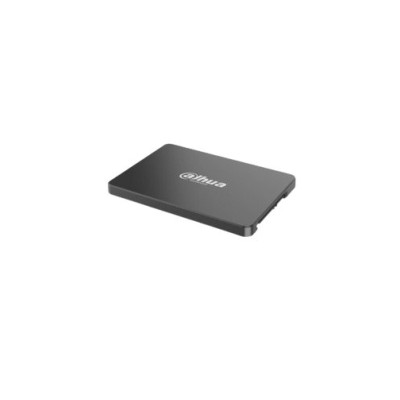
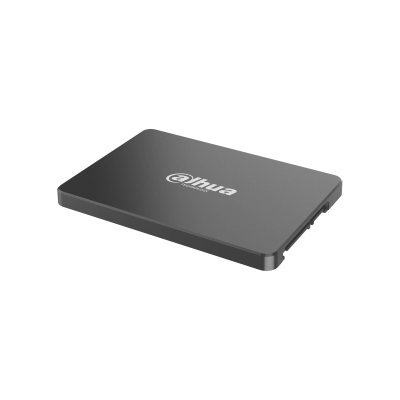
SSD Dahua 2.5" 256GB SATA III - Unidad de Estado Sólido DHI-SSD-C800AS256G
SKU
DHI-SSD-C800AS256G
Unidad de estado sólido de la marca Dahua, ideal para darle nueva vida a tu computadora de escritorio o laptop. Su diseño compacto de 2.5 pulgadas facilita la instalación y mejora notablemente la velocidad de arranque del sistema, transferencia de archivos y respuesta general de tus aplicaciones diarias. Fabricado con materiales de calidad para una operación confiable y silenciosa, es una opción práctica para actualizar el almacenamiento y mejorar el rendimiento de tu equipo de manera sencilla.
$365.79
Impuestos: $365.79
No Disponible
Entrega estimada
Entrega entre el 12/04/2026 y el 15/04/2026
Costo de envio
Calculado en el checkout
Se ajustara automaticamente con Skydropx
Compra con confianza
- Pago seguro
- MSI con tarjetas participantes
- Factura electronica SAT
Garantia
Garantia incluida segun fabricante
Garantia extendible disponible
Metodos de pago
Metodos disponibles al finalizar la compra
Etiquetas:
ssd
, dahua
, 256gb
, sata iii
, 2.5 pulgadas
, disco solido
, pc
, laptop
, almacenamiento
, velocidad
, upgrade
, computadora
, 3d tlc
El SSD Dahua DHI-SSD-C800AS256G es la solución perfecta para actualizar el almacenamiento de tu computadora. Con capacidad de 256GB y interfaz SATA III, ofrece velocidades de lectura de 550 MB/s y escritura de 460 MB/s, ideal para acelerar el sistema operativo, aplicaciones y juegos.Este disco sólido de 2.5 pulgadas utiliza memoria 3D TLC y es compatible con Windows, Linux y Mac. Incluye soporte TRIM y S.M.A.R.T. para un mantenimiento automático y monitoreo de la salud del disco. Su diseño resistente soporta golpes de hasta 1500G y vibraciones operativas, garantizando durabilidad en entornos exigentes.Perfecto para usuarios que buscan mayor velocidad y confiabilidad en sus equipos de escritorio o portátiles. Bajo consumo energético y amplio rango de temperatura operativa lo hacen adecuado para uso doméstico y profesional.
Especificaciones
| Características | |
|---|---|
| NVMe | No |
| Interfaz | Serial ATA III |
| Soporte TRIM | Si |
| SDD, capacidad | 256 GB |
| Componente para | PC/computadora portátil |
| Tipo de memoria | 3D TLC |
| Soporte S.M.A.R.T. | Si |
| Velocidad de lectura | 550 MB/s |
| Factor de formato SSD | 2.5" |
| Velocidad de escritura | 460 MB/s |
| Lectura aleatoria (4KB) | 50000 IOPS |
| Escritura aleatoria (4KB) | 57000 IOPS |
| Tiempo medio entre fallos | 1500000 h |
| Sistemas operativos Mac soportados | Si |
| Velocidad de transferencia de datos | 6 Gbit/s |
| Sistemas operativos Linux soportados | Si |
| Sistemas operativos Windows soportados | Si |
| Condiciones ambientales | |
| Resistencia a golpes | 1500 G |
| Vibración operativa | 2.78 G |
| Intervalo de temperatura de almacenaje | -40 - 85 °C |
| Intervalo de temperatura operativa (T-T) | 0 - 70 °C |
| Intervalo de humedad relativa para funcionamiento | 5 - 95% |
| Control de energía | |
| Consumo de energía (máx.) | 1.186 W |
| Consumo de energía (espera) | 0.412 W |
| Empaquetado de datos | |
| Alto del paquete | 15.5 mm |
| Ancho del paquete | 140.5 mm |
| Largo del paquete | 105.5 mm |
| Peso y dimensiones | |
| Ancho | 100.2 mm |
| Altura | 7 mm |
| Profundidad | 69.9 mm |
**Preguntas Frecuentes (FAQs)**
**1. ¿Es compatible con mi laptop o PC de escritorio?**
Sí, es compatible con la mayoría de computadoras que tengan un puerto SATA III (o SATA II) de 2.5 pulgadas. Verifica que tu equipo tenga este conector disponible.
**2. ¿Cómo instalo físicamente el SSD?**
Para laptops: generalmente se accede a la bahía de almacenamiento quitando un panel trasero. Para PCs de escritorio, se monta en una bahía de 2.5" y se conecta con un cable SATA de datos y otro de alimentación de la fuente de poder.
**3. ¿Necesito hacer algo después de instalarlo físicamente?**
Sí. Debes inicializar el disco, particionarlo y formatearlo desde el sistema operativo (Windows, Linux, etc.) para poder usarlo. Si lo quieres como disco principal, necesitarás instalar/clonar tu sistema operativo.
**4. ¿Qué velocidad real de transferencia puedo esperar?**
Según las especificaciones, alcanza velocidades de lectura de hasta 550 MB/s. La velocidad real puede variar dependiendo de tu hardware (chipset SATA), el tipo de datos y el uso del sistema.
**5. ¿Viene con algún software de clonación o utilidad?**
La página del producto no lo especifica. Se recomienda revisar la ficha técnica oficial de Dahua o contactar al soporte del vendedor para confirmar si incluye licencia de software de migración.
**6. ¿Cuál es el periodo y cobertura de la garantía?**
El anuncio menciona que incluye garantía, pero no especifica la duración. Debes consultar los términos exactos con el vendedor (Diten.mx) al momento de la compra y guardar tu factura.
**7. ¿Es seguro usarlo para gaming o aplicaciones pesadas?**
Sí, es una unidad ideal para mejorar los tiempos de carga en juegos y aplicaciones gracias a su tecnología de estado sólido, que es más rápida y resistente que un disco duro mecánico tradicional.
**8. ¿Requiere mantenimiento especial?**
No. Los SSD no tienen partes móviles. Solo se recomienda no llenarlo por completo (dejar al menos un 10-15% libre) para mantener un rendimiento óptimo y asegurar una larga vida útil.
**9. ¿Puedo usarlo como disco externo?**
Sí, pero necesitarás comprar por separado un case o adaptador externo USB a SATA para 2.5 pulgadas.
**10. ¿Qué hago si mi computadora no lo detecta?**
Verifica que las conexiones SATA y de poder estén bien asentadas. Revisa en la herramienta 'Administración de discos' de Windows (o equivalente) si el disco aparece como no inicializado. Si persiste el problema, prueba con otro cable SATA o puerto en la placa madre.
**1. ¿Es compatible con mi laptop o PC de escritorio?**
Sí, es compatible con la mayoría de computadoras que tengan un puerto SATA III (o SATA II) de 2.5 pulgadas. Verifica que tu equipo tenga este conector disponible.
**2. ¿Cómo instalo físicamente el SSD?**
Para laptops: generalmente se accede a la bahía de almacenamiento quitando un panel trasero. Para PCs de escritorio, se monta en una bahía de 2.5" y se conecta con un cable SATA de datos y otro de alimentación de la fuente de poder.
**3. ¿Necesito hacer algo después de instalarlo físicamente?**
Sí. Debes inicializar el disco, particionarlo y formatearlo desde el sistema operativo (Windows, Linux, etc.) para poder usarlo. Si lo quieres como disco principal, necesitarás instalar/clonar tu sistema operativo.
**4. ¿Qué velocidad real de transferencia puedo esperar?**
Según las especificaciones, alcanza velocidades de lectura de hasta 550 MB/s. La velocidad real puede variar dependiendo de tu hardware (chipset SATA), el tipo de datos y el uso del sistema.
**5. ¿Viene con algún software de clonación o utilidad?**
La página del producto no lo especifica. Se recomienda revisar la ficha técnica oficial de Dahua o contactar al soporte del vendedor para confirmar si incluye licencia de software de migración.
**6. ¿Cuál es el periodo y cobertura de la garantía?**
El anuncio menciona que incluye garantía, pero no especifica la duración. Debes consultar los términos exactos con el vendedor (Diten.mx) al momento de la compra y guardar tu factura.
**7. ¿Es seguro usarlo para gaming o aplicaciones pesadas?**
Sí, es una unidad ideal para mejorar los tiempos de carga en juegos y aplicaciones gracias a su tecnología de estado sólido, que es más rápida y resistente que un disco duro mecánico tradicional.
**8. ¿Requiere mantenimiento especial?**
No. Los SSD no tienen partes móviles. Solo se recomienda no llenarlo por completo (dejar al menos un 10-15% libre) para mantener un rendimiento óptimo y asegurar una larga vida útil.
**9. ¿Puedo usarlo como disco externo?**
Sí, pero necesitarás comprar por separado un case o adaptador externo USB a SATA para 2.5 pulgadas.
**10. ¿Qué hago si mi computadora no lo detecta?**
Verifica que las conexiones SATA y de poder estén bien asentadas. Revisa en la herramienta 'Administración de discos' de Windows (o equivalente) si el disco aparece como no inicializado. Si persiste el problema, prueba con otro cable SATA o puerto en la placa madre.
**Guía Rápida de Instalación y Puesta en Marcha**
1. **Preparación:** Apaga completamente tu computadora y desconéctala de la corriente eléctrica.
2. **Apertura:** Abre la carcasa de tu laptop (revisa el manual) o la torre de tu PC de escritorio.
3. **Conexión Física (PC):** Localiza un puerto SATA libre en tu placa madre. Conecta un extremo del cable de datos SATA al puerto y el otro al SSD. Conecta también un cable de alimentación SATA de la fuente de poder al SSD.
4. **Conexión Física (Laptop):** Si reemplazas el disco principal, retira el disco antiguo de su bahía y coloca el SSD Dahua en su lugar, asegurándolo bien.
5. **Montaje (PC):** Fija el SSD en una bahía de 2.5" de la torre usando los tornillos proporcionados o los del adaptador si tu bahía es de 3.5".
6. **Cierre:** Vuelve a cerrar la carcasa de tu equipo de manera segura.
7. **Arranque:** Enciende la computadora e ingresa a la BIOS/UEFI (generalmente presionando F2, Del o Esc durante el inicio) para verificar que el sistema detecte el nuevo SSD.
8. **Inicialización (Windows):** Si usas Windows, ve a 'Administración de discos' (clic derecho en Inicio). El sistema te pedirá inicializar el disco (selecciona MBR o GPT, GPT es recomendado para discos nuevos).
9. **Particionado y Formateo:** En la misma herramienta, crea un nuevo volumen simple en el espacio no asignado, asígnale una letra de unidad y formatea con el sistema de archivos NTFS.
10. **Listo:** Tu nuevo SSD Dahua aparecerá en 'Este equipo' listo para almacenar archivos, instalar programas o, si lo prefieres, clonar/instalar tu sistema operativo para un arranque más rápido.
**Nota:** Para usar el SSD como unidad principal del sistema, necesitarás clonar tu disco actual o realizar una instalación limpia del sistema operativo. Se recomienda consultar guías específicas para ese proceso.
1. **Preparación:** Apaga completamente tu computadora y desconéctala de la corriente eléctrica.
2. **Apertura:** Abre la carcasa de tu laptop (revisa el manual) o la torre de tu PC de escritorio.
3. **Conexión Física (PC):** Localiza un puerto SATA libre en tu placa madre. Conecta un extremo del cable de datos SATA al puerto y el otro al SSD. Conecta también un cable de alimentación SATA de la fuente de poder al SSD.
4. **Conexión Física (Laptop):** Si reemplazas el disco principal, retira el disco antiguo de su bahía y coloca el SSD Dahua en su lugar, asegurándolo bien.
5. **Montaje (PC):** Fija el SSD en una bahía de 2.5" de la torre usando los tornillos proporcionados o los del adaptador si tu bahía es de 3.5".
6. **Cierre:** Vuelve a cerrar la carcasa de tu equipo de manera segura.
7. **Arranque:** Enciende la computadora e ingresa a la BIOS/UEFI (generalmente presionando F2, Del o Esc durante el inicio) para verificar que el sistema detecte el nuevo SSD.
8. **Inicialización (Windows):** Si usas Windows, ve a 'Administración de discos' (clic derecho en Inicio). El sistema te pedirá inicializar el disco (selecciona MBR o GPT, GPT es recomendado para discos nuevos).
9. **Particionado y Formateo:** En la misma herramienta, crea un nuevo volumen simple en el espacio no asignado, asígnale una letra de unidad y formatea con el sistema de archivos NTFS.
10. **Listo:** Tu nuevo SSD Dahua aparecerá en 'Este equipo' listo para almacenar archivos, instalar programas o, si lo prefieres, clonar/instalar tu sistema operativo para un arranque más rápido.
**Nota:** Para usar el SSD como unidad principal del sistema, necesitarás clonar tu disco actual o realizar una instalación limpia del sistema operativo. Se recomienda consultar guías específicas para ese proceso.
