
Documentacion del producto
Documentacion disponible proximamente
- PDFs
- Fichas tecnicas
- Manuales
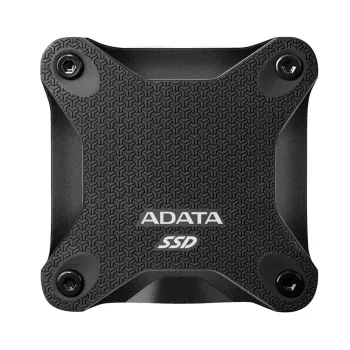
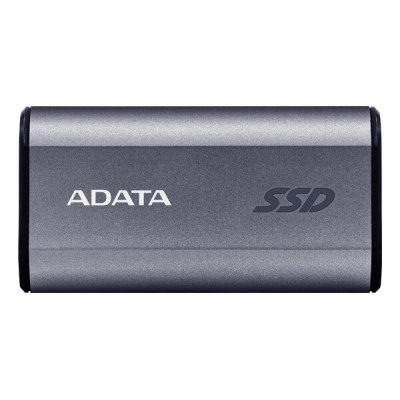
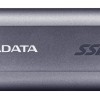
Disco Duro Externo SSD ADATA 1TB USB-C 3.2 Velocidad 1050MB/s Modelo SC750
SKU
SC750-1000G-CCBK
Disco duro externo SSD ADATA de 1TB con conexión USB-C 3.2. Disfruta de velocidades de lectura de 1050 MB/s y escritura de 1000 MB/s. Compacto, ligero y compatible con Windows, Mac y Linux.
$1,679.00
Impuestos: $1,679.00
Solo 1 piezas disponibles
Entrega estimada
Entrega entre el 29/01/2026 y el 01/02/2026
Costo de envio
Calculado en el checkout
Se ajustara automaticamente con Skydropx
Compra con confianza
- Pago seguro
- MSI con tarjetas participantes
- Factura electronica SAT
Garantia
Garantia incluida segun fabricante
Garantia extendible disponible
Metodos de pago
Metodos disponibles al finalizar la compra
Etiquetas:
disco duro externo
, ssd
, adata
, 1tb
, usb-c
, almacenamiento
, portatil
, velocidad
, windows
, mac
, linux
, backup
, transferencia rapida
El disco duro externo SSD ADATA SC750 es la solución perfecta para almacenar y transferir tus archivos con máxima velocidad y confiabilidad. Con 1TB de capacidad y conexión USB-C 3.2 Gen 2, alcanza velocidades de lectura de 1050 MB/s y escritura de 1000 MB/s, ideal para respaldos rápidos, edición de video o transferencia de grandes archivos.Su diseño compacto en color negro titanio, con apenas 11.15 gramos de peso y dimensiones reducidas, lo hace extremadamente portátil. Compatible con Windows 10/8/8.1, macOS desde Snow Leopard hasta Catalina, y sistemas Linux, es versátil para uso en casa, oficina o viajes.Incluye guía de configuración rápida y opera en un rango de temperatura de 5 a 50 °C. Perfecto para estudiantes, profesionales creativos o cualquier usuario que necesite almacenamiento rápido y confiable.
Especificaciones
| Características | |
|---|---|
| Color del producto | Negro |
| Sistemas operativos Mac soportados | Mac OS X 10.10 Yosemite, Mac OS X 10.11 El Capitan, Mac OS X 10.12 Sierra, Mac OS X 10.13 High Sierra, Mac OS X 10.14 Mojave, Mac OS X 10.15 Catalina, Mac OS X 10.6 Snow Leopard, Mac OS X 10.7 Lion, Mac OS X 10.8 Mountain Lion, Mac OS X 10.9 Mavericks |
| Sistemas operativos Linux soportados | Si |
| Sistemas operativos Windows soportados | Windows 10, Windows 8, Windows 8.1 |
| Condiciones ambientales | |
| Intervalo de temperatura operativa (T-T) | 5 - 50 °C |
| Contenido del empaque | |
| Guía de configuración rápida | Si |
| Control de energía | |
| Voltaje de operación | 5 V |
| Empaquetado de datos | |
| Tipo de empaque | Caja |
| Peso y dimensiones | |
| Peso | 11.15 g |
| Ancho | 53 mm |
| Altura | 11.9 mm |
| Profundidad | 27.5 mm |
| Puertos e Interfaces | |
| Wifi | No |
| Conector USB | USB Tipo C |
| Versión USB | 3.2 Gen 2 (3.1 Gen 2) |
| Tecnología Thunderbolt (Rayo) | No |
| Velocidad de transferencia de datos | 10 Gbit/s |
| Seguridad | |
| Encriptación de hardware | No |
| Protección mediante contraseña | No |
| Unidad de estado sólido | |
| NVMe | No |
| SDD, capacidad | 1 TB |
| Velocidad de lectura | 1050 MB/s |
| Velocidad de escritura | 1000 MB/s |
**Preguntas Frecuentes (FAQ)**
**1. ¿Es compatible con mi computadora Mac/Windows?**
Sí, es compatible con Windows, macOS y Linux. Para Mac, es posible que necesites formatearlo primero a un sistema de archivos compatible como exFAT para usar entre ambos sistemas.
**2. ¿Viene formateado y listo para usar?**
Generalmente viene formateado en exFAT o NTFS. Puedes usarlo de inmediato en Windows. Para Mac, verifica el formato y, si es necesario, haz una copia de seguridad de tus datos y reformatea.
**3. ¿Necesito un cable o adaptador especial?**
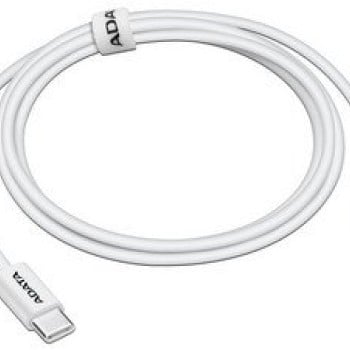
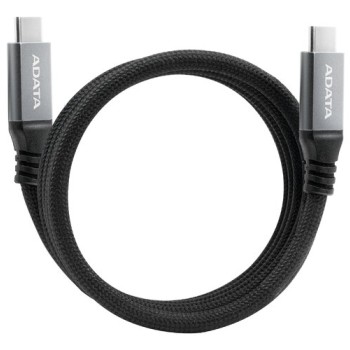
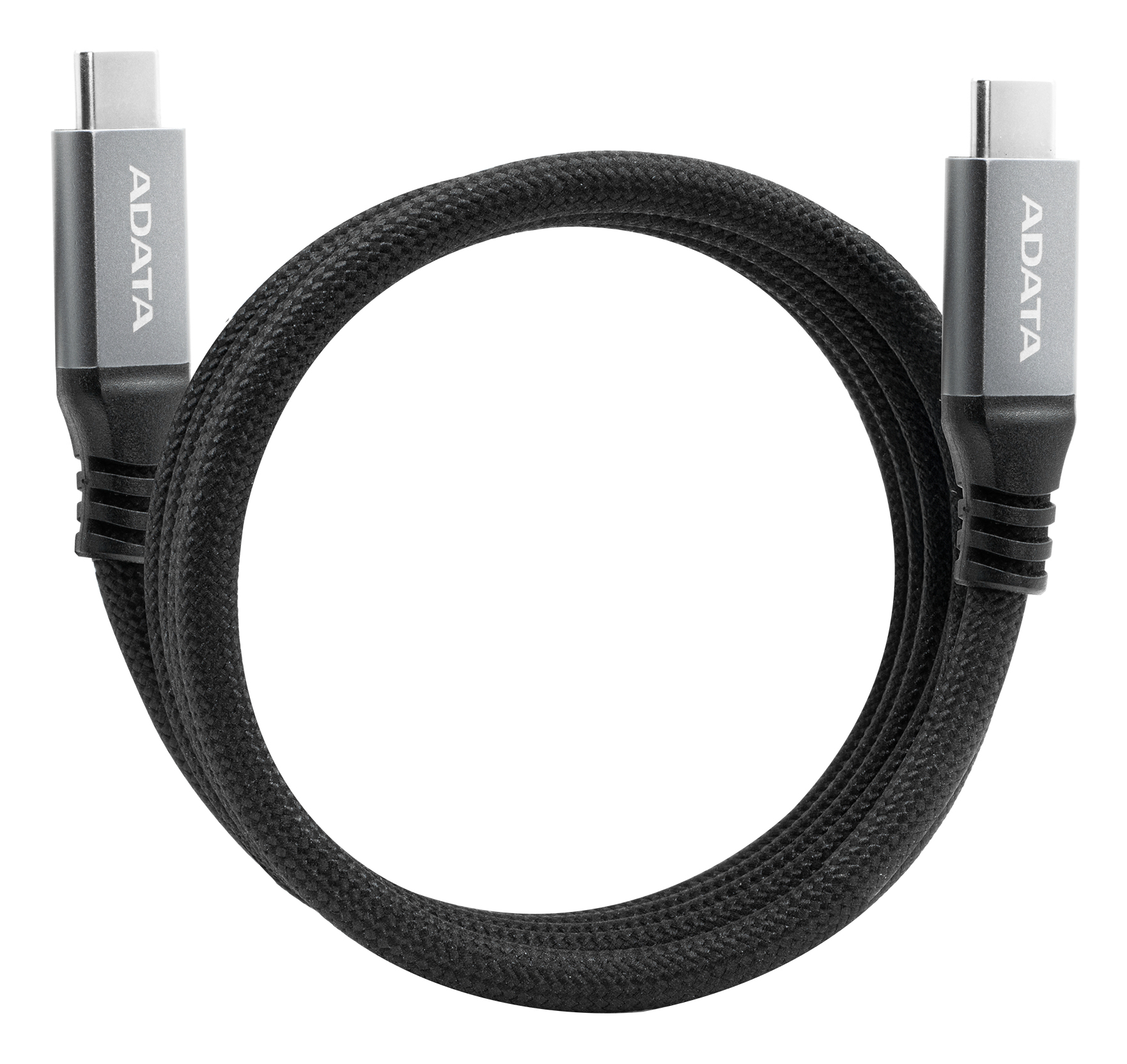
Incluye un cable USB-C a USB-C. Para puertos USB-A tradicionales, necesitarás un adaptador o cable USB-C a USB-A (no incluido).
**4. ¿Cómo mantengo el buen rendimiento y vida útil del SSD?**
Evita golpes fuertes, desconéctalo siempre usando la opción "Expulsar hardware" de tu sistema y no lo expongas a humedad o temperaturas extremas.
**5. ¿Qué hago si mi computadora no lo reconoce?**
1) Prueba otro puerto USB. 2) Prueba con otro cable. 3) Verifica si aparece en la herramienta "Administración de discos" (Windows) o "Utilidad de Discos" (Mac). Si no aparece, contacta a soporte.
**6. ¿Tiene garantía y cómo la activo?**
Sí, tiene garantía del fabricante. Conserva tu ticket de compra. Para activarla o hacer válida la garantía, visita el sitio web oficial de ADATA y registra tu producto con el número de serie.
**7. ¿Es seguro para transportar datos sensibles?**
El dispositivo en sí no incluye cifrado por hardware. Para datos sensibles, se recomienda usar software de cifrado de archivos o carpetas (como BitLocker en Windows o FileVault en Mac) antes de guardarlos en el disco.
**8. ¿Puedo usarlo para instalar y ejecutar programas o videojuegos?**
Sí, su alta velocidad lo hace ideal para eso. Puedes mover bibliotecas de juegos (Steam, Epic) o aplicaciones pesadas para mejorar los tiempos de carga.
**1. ¿Es compatible con mi computadora Mac/Windows?**
Sí, es compatible con Windows, macOS y Linux. Para Mac, es posible que necesites formatearlo primero a un sistema de archivos compatible como exFAT para usar entre ambos sistemas.
**2. ¿Viene formateado y listo para usar?**
Generalmente viene formateado en exFAT o NTFS. Puedes usarlo de inmediato en Windows. Para Mac, verifica el formato y, si es necesario, haz una copia de seguridad de tus datos y reformatea.
**3. ¿Necesito un cable o adaptador especial?**
Incluye un cable USB-C a USB-C. Para puertos USB-A tradicionales, necesitarás un adaptador o cable USB-C a USB-A (no incluido).
**4. ¿Cómo mantengo el buen rendimiento y vida útil del SSD?**
Evita golpes fuertes, desconéctalo siempre usando la opción "Expulsar hardware" de tu sistema y no lo expongas a humedad o temperaturas extremas.
**5. ¿Qué hago si mi computadora no lo reconoce?**
1) Prueba otro puerto USB. 2) Prueba con otro cable. 3) Verifica si aparece en la herramienta "Administración de discos" (Windows) o "Utilidad de Discos" (Mac). Si no aparece, contacta a soporte.
**6. ¿Tiene garantía y cómo la activo?**
Sí, tiene garantía del fabricante. Conserva tu ticket de compra. Para activarla o hacer válida la garantía, visita el sitio web oficial de ADATA y registra tu producto con el número de serie.
**7. ¿Es seguro para transportar datos sensibles?**
El dispositivo en sí no incluye cifrado por hardware. Para datos sensibles, se recomienda usar software de cifrado de archivos o carpetas (como BitLocker en Windows o FileVault en Mac) antes de guardarlos en el disco.
**8. ¿Puedo usarlo para instalar y ejecutar programas o videojuegos?**
Sí, su alta velocidad lo hace ideal para eso. Puedes mover bibliotecas de juegos (Steam, Epic) o aplicaciones pesadas para mejorar los tiempos de carga.
**Guía Rápida de Uso**
1. **Desempaqueta:** Extrae el SSD ADATA SC750 y su cable USB-C.
2. **Conecta:** Enchufa el cable USB-C al disco y el otro extremo a un puerto USB-C o USB 3.2 de tu computadora.
3. **Espera reconocimiento:** Tu sistema operativo (Windows/Mac) detectará y configurará el dispositivo automáticamente.
4. **Accede al disco:** Abre el Explorador de Archivos (Windows) o Finder (Mac). El disco aparecerá como una nueva unidad extraíble.
5. **Verifica el formato (opcional, pero recomendado para Mac):** Revisa si el sistema de archivos (exFAT, NTFS, APFS) es compatible con todos tus dispositivos. Si necesitas cambiarlo, haz una copia de seguridad y reformatea.
6. **Empieza a usar:** Arrastra y suelta archivos o carpetas a la nueva unidad para copiarlos.
7. **Expulsa de forma segura:** Antes de desconectar el cable, siempre usa la opción "Expulsar" o "Quitar hardware con seguridad" en tu sistema para evitar daños en los datos.
8. **Almacenamiento:** Guárdalo en un lugar fresco, seco y protegido de golpes cuando no lo uses.
**Nota:** Para especificaciones técnicas completas, duración de la garantía o soporte técnico, consulta la ficha del producto en el sitio web o contacta al fabricante ADATA.
1. **Desempaqueta:** Extrae el SSD ADATA SC750 y su cable USB-C.
2. **Conecta:** Enchufa el cable USB-C al disco y el otro extremo a un puerto USB-C o USB 3.2 de tu computadora.
3. **Espera reconocimiento:** Tu sistema operativo (Windows/Mac) detectará y configurará el dispositivo automáticamente.
4. **Accede al disco:** Abre el Explorador de Archivos (Windows) o Finder (Mac). El disco aparecerá como una nueva unidad extraíble.
5. **Verifica el formato (opcional, pero recomendado para Mac):** Revisa si el sistema de archivos (exFAT, NTFS, APFS) es compatible con todos tus dispositivos. Si necesitas cambiarlo, haz una copia de seguridad y reformatea.
6. **Empieza a usar:** Arrastra y suelta archivos o carpetas a la nueva unidad para copiarlos.
7. **Expulsa de forma segura:** Antes de desconectar el cable, siempre usa la opción "Expulsar" o "Quitar hardware con seguridad" en tu sistema para evitar daños en los datos.
8. **Almacenamiento:** Guárdalo en un lugar fresco, seco y protegido de golpes cuando no lo uses.
**Nota:** Para especificaciones técnicas completas, duración de la garantía o soporte técnico, consulta la ficha del producto en el sitio web o contacta al fabricante ADATA.