Documentacion del producto
Documentacion disponible proximamente
- PDFs
- Fichas tecnicas
- Manuales
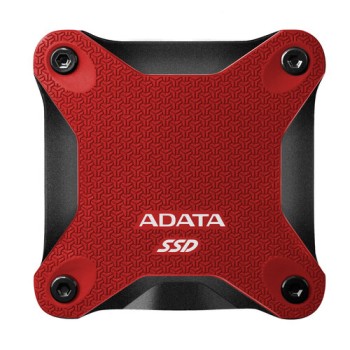
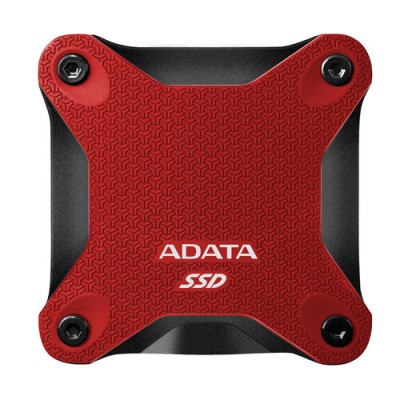
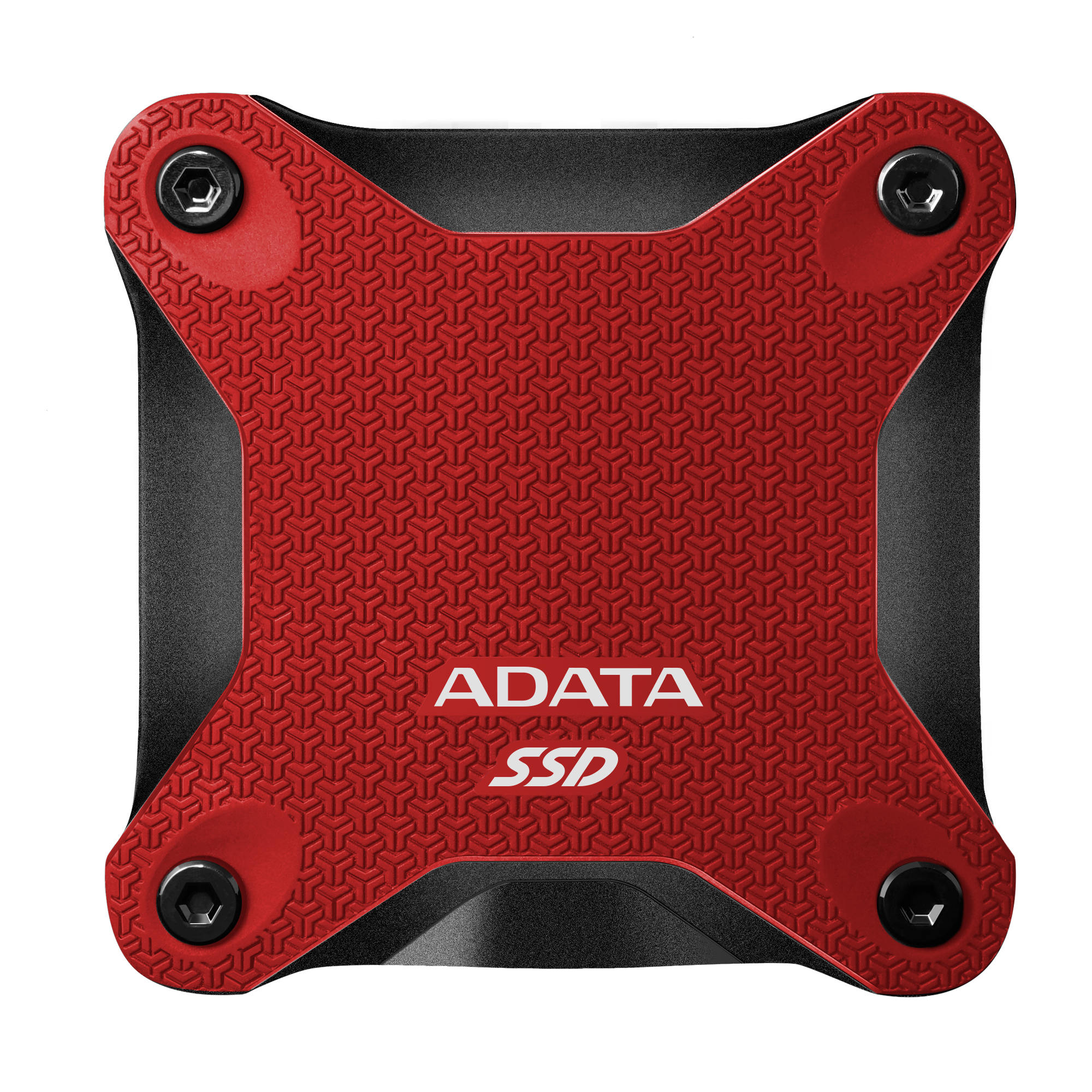
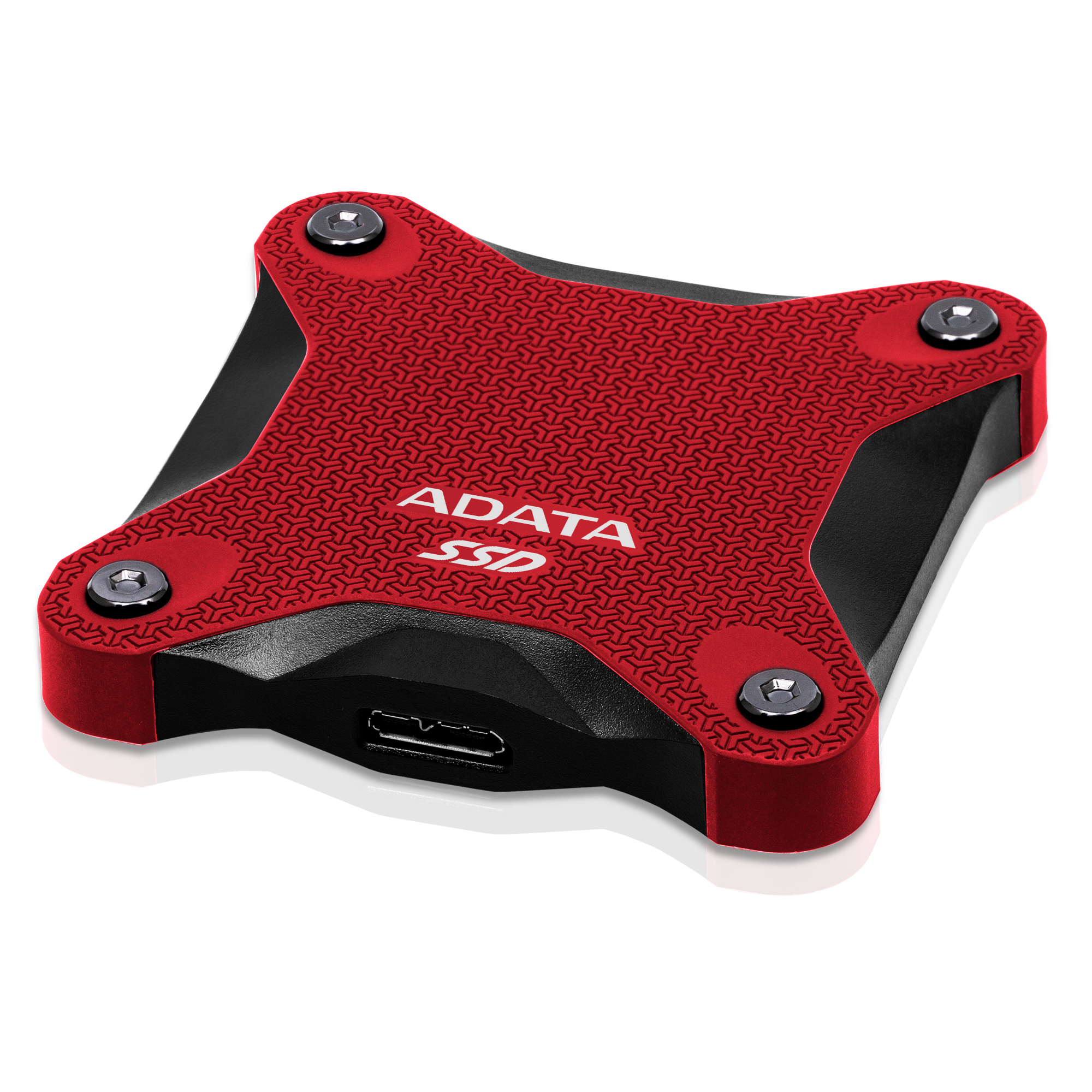
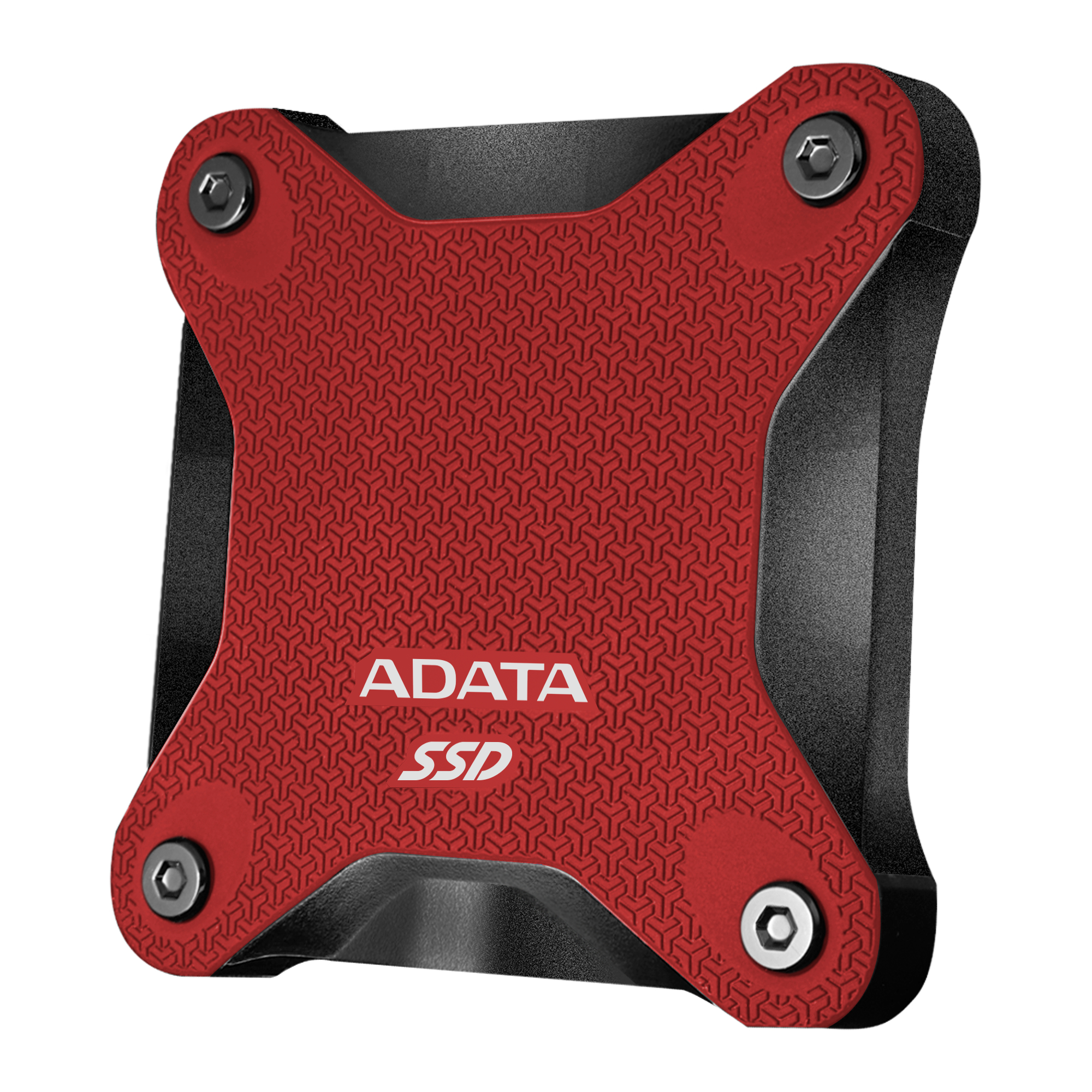
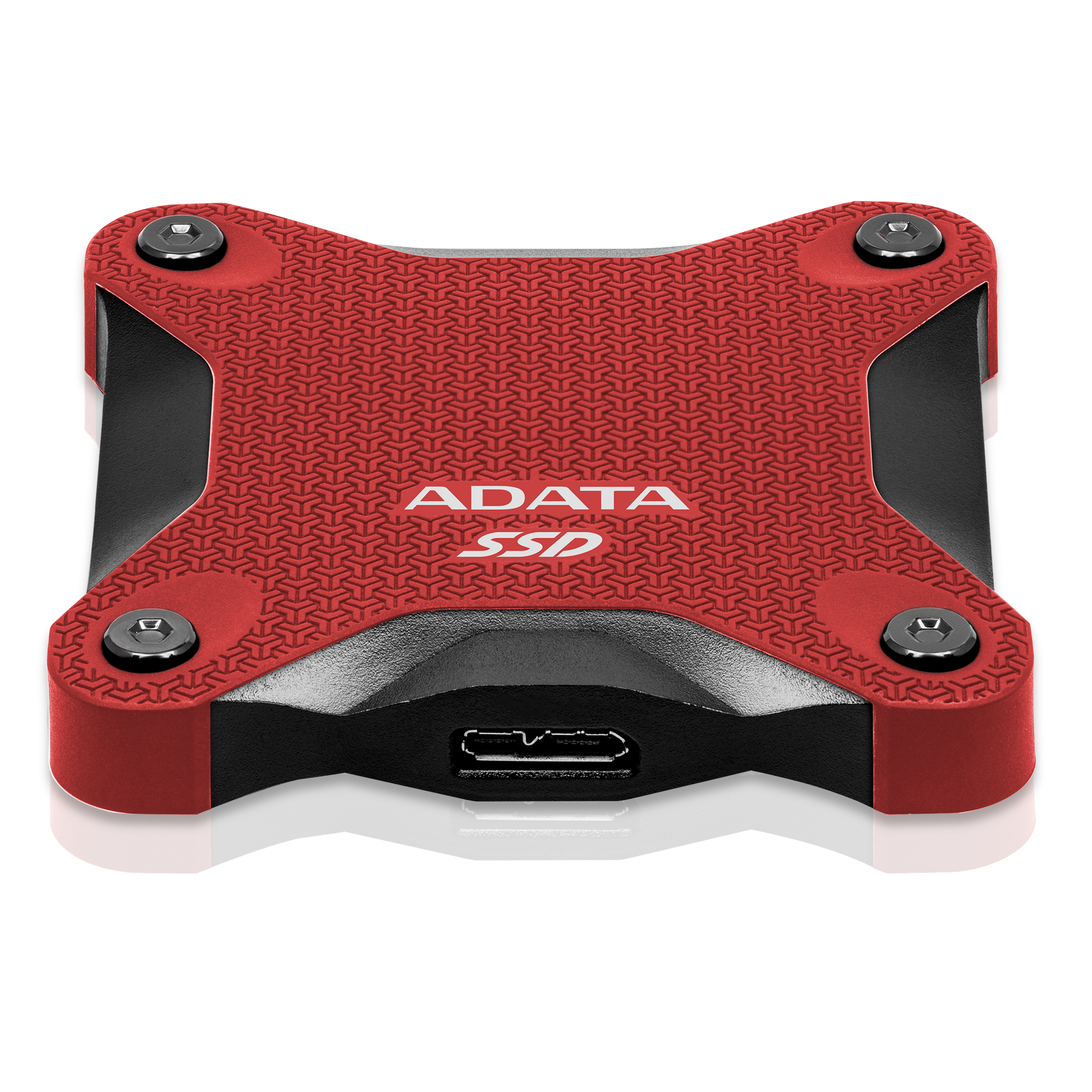
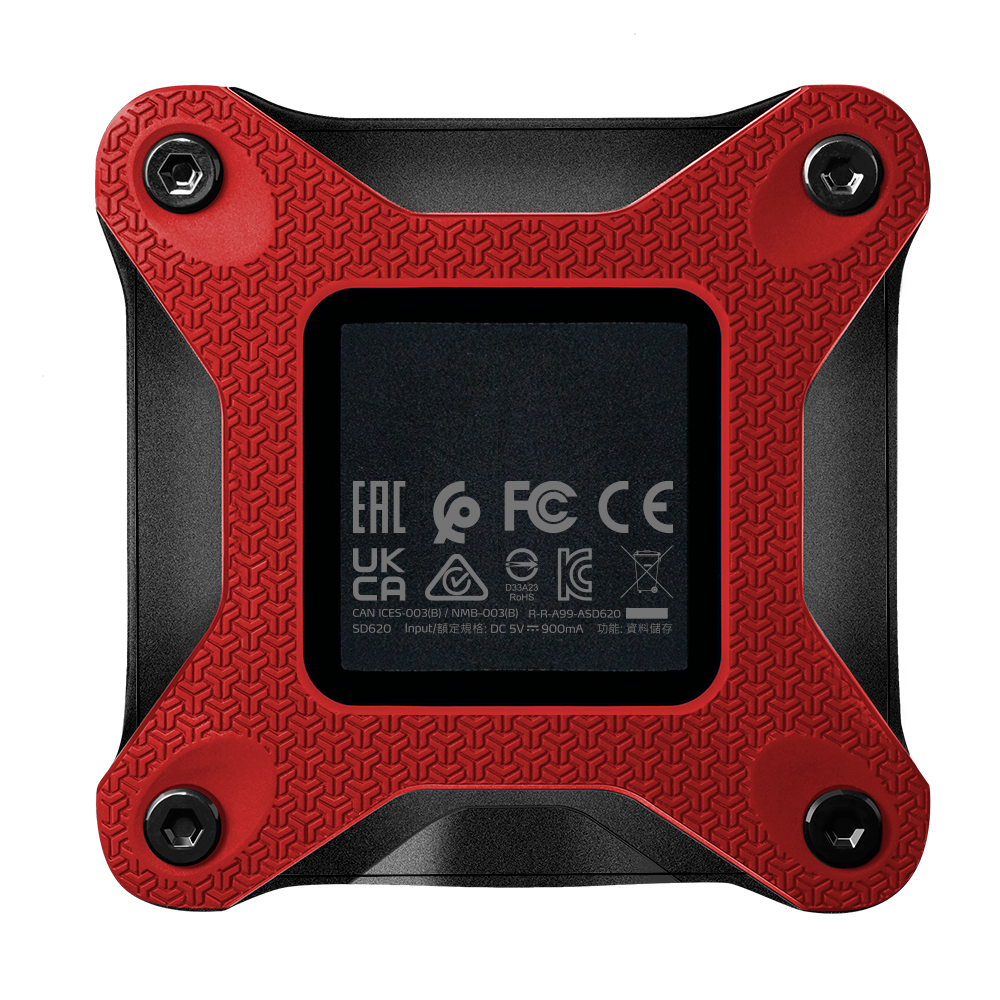
Disco Duro Externo SSD ADATA 512GB USB 3.2 Rojo Resistente Modelo SD620-512GCRD
SKU
SD620-512GCRD
Disco duro externo adata de en color rojo, ideal para almacenar y transportar tus archivos de forma rápida y segura. su diseño resistente a golpes y salpicaduras lo protege en tus viajes diarios, mientras que su conexión usb facilita la compatibilidad con computadoras y otros dispositivos. perfecto para expandir la capacidad de tu equipo y llevar contigo fotos, videos y documentos importantes.
$1,239.00
Impuestos: $1,239.00
Solo 1 piezas disponibles
Entrega estimada
Entrega entre el 14/05/2026 y el 17/05/2026
Costo de envio
Calculado en el checkout
Se ajustara automaticamente con Skydropx
Compra con confianza
- Pago seguro
- MSI con tarjetas participantes
- Factura electronica SAT
Garantia
Garantia incluida segun fabricante
Garantia extendible disponible
Metodos de pago
Metodos disponibles al finalizar la compra
Etiquetas:
disco duro externo
, ssd
, adata
, 512gb
, usb 3.2
, almacenamiento
, portatil
, resistente
, rojo
, transferencia rapida
, computadora
, android
, backup
El disco duro externo SSD ADATA SD620-512GCRD combina alta capacidad y velocidad en un diseño portátil y resistente. Con 512GB de almacenamiento y interfaz USB 3.2 Gen 2, ofrece velocidades de lectura de hasta 520 MB/s y escritura de 460 MB/s, ideal para transferir archivos grandes como videos, fotos y documentos en segundos.Su cubierta de silicona y resistencia a golpes lo protegen durante el transporte, mientras que su peso ligero de solo 54.9 gramos y dimensiones compactas (80x80x15.2 mm) lo hacen fácil de llevar a cualquier lugar. Compatible con Windows, Mac, Linux y dispositivos Android, es perfecto para estudiantes, profesionales y cualquier usuario que necesite almacenamiento adicional confiable.Incluye cable USB y guía de configuración rápida para una experiencia de uso inmediata. Disfruta de mayor productividad y seguridad para tus datos con este SSD externo de ADATA.
Especificaciones
| Características | |
|---|---|
| Color del producto | Rojo |
| Material de la cubierta | Silicona |
| Funciones de protección | Resistente a golpes |
| Certificados de cumplimiento | RoHS |
| Sistemas operativos Mac soportados | Si |
| Sistemas operativos Linux soportados | Si |
| Sistemas operativos Windows soportados | Windows 10, Windows 11, Windows 8, Windows 8.1 |
| Sistemas operativos móviles soportados | Android 10, Android 10.0, Android 11.0, Android 12.0, Android 13.0, Android 8.0, Android 8.1, Android 9.0 |
| Condiciones ambientales | |
| Intervalo de temperatura operativa (T-T) | 5 - 50 °C |
| Contenido del empaque | |
| Cables incluidos | USB |
| Guía de configuración rápida | Si |
| Control de energía | |
| Voltaje de operación | 5 V |
| Peso y dimensiones | |
| Peso | 54.9 g |
| Ancho | 80 mm |
| Altura | 80 mm |
| Profundidad | 15.2 mm |
| Puertos e Interfaces | |
| Wifi | No |
| Conector USB | Micro-USB B |
| Versión USB | 3.2 Gen 2 (3.1 Gen 2) |
| Velocidad de transferencia de datos | 10 Gbit/s |
| Sustentabilidad | |
| Cumplimiento de la sostenibilidad | Si |
| Unidad de estado sólido | |
| Interfaz | USB 3.2 Gen 2 (3.1 Gen 2) |
| SDD, capacidad | 512 GB |
| Velocidad de lectura | 520 MB/s |
| Velocidad de escritura | 460 MB/s |
**Preguntas Frecuentes (FAQs)**
**1. ¿Es compatible con mi computadora?**
Sí, es compatible con cualquier computadora (Windows, macOS, Linux) que tenga un puerto USB. Para alcanzar la velocidad máxima de hasta 520 MB/s, se recomienda conectarlo a un puerto USB 3.0 o superior.
**2. ¿Necesito formatearlo antes de usarlo por primera vez?**
Generalmente no. El disco viene preformateado en exFAT, un sistema de archivos compatible con Windows y macOS. Puedes usarlo inmediatamente. Si necesitas un sistema específico (como NTFS o APFS), deberás formatearlo tú mismo, lo que borrará todos los datos.
**3. ¿Cómo lo conecto y empiezo a usarlo?**
Simplemente conecta el cable USB incluido al disco y a un puerto USB libre de tu computadora. El sistema operativo lo reconocerá automáticamente como una unidad de almacenamiento nueva y estará listo para copiar o guardar archivos.
**4. ¿Es resistente al agua y al polvo?**
El producto está descrito como resistente a golpes, pero la ficha técnica no especifica una certificación IP (como IP67 o IP68) para resistencia al agua o al polvo. Se recomienda evitar la exposición a líquidos y ambientes extremadamente polvorientos.
**5. ¿Qué debo hacer si mi computadora no lo reconoce?**
Primero, prueba con otro puerto USB. Si no funciona, intenta con otro cable USB (debe ser USB 3.0 o superior) y en otra computadora. También puedes revisar en la herramienta "Administración de discos" (Windows) o "Utilidad de Discos" (macOS) si aparece la unidad sin asignar.
**6. ¿Cómo puedo expulsarlo de forma segura?**
En Windows, haz clic en el icono "Quitar hardware con seguridad" en la barra de tareas y selecciona la unidad. En macOS, arrastra el icono del disco al basurero (que se convertirá en un símbolo de expulsar) o haz clic derecho y selecciona "Expulsar". Nunca lo desconectes mientras la luz LED esté parpadeando, ya que podría dañar los archivos.
**7. ¿Cuál es la garantía y dónde la hago válida?**
ADATA ofrece una garantía limitada. El tiempo exacto y los términos pueden variar. Para hacerla válida, debes contactar al soporte técnico de ADATA en México o al lugar donde compraste el producto, conservando tu ticket o factura de compra.
**8. ¿Puedo usarlo para instalar programas o sistemas operativos?**
Sí, puedes usarlo como unidad de almacenamiento para programas portables o incluso para crear un medio de instalación de un sistema operativo (como Windows o Linux). No es recomendable instalar sistemas operativos para arrancar desde él de forma permanente, ya que su rendimiento no será igual al de un SSD interno.
**9. ¿Requiere una fuente de alimentación externa?**
No. Este SSD externo obtiene toda la energía que necesita a través del puerto USB de tu computadora, por lo que no requiere adaptadores o cables de alimentación adicionales.
**10. ¿Cómo puedo verificar su velocidad real?**
Puedes usar programas gratuitos como CrystalDiskMark (Windows) o Blackmagic Disk Speed Test (macOS) para realizar una prueba de velocidad y comprobar si se acercan a los 520 MB/s anunciados.
**1. ¿Es compatible con mi computadora?**
Sí, es compatible con cualquier computadora (Windows, macOS, Linux) que tenga un puerto USB. Para alcanzar la velocidad máxima de hasta 520 MB/s, se recomienda conectarlo a un puerto USB 3.0 o superior.
**2. ¿Necesito formatearlo antes de usarlo por primera vez?**
Generalmente no. El disco viene preformateado en exFAT, un sistema de archivos compatible con Windows y macOS. Puedes usarlo inmediatamente. Si necesitas un sistema específico (como NTFS o APFS), deberás formatearlo tú mismo, lo que borrará todos los datos.
**3. ¿Cómo lo conecto y empiezo a usarlo?**
Simplemente conecta el cable USB incluido al disco y a un puerto USB libre de tu computadora. El sistema operativo lo reconocerá automáticamente como una unidad de almacenamiento nueva y estará listo para copiar o guardar archivos.
**4. ¿Es resistente al agua y al polvo?**
El producto está descrito como resistente a golpes, pero la ficha técnica no especifica una certificación IP (como IP67 o IP68) para resistencia al agua o al polvo. Se recomienda evitar la exposición a líquidos y ambientes extremadamente polvorientos.
**5. ¿Qué debo hacer si mi computadora no lo reconoce?**
Primero, prueba con otro puerto USB. Si no funciona, intenta con otro cable USB (debe ser USB 3.0 o superior) y en otra computadora. También puedes revisar en la herramienta "Administración de discos" (Windows) o "Utilidad de Discos" (macOS) si aparece la unidad sin asignar.
**6. ¿Cómo puedo expulsarlo de forma segura?**
En Windows, haz clic en el icono "Quitar hardware con seguridad" en la barra de tareas y selecciona la unidad. En macOS, arrastra el icono del disco al basurero (que se convertirá en un símbolo de expulsar) o haz clic derecho y selecciona "Expulsar". Nunca lo desconectes mientras la luz LED esté parpadeando, ya que podría dañar los archivos.
**7. ¿Cuál es la garantía y dónde la hago válida?**
ADATA ofrece una garantía limitada. El tiempo exacto y los términos pueden variar. Para hacerla válida, debes contactar al soporte técnico de ADATA en México o al lugar donde compraste el producto, conservando tu ticket o factura de compra.
**8. ¿Puedo usarlo para instalar programas o sistemas operativos?**
Sí, puedes usarlo como unidad de almacenamiento para programas portables o incluso para crear un medio de instalación de un sistema operativo (como Windows o Linux). No es recomendable instalar sistemas operativos para arrancar desde él de forma permanente, ya que su rendimiento no será igual al de un SSD interno.
**9. ¿Requiere una fuente de alimentación externa?**
No. Este SSD externo obtiene toda la energía que necesita a través del puerto USB de tu computadora, por lo que no requiere adaptadores o cables de alimentación adicionales.
**10. ¿Cómo puedo verificar su velocidad real?**
Puedes usar programas gratuitos como CrystalDiskMark (Windows) o Blackmagic Disk Speed Test (macOS) para realizar una prueba de velocidad y comprobar si se acercan a los 520 MB/s anunciados.
**Guía Rápida de Uso**
1. **Desempaqueta:** Saca el disco SSD ADATA SD620 y el cable USB incluido de la caja.
2. **Conecta:** Enchufa el extremo del cable con el conector USB estándar (Tipo-A) a un puerto USB libre de tu computadora. Prefiere un puerto USB 3.0 (generalmente azul) o superior para máxima velocidad.
3. **Enciende:** Conecta el otro extremo del cable (conector USB Tipo-C o Micro-B, según el modelo) firmemente al disco SSD. No fuerces la conexión.
4. **Espera reconocimiento:** Tu computadora emitirá un sonido o notificación y la luz LED del disco se encenderá/parpadeará, indicando que está activo y siendo reconocido.
5. **Accede a los archivos:** Abre el Explorador de Archivos (Windows) o Finder (macOS). La nueva unidad aparecerá con un nombre como "ADATA SD620" o "Disco extraíble". Haz doble clic para abrirla.
6. **Transfiere datos:** Ahora puedes arrastrar y soltar, o copiar y pegar, tus archivos (documentos, fotos, videos) hacia o desde la unidad SSD, como lo harías con cualquier carpeta.
7. **Expulsa de forma segura:** ANTES de desconectar el cable, asegúrate de que no haya transferencias en curso. Expulsa la unidad usando el método seguro de tu sistema operativo (ver FAQs, punto 6).
8. **Desconecta:** Una vez que el sistema te indique que es seguro retirar el hardware y la luz LED del disco se apague o deje de parpadear, puedes desconectar el cable USB.
9. **Almacenamiento:** Guárdalo en un lugar fresco, seco y protegido de golpes fuertes cuando no lo uses.
10. **Mantenimiento:** Para un rendimiento óptimo, evita llenarlo por completo. Dejar al menos un 10-15% de espacio libre es una buena práctica. No es necesario desfragmentar un SSD.
1. **Desempaqueta:** Saca el disco SSD ADATA SD620 y el cable USB incluido de la caja.
2. **Conecta:** Enchufa el extremo del cable con el conector USB estándar (Tipo-A) a un puerto USB libre de tu computadora. Prefiere un puerto USB 3.0 (generalmente azul) o superior para máxima velocidad.
3. **Enciende:** Conecta el otro extremo del cable (conector USB Tipo-C o Micro-B, según el modelo) firmemente al disco SSD. No fuerces la conexión.
4. **Espera reconocimiento:** Tu computadora emitirá un sonido o notificación y la luz LED del disco se encenderá/parpadeará, indicando que está activo y siendo reconocido.
5. **Accede a los archivos:** Abre el Explorador de Archivos (Windows) o Finder (macOS). La nueva unidad aparecerá con un nombre como "ADATA SD620" o "Disco extraíble". Haz doble clic para abrirla.
6. **Transfiere datos:** Ahora puedes arrastrar y soltar, o copiar y pegar, tus archivos (documentos, fotos, videos) hacia o desde la unidad SSD, como lo harías con cualquier carpeta.
7. **Expulsa de forma segura:** ANTES de desconectar el cable, asegúrate de que no haya transferencias en curso. Expulsa la unidad usando el método seguro de tu sistema operativo (ver FAQs, punto 6).
8. **Desconecta:** Una vez que el sistema te indique que es seguro retirar el hardware y la luz LED del disco se apague o deje de parpadear, puedes desconectar el cable USB.
9. **Almacenamiento:** Guárdalo en un lugar fresco, seco y protegido de golpes fuertes cuando no lo uses.
10. **Mantenimiento:** Para un rendimiento óptimo, evita llenarlo por completo. Dejar al menos un 10-15% de espacio libre es una buena práctica. No es necesario desfragmentar un SSD.