

Categorías

Categorías

Diten Informa 🍪
Este sitio utiliza *cookies* para mejorar tu experiencia, analizar el uso del sitio y ofrecer contenido relevante. Al continuar navegando, aceptas el uso de estas tecnologías.

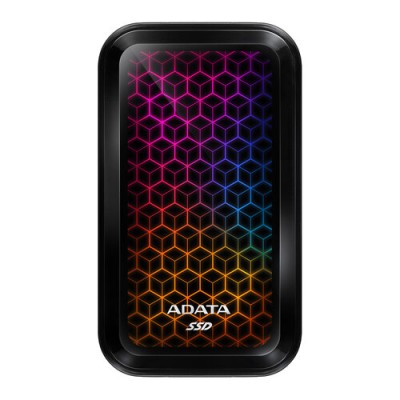
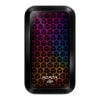
Unidad de Estado Sólido Externo ADATA SE770G 1TB USB-C 3.2 RGB Negro

Unidad de Estado Sólido Externo ADATA SE770G 1TB USB-C 3.2 RGB Negro
AGOTADO
Unidad de Estado Sólido Externo ADATA SE770G 1TB USB-C 3.2 RGB Negro
Documentacion del producto
Documentacion disponible proximamente
  • PDFs
  • Fichas tecnicas
  • Manuales

Unidad de Estado Sólido Externo ADATA SE770G 1TB USB-C 3.2 RGB Negro

SKU ASE770G-1TU32G2-CBK
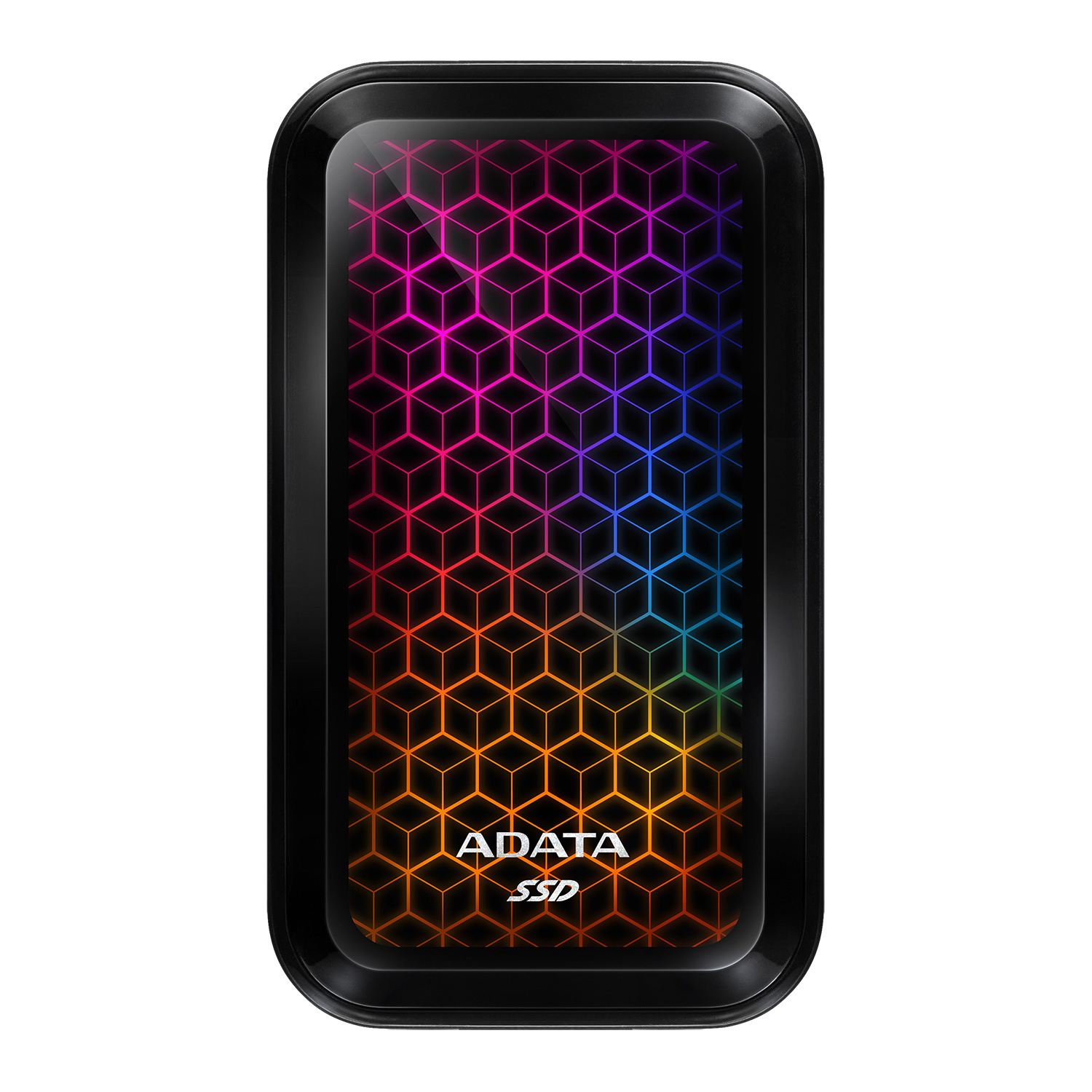
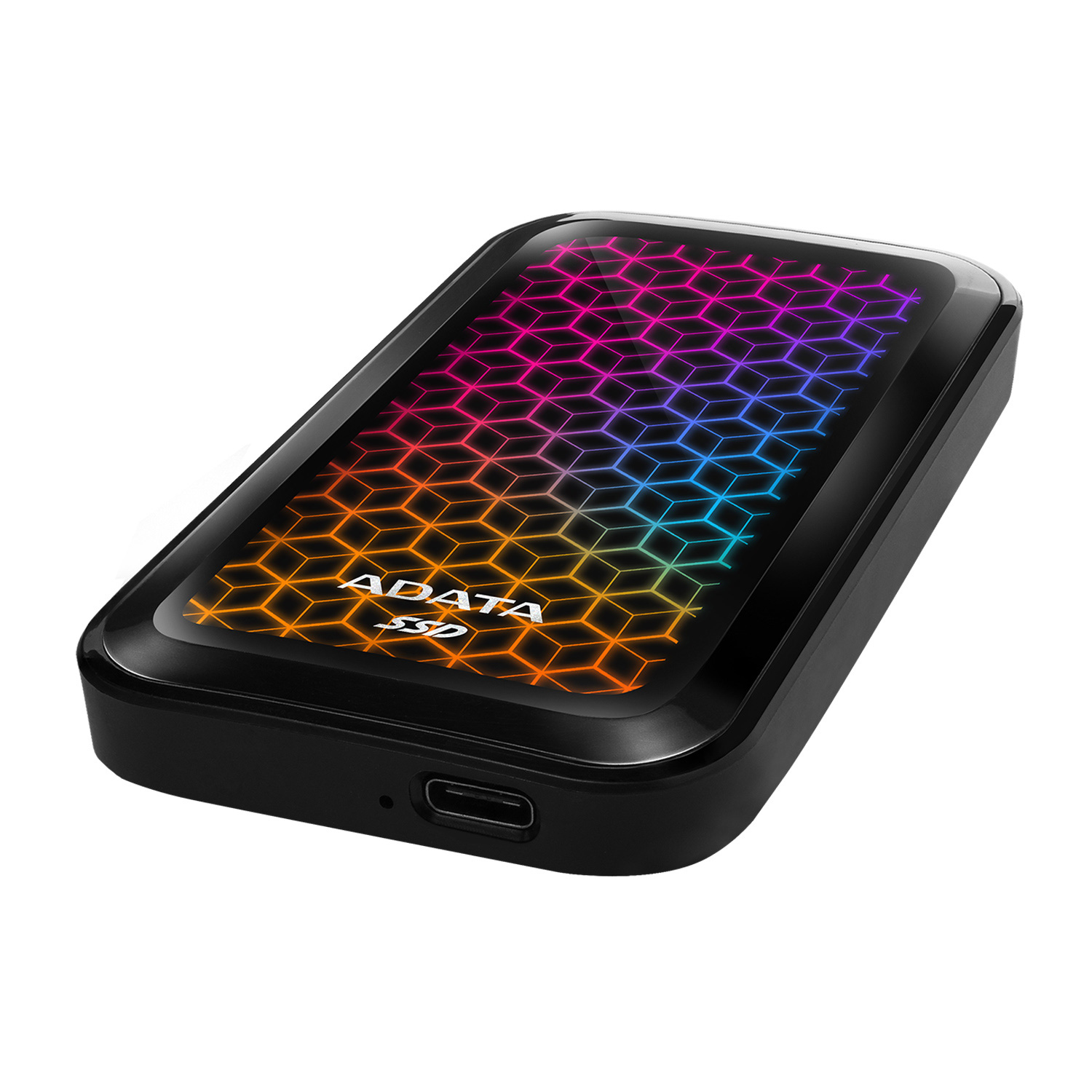
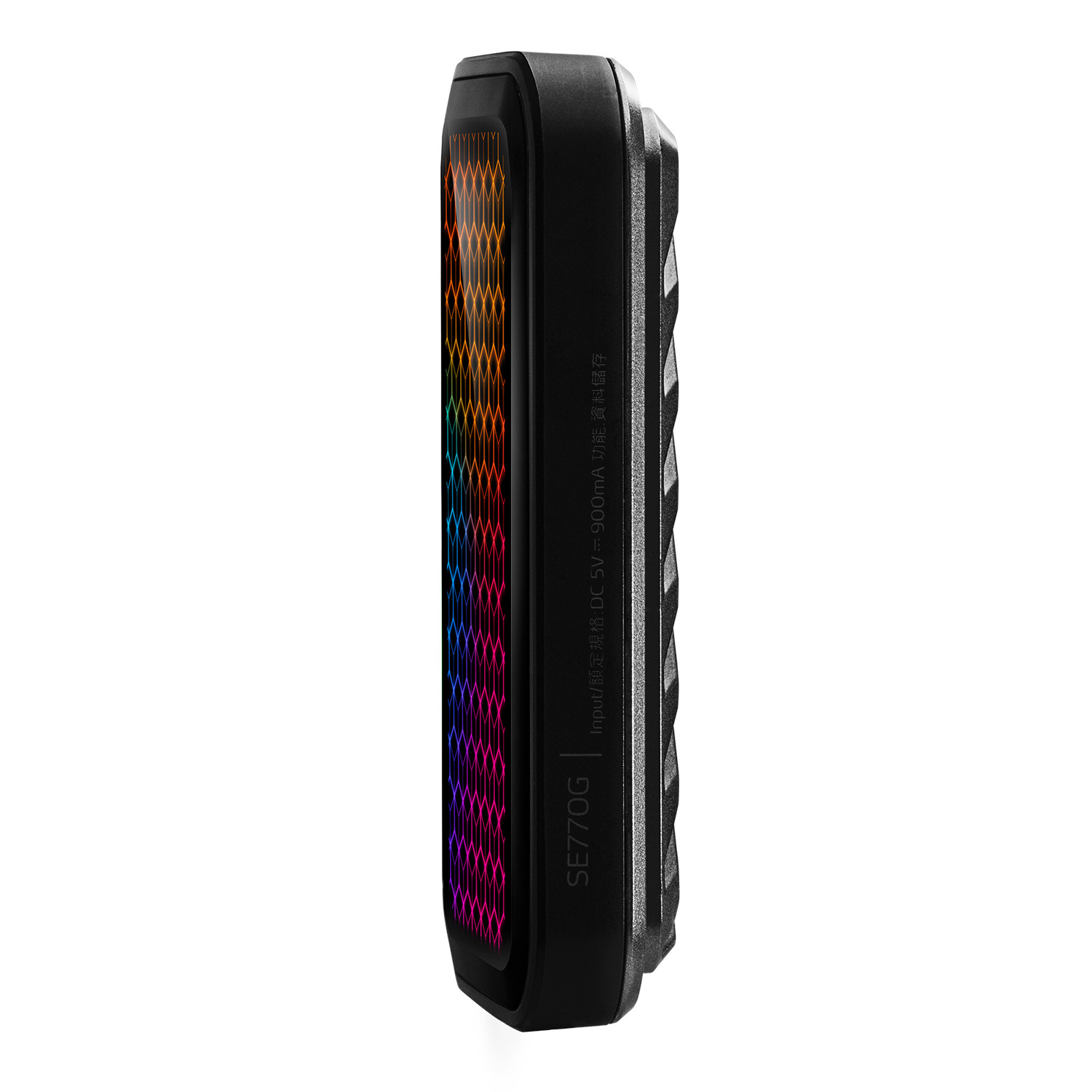
Almacenamiento portátil adata se770g con diseño negro y luces rgb, ideal para llevar tus archivos y proyectos importantes de forma segura y rápida. su conexión usb-c facilita la transferencia de datos y es compatible con computadoras y dispositivos modernos. construido con materiales resistentes, su tamaño compacto lo hace perfecto para el uso diario, ya sea para trabajo, estudios o entretenimiento.
$2,179.78
Impuestos: $2,179.78
No Disponible
Entrega estimada
Entrega entre el 12/04/2026 y el 15/04/2026
Costo de envio
Calculado en el checkout
Se ajustara automaticamente con Skydropx
Compra con confianza
  • Pago seguro
  • MSI con tarjetas participantes
  • Factura electronica SAT
Garantia
Garantia incluida segun fabricante
Garantia extendible disponible
Metodos de pago
Metodos disponibles al finalizar la compra

Optimiza tu flujo de trabajo con la unidad de estado sólido externa ADATA SE770G de 1TB. Disfruta de velocidades de lectura de hasta 1000 MB/s y escritura de 800 MB/s gracias a su conexión USB 3.2 Gen 2 Tipo-C, ideal para transferir archivos grandes, editar video o realizar copias de seguridad rápidamente.Su diseño compacto y ligero (136g) lo hace perfecto para llevar contigo a cualquier lugar, mientras que la iluminación RGB añade un toque de personalización. Compatible con Windows 10/8/8.1, Mac OS X 10.6 y Android 5.0, es la solución de almacenamiento versátil para estudiantes, profesionales y gamers que buscan rendimiento y portabilidad.Con una temperatura operativa de 0 a 35°C y alimentación por USB, este SSD externo es confiable y fácil de usar. Ideal para expandir la capacidad de tu laptop, respaldar proyectos importantes o almacenar tu colección multimedia sin complicaciones.


Especificaciones

Características
Color del productoNegro
Sistemas operativos Mac soportadosMac OS X 10.6 Snow Leopard
Sistemas operativos Linux soportadosKernel 2.6.31
Sistemas operativos Windows soportadosWindows 10, Windows 8, Windows 8.1
Sistemas operativos móviles soportadosAndroid 5.0
Condiciones ambientales
Intervalo de temperatura operativa (T-T)0 - 35 °C
Control de energía
Voltaje de operación5 V
Peso y dimensiones
Peso136 g
Ancho57.5 mm
Altura18 mm
Profundidad99.5 mm
Puertos e Interfaces
WifiNo
Conector USBUSB Tipo C
Versión USB3.2 Gen 2 (3.1 Gen 2)
Tecnología Thunderbolt (Rayo)No
Seguridad
Encriptación de hardwareNo
Protección mediante contraseñaNo
Unidad de estado sólido
NVMeNo
SDD, capacidad1 TB
Velocidad de lectura1000 MB/s
Velocidad de escritura800 MB/s

1. ¿Necesito instalar algún software o controlador para usar el SSD?
No, es plug & play. Conecta el cable USB-C incluido a tu computadora y el SSD será reconocido como una unidad de almacenamiento extraíble. Formateado en exFAT por defecto para compatibilidad con Windows y macOS.

2. ¿Es compatible con mi computadora que solo tiene puertos USB-A tradicionales?
Sí, pero necesitarás un adaptador o cable USB-C a USB-A (no incluido). La velocidad máxima se verá limitada por el puerto USB-A de tu computadora.

3. ¿Cómo puedo apagar o controlar las luces RGB?
Las luces RGB se activan automáticamente al conectar el SSD. No tienen control manual y son parte del diseño. Se apagan cuando el dispositivo se desconecta o el equipo se apaga/suspende.

4. ¿Qué hago si mi computadora no reconoce la unidad?
Primero, prueba con otro puerto USB-C. Si usas un adaptador, intenta conectarlo directamente a un puerto USB-C. También puedes probarlo en otra computadora. Si persiste el problema, revisa si la unidad aparece en la herramienta 'Administración de discos' en Windows o 'Utilidad de Discos' en macOS para formatearla.

5. ¿Cuál es la garantía y cómo la hago válida?
El producto incluye garantía. Conserva tu ticket o factura de compra. Para hacerla válida, contacta directamente al soporte de ADATA o al punto de venta donde lo adquiriste, según sus políticas.

6. ¿Puedo usarlo con consolas de videojuegos como PlayStation 5 o Xbox Series X/S?
Puede funcionar para almacenar juegos (no para ejecutarlos) en algunas consolas, pero no está oficialmente certificado para ello. Se recomienda verificar la compatibilidad específica en los sitios web de Sony/Microsoft.

7. ¿Es seguro desconectar el SSD sin 'expulsar' la unidad?
No se recomienda. Siempre usa la opción 'Expulsar' o 'Quitar hardware con seguridad' en tu sistema operativo antes de desconectar el cable para evitar corrupción de datos.

8. ¿Qué velocidad real de transferencia puedo esperar?
Las velocidades de hasta 1000 MB/s se alcanzan bajo condiciones ideales (puerto USB 3.2 Gen 2, cable incluido, archivos grandes). Con archivos pequeños o puertos más lentos, la velocidad será menor.
1. Desempaqueta el SSD y verifica que tengas el dispositivo y el cable USB-C a USB-C incluido.
2. Conecta el extremo USB-C del cable al puerto correspondiente del SSD.
3. Conecta el otro extremo del cable a un puerto USB-C (preferiblemente USB 3.2) de tu computadora.
4. Espera a que el sistema operativo reconozca la unidad automáticamente (puede sonar una notificación).
5. En tu computadora, abre el explorador de archivos (Windows) o Finder (macOS) para ver la nueva unidad.
6. Para usarla por primera vez, si tu sistema la pide, puedes formatearla (¡CUIDADO! Esto borra todo). Si ya funciona, omite este paso.
7. Para transferir archivos, arrástralos y suéltalos o cópialos y pégalos en la unidad, como con cualquier carpeta.
8. Una vez terminadas las transferencias, asegúrate de que no haya archivos en proceso de copia.
9. Expulsa la unidad de forma segura: haz clic derecho sobre el icono del SSD y selecciona 'Expulsar' (Windows/macOS) o usa el icono en la barra de tareas.
10. Espera a que el sistema indique que es seguro desconectar el hardware.
11. Desconecta el cable del SSD y/o de la computadora.
12. Guarda el SSD en un lugar seguro, lejos de humedad, calor extremo o golpes.

Escribir una reseña

Por favor inicia sesión o regístrate para reseñar
WhatsApp