





AGOTADO
Documentacion del producto
Documentacion disponible proximamente
- PDFs
- Fichas tecnicas
- Manuales
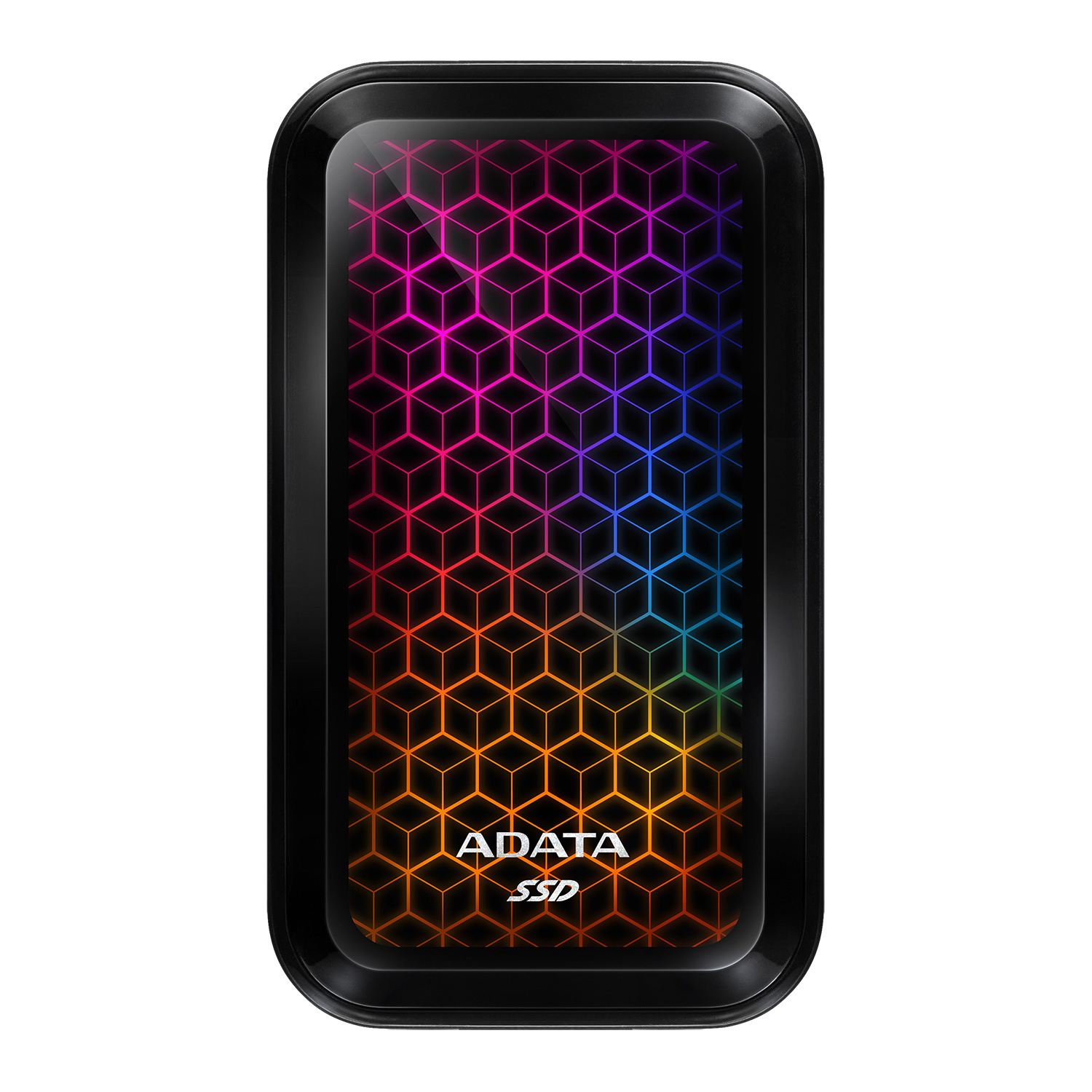
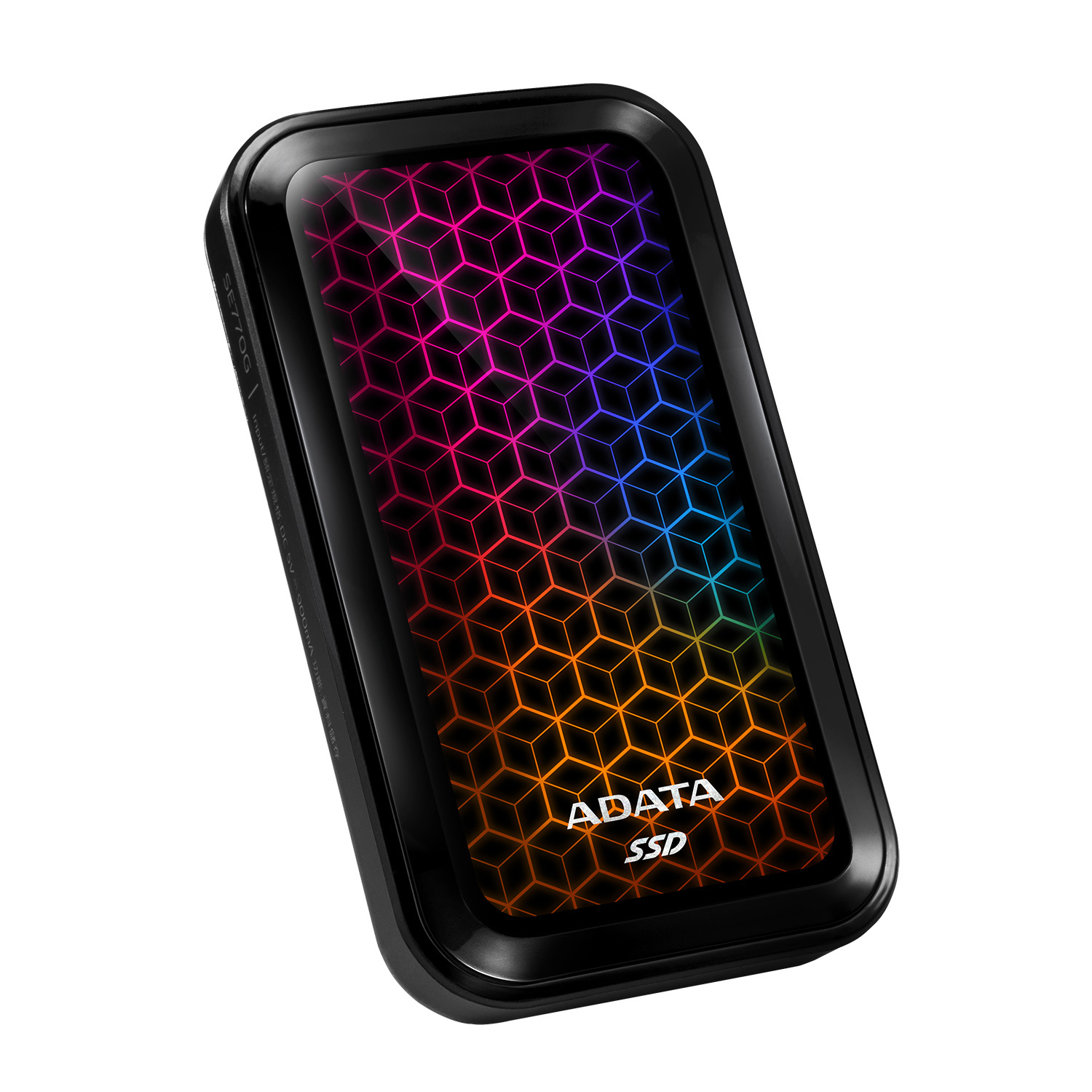
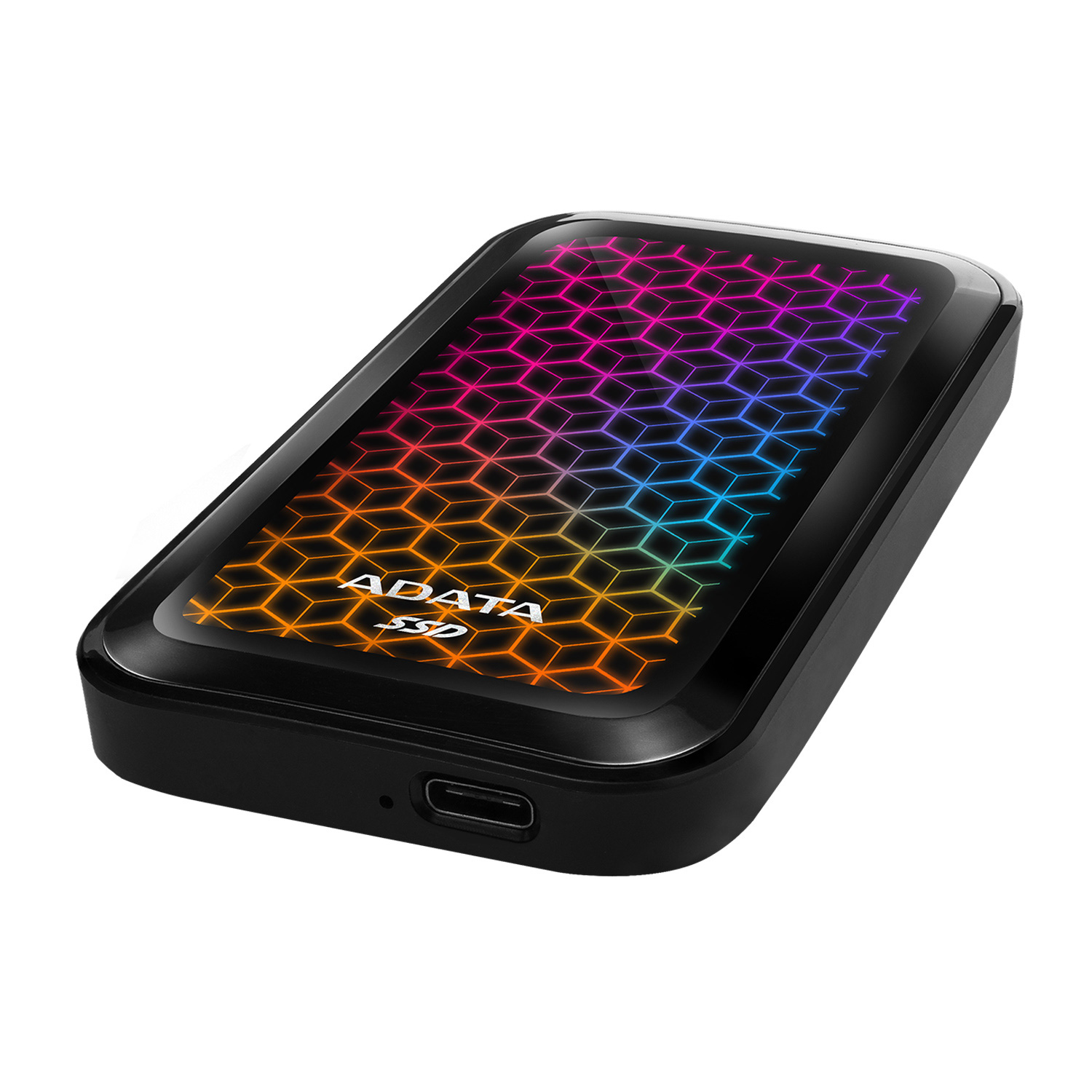
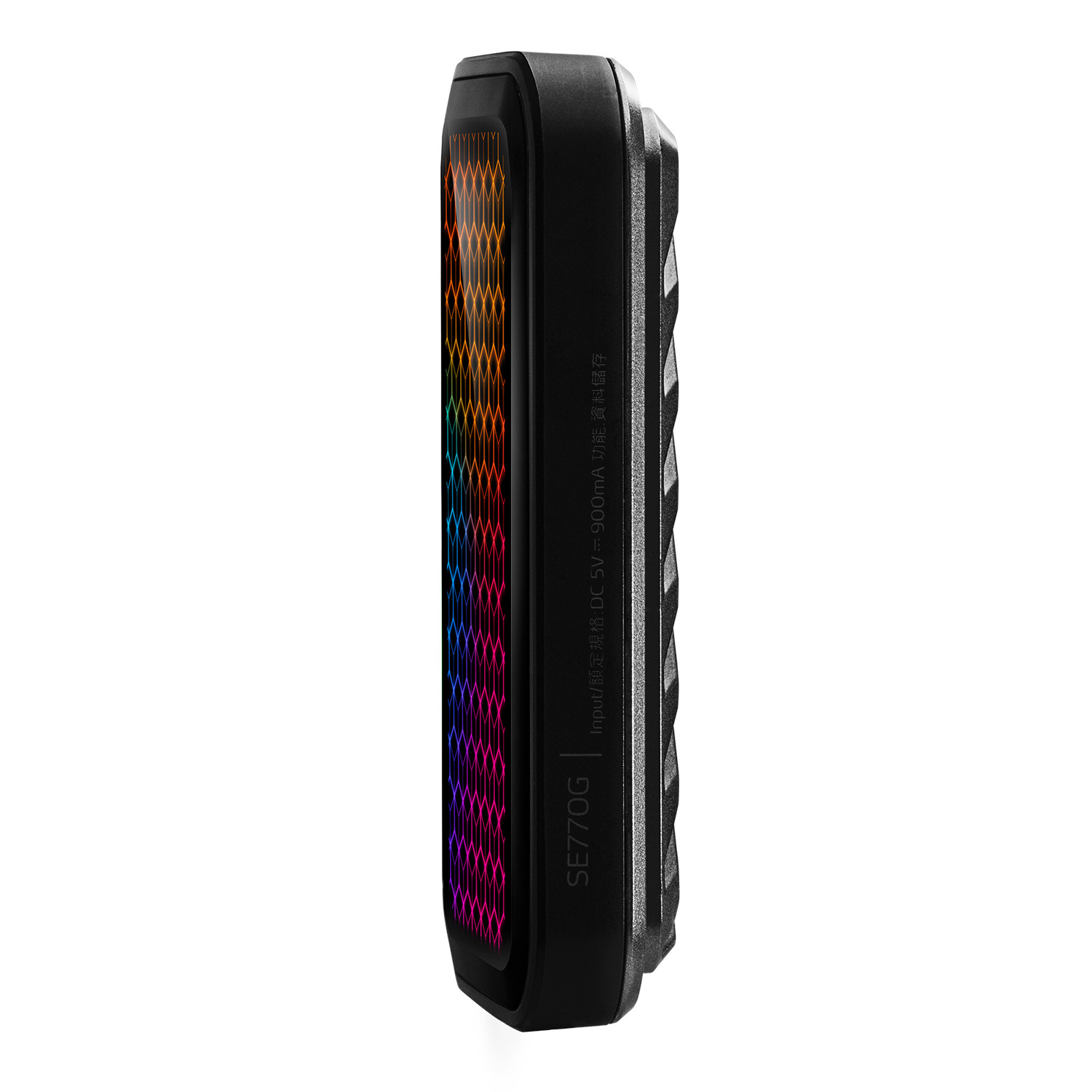
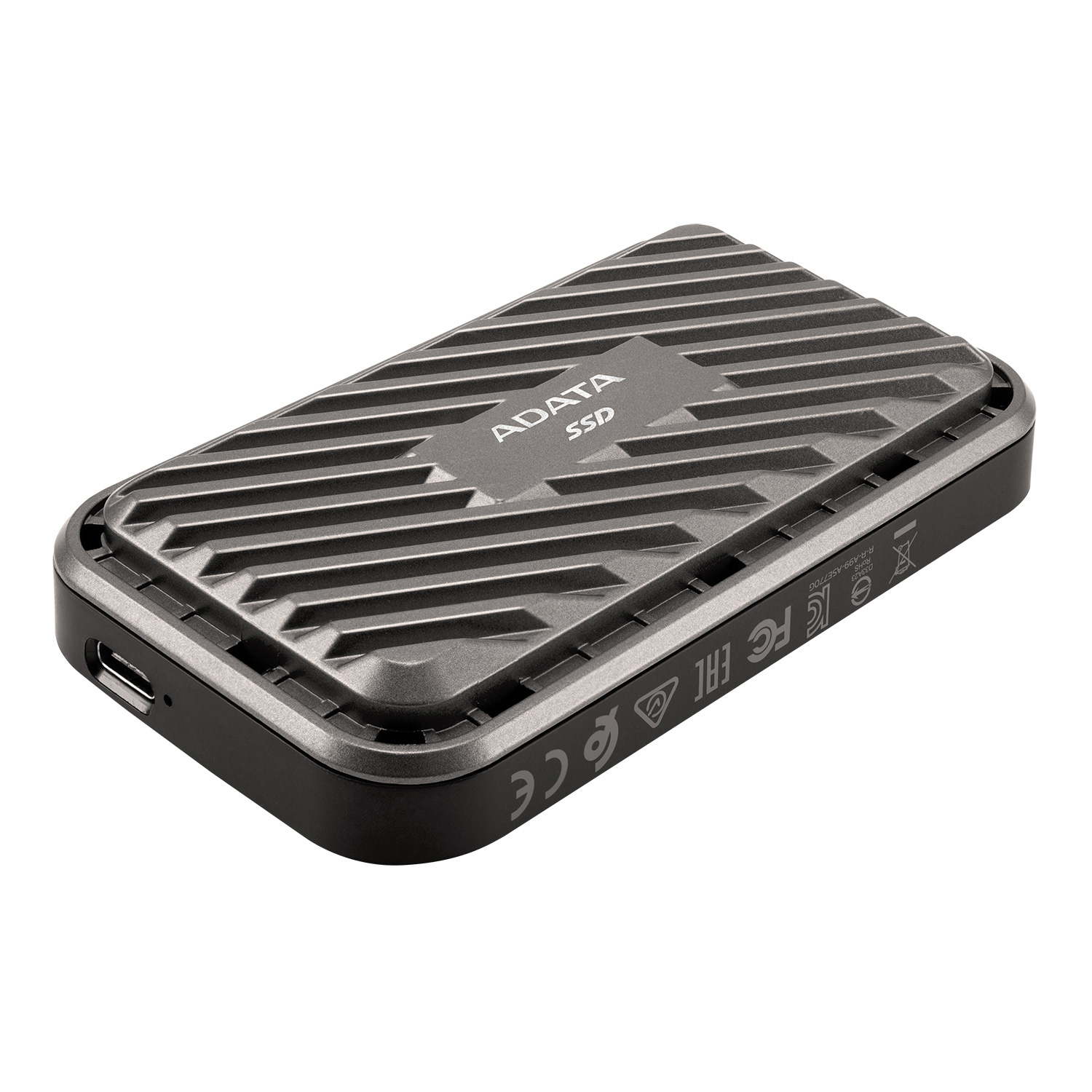
Unidad de Estado Sólido Externo ADATA SE770G 512GB USB-C 3.2 RGB Negro
SKU
ASE770G-512GU32G2-CBK
Almacenamiento portátil rápido y con estilo, la unidad de estado sólido externa adata se770g combina un diseño compacto con iluminación rgb personalizable. su conexión usb-c 3.2 ofrece transferencias veloces para respaldar tus archivos grandes, fotos y juegos sobre la marcha. fabricada en una resistente carcasa metálica, es ideal para usuarios que buscan tanto rendimiento como un look llamativo.
$1,398.23
Impuestos: $1,398.23
No Disponible
Entrega estimada
Entrega entre el 12/04/2026 y el 15/04/2026
Costo de envio
Calculado en el checkout
Se ajustara automaticamente con Skydropx
Compra con confianza
- Pago seguro
- MSI con tarjetas participantes
- Factura electronica SAT
Garantia
Garantia incluida segun fabricante
Garantia extendible disponible
Metodos de pago
Metodos disponibles al finalizar la compra
Etiquetas:
ssd externo
, adata
, 512gb
, usb-c
, almacenamiento portatil
, velocidad rapida
, rgb
, compatible multiple
, disco solido
, transferencia datos
, usb 3.2
, negro
, profesionales
, estudiantes
El SSD externo ADATA SE770G es la solución perfecta para quienes necesitan almacenamiento rápido y portátil. Con 512GB de capacidad y velocidades de lectura de hasta 1000 MB/s y escritura de 800 MB/s, transferir archivos grandes como videos, fotos y proyectos será cuestión de segundos.Su diseño compacto y ligero (136g) lo hace ideal para llevar a cualquier lugar, mientras que la conectividad USB-C 3.2 Gen 2 garantiza compatibilidad con dispositivos modernos como laptops, tablets y smartphones. Incluye cables USB-C a USB-C y USB-C a USB-A para máxima versatilidad.Compatible con Windows, Mac, Linux y Android, este SSD es perfecto para estudiantes, profesionales creativos y usuarios que valoran la velocidad y portabilidad. La iluminación RGB añade un toque de estilo, y su construcción robusta asegura durabilidad en el día a día.
Especificaciones
| Características | |
|---|---|
| Color del producto | Negro |
| Sistemas operativos Mac soportados | Mac OS X 10.10 Yosemite, Mac OS X 10.11 El Capitan, Mac OS X 10.12 Sierra, Mac OS X 10.13 High Sierra, Mac OS X 10.14 Mojave, Mac OS X 10.15 Catalina, Mac OS X 10.15.3 Catalina, Mac OS X 10.6 Snow Leopard, Mac OS X 10.7 Lion, Mac OS X 10.8 Mountain Lion, Mac OS X 10.9 Mavericks, Mac OS X 11.0 Big Sur |
| Sistemas operativos Linux soportados | Kernel 2.6.31, Kernel 2.6.33, Kernel 3.12, Kernel 3.3 |
| Sistemas operativos Windows soportados | Windows 10, Windows 8, Windows 8.1 |
| Sistemas operativos móviles soportados | Android 10, Android 5.0, Android 5.1, Android 6.0, Android 7.0, Android 7.1, Android 7.1.2, Android 8.0, Android 9.0 |
| Condiciones ambientales | |
| Intervalo de temperatura operativa (T-T) | 0 - 35 °C |
| Contenido del empaque | |
| Cables incluidos | USB tipo C a USB tipo A, USB tipo C a USB tipo C |
| Guía de configuración rápida | Si |
| Control de energía | |
| Voltaje de operación | 5 V |
| Empaquetado de datos | |
| Tipo de empaque | Blister |
| Peso y dimensiones | |
| Peso | 136 g |
| Ancho | 57.5 mm |
| Altura | 18 mm |
| Profundidad | 99.5 mm |
| Puertos e Interfaces | |
| Wifi | No |
| Conector USB | USB Tipo C |
| Versión USB | 3.2 Gen 2 (3.1 Gen 2) |
| Tecnología Thunderbolt (Rayo) | No |
| Seguridad | |
| Encriptación de hardware | No |
| Protección mediante contraseña | No |
| Unidad de estado sólido | |
| NVMe | No |
| SDD, capacidad | 512 GB |
| Velocidad de lectura | 1000 MB/s |
| Velocidad de escritura | 800 MB/s |
**Preguntas Frecuentes (FAQs)**
**1. ¿Es compatible con mi computadora?**
Sí, es compatible con cualquier puerto USB-C. Si tu equipo solo tiene puertos USB-A (rectangulares tradicionales), necesitarás un adaptador o cable USB-C a USB-A.
**2. ¿Necesito formatearlo antes de usarlo por primera vez?**
Generalmente no. La unidad viene preformateada en exFAT, compatible con Windows, macOS y la mayoría de sistemas. Si tu sistema operativo lo detecta pero no lo muestra, podrías necesitar asignarle una letra de unidad (Windows) o montarlo (macOS).
**3. ¿Cómo se encienden las luces RGB?**
Las luces LED RGB se activan automáticamente al conectar la unidad a un puerto que proporcione energía (como el de tu computadora). No requieren configuración adicional.
**4. ¿Qué significa "velocidades de hasta 1000MB/s"?**
Es la velocidad máxima teórica de lectura secuencial. La velocidad real dependerá de tu hardware (puerto USB 3.2 Gen 2), el tipo de archivos y la computadora. Para alcanzar velocidades cercanas, asegúrate de conectarlo a un puerto compatible.
**5. ¿Funciona con consolas de videojuegos?**
Puede funcionar para expandir el almacenamiento en algunas consolas que admitan almacenamiento USB externo (como PlayStation o Xbox), pero su uso principal y garantía de compatibilidad es para computadoras. Verifica las especificaciones de tu consola.
**6. ¿Cómo protejo mis datos?**
Esta unidad no incluye cifrado de hardware por defecto. Para proteger datos sensibles, se recomienda usar software de cifrado (como BitLocker en Windows o FileVault en macOS) o almacenar archivos en contenedores cifrados.
**7. ¿Cuál es la garantía y dónde la hago válida?**
El producto cuenta con garantía limitada del fabricante. Para hacerla válida, conserva tu ticket o factura de compra y contacta directamente al soporte de ADATA o al punto de venta donde lo adquiriste, según sus políticas.
**8. ¿Por qué mi computadora no lo reconoce?**
Primero, prueba con otro puerto o cable. Si usas un adaptador, asegúrate de que sea de calidad. Si sigue sin funcionar, verifica en el "Administrador de discos" (Windows) o "Utilidad de Discos" (macOS) si el sistema lo detecta pero no le ha asignado una letra/volumen.
**9. ¿Requiere una fuente de alimentación externa?**
No. Se alimenta directamente a través del puerto USB-C de tu computadora o dispositivo.
**10. ¿Puedo usarlo para instalar y ejecutar programas o sistemas operativos?**
Sí, su alta velocidad lo hace adecuado para ejecutar aplicaciones portables o incluso sistemas operativos live desde la unidad, aunque su rendimiento puede no ser idéntico al de un SSD interno.
**1. ¿Es compatible con mi computadora?**
Sí, es compatible con cualquier puerto USB-C. Si tu equipo solo tiene puertos USB-A (rectangulares tradicionales), necesitarás un adaptador o cable USB-C a USB-A.
**2. ¿Necesito formatearlo antes de usarlo por primera vez?**
Generalmente no. La unidad viene preformateada en exFAT, compatible con Windows, macOS y la mayoría de sistemas. Si tu sistema operativo lo detecta pero no lo muestra, podrías necesitar asignarle una letra de unidad (Windows) o montarlo (macOS).
**3. ¿Cómo se encienden las luces RGB?**
Las luces LED RGB se activan automáticamente al conectar la unidad a un puerto que proporcione energía (como el de tu computadora). No requieren configuración adicional.
**4. ¿Qué significa "velocidades de hasta 1000MB/s"?**
Es la velocidad máxima teórica de lectura secuencial. La velocidad real dependerá de tu hardware (puerto USB 3.2 Gen 2), el tipo de archivos y la computadora. Para alcanzar velocidades cercanas, asegúrate de conectarlo a un puerto compatible.
**5. ¿Funciona con consolas de videojuegos?**
Puede funcionar para expandir el almacenamiento en algunas consolas que admitan almacenamiento USB externo (como PlayStation o Xbox), pero su uso principal y garantía de compatibilidad es para computadoras. Verifica las especificaciones de tu consola.
**6. ¿Cómo protejo mis datos?**
Esta unidad no incluye cifrado de hardware por defecto. Para proteger datos sensibles, se recomienda usar software de cifrado (como BitLocker en Windows o FileVault en macOS) o almacenar archivos en contenedores cifrados.
**7. ¿Cuál es la garantía y dónde la hago válida?**
El producto cuenta con garantía limitada del fabricante. Para hacerla válida, conserva tu ticket o factura de compra y contacta directamente al soporte de ADATA o al punto de venta donde lo adquiriste, según sus políticas.
**8. ¿Por qué mi computadora no lo reconoce?**
Primero, prueba con otro puerto o cable. Si usas un adaptador, asegúrate de que sea de calidad. Si sigue sin funcionar, verifica en el "Administrador de discos" (Windows) o "Utilidad de Discos" (macOS) si el sistema lo detecta pero no le ha asignado una letra/volumen.
**9. ¿Requiere una fuente de alimentación externa?**
No. Se alimenta directamente a través del puerto USB-C de tu computadora o dispositivo.
**10. ¿Puedo usarlo para instalar y ejecutar programas o sistemas operativos?**
Sí, su alta velocidad lo hace adecuado para ejecutar aplicaciones portables o incluso sistemas operativos live desde la unidad, aunque su rendimiento puede no ser idéntico al de un SSD interno.
**Guía Rápida de Uso**
1. **Desempaqueta:** Saca la unidad y el cable USB-C incluido.
2. **Conecta:** Enchufa el extremo USB-C del cable a la unidad.
3. **Conecta a la PC:** Enchufa el otro extremo del cable (USB-C) a un puerto disponible de tu computadora. Si tu PC solo tiene USB-A, necesitarás un adaptador.
4. **Espera la detección:** Tu sistema operativo (Windows/macOS) deberá detectar automáticamente la unidad y emitir un sonido o notificación.
5. **Accede a los archivos:** Abre el Explorador de Archivos (Windows) o Finder (macOS). La unidad aparecerá como un nuevo dispositivo de almacenamiento removible.
6. **Copia archivos:** Arrastra y suelta o copia y pega tus archivos hacia/desde la unidad como lo harías con cualquier carpeta.
7. **Expulsión segura:** Antes de desconectar físicamente la unidad, haz clic en el icono de "Quitar hardware con seguridad" (Windows) o arrastra el icono de la unidad al basurero (macOS) y espera el mensaje de que es seguro retirarla.
8. **Desconecta:** Una vez autorizada la expulsión, puedes desconectar el cable de la computadora y luego de la unidad.
**Consejo:** Para un rendimiento óptimo, evita llenar la unidad por completo. Mantén al menos un 10-15% de su capacidad libre.
1. **Desempaqueta:** Saca la unidad y el cable USB-C incluido.
2. **Conecta:** Enchufa el extremo USB-C del cable a la unidad.
3. **Conecta a la PC:** Enchufa el otro extremo del cable (USB-C) a un puerto disponible de tu computadora. Si tu PC solo tiene USB-A, necesitarás un adaptador.
4. **Espera la detección:** Tu sistema operativo (Windows/macOS) deberá detectar automáticamente la unidad y emitir un sonido o notificación.
5. **Accede a los archivos:** Abre el Explorador de Archivos (Windows) o Finder (macOS). La unidad aparecerá como un nuevo dispositivo de almacenamiento removible.
6. **Copia archivos:** Arrastra y suelta o copia y pega tus archivos hacia/desde la unidad como lo harías con cualquier carpeta.
7. **Expulsión segura:** Antes de desconectar físicamente la unidad, haz clic en el icono de "Quitar hardware con seguridad" (Windows) o arrastra el icono de la unidad al basurero (macOS) y espera el mensaje de que es seguro retirarla.
8. **Desconecta:** Una vez autorizada la expulsión, puedes desconectar el cable de la computadora y luego de la unidad.
**Consejo:** Para un rendimiento óptimo, evita llenar la unidad por completo. Mantén al menos un 10-15% de su capacidad libre.
