





AGOTADO
Documentacion del producto
Documentacion disponible proximamente
- PDFs
- Fichas tecnicas
- Manuales
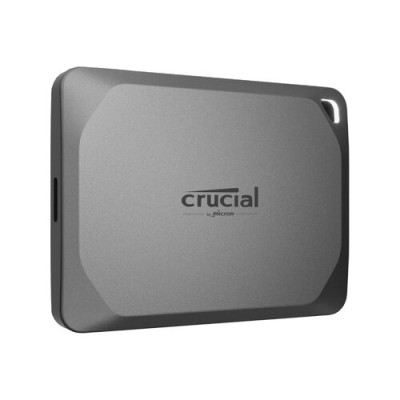
Disco Duro Externo SSD Crucial X9 Pro 2TB USB 3.2 Gris CT2000X9PROSSD9
SKU
CT2000X9PROSSD9
Disco duro externo Crucial X9 Pro, ideal para almacenar y transportar tus archivos personales, fotos y videos con gran velocidad de transferencia. Su diseño compacto y resistente en color gris lo hace perfecto para llevarlo a cualquier lugar, ofreciendo confiabilidad y un rendimiento ágil para tu día a día. Compatible con computadoras y dispositivos que cuenten con puerto USB.
$5,994.25
Impuestos: $5,994.25
No Disponible
Entrega estimada
Entrega entre el 13/04/2026 y el 16/04/2026
Costo de envio
Calculado en el checkout
Se ajustara automaticamente con Skydropx
Compra con confianza
- Pago seguro
- MSI con tarjetas participantes
- Factura electronica SAT
Garantia
Garantia incluida segun fabricante
Garantia extendible disponible
Metodos de pago
Metodos disponibles al finalizar la compra
Etiquetas:
ssd externo
, crucial
, x9 pro
, 2tb
, usb 3.2
, almacenamiento
, portátil
, velocidad 1050 mb/s
, resistente
, compatible windows mac
, disco duro
, transferencia rápida
, usb tipo c
El disco duro externo SSD Crucial X9 Pro de 2TB es la solución perfecta para quienes necesitan almacenamiento portátil de alto rendimiento. Con velocidades de lectura y escritura de hasta 1050 MB/s gracias a su interfaz USB 3.2 Gen 2x2, podrás transferir archivos grandes en segundos, ideal para fotógrafos, videógrafos, gamers y profesionales que trabajan con grandes volúmenes de datos.Diseñado para soportar el uso diario, cuenta con protección contra caídas, resistencia al polvo y a salpicaduras, asegurando que tus datos estén seguros en cualquier entorno. Es compatible con una amplia gama de sistemas operativos, incluyendo Windows, Mac, Linux, Android e iOS, por lo que puedes usarlo con tu computadora, tablet o smartphone sin problemas.Incluye un cable USB Tipo C para una conexión rápida y sencilla. Además, ofrece protección mediante contraseña para mantener tu información confidencial a salvo. Su diseño compacto y color gris lo hacen fácil de transportar, mientras que su certificación REACH y RoHS garantiza que cumple con los estándares de sostenibilidad.
Especificaciones
| Características | |
|---|---|
| Color del producto | Gris |
| Funciones de protección | Prueba de caída, Resistente al polvo, A prueba de salpicaduras |
| Certificados de cumplimiento | REACH, RoHS |
| Sistemas operativos Mac soportados | Si |
| Sistemas operativos Linux soportados | Si |
| Sistemas operativos Windows soportados | Si |
| Sistemas operativos móviles soportados | Android, iOS |
| Contenido del empaque | |
| Cables incluidos | USB Tipo C |
| Puertos e Interfaces | |
| Wifi | No |
| Conector USB | USB Tipo C |
| Versión USB | USB 3.2 Gen 2x2 |
| Tecnología Thunderbolt (Rayo) | No |
| Velocidad de transferencia de datos | 10 Gbit/s |
| Seguridad | |
| Encriptación de hardware | No |
| Protección mediante contraseña | Si |
| Sustentabilidad | |
| Cumplimiento de la sostenibilidad | Si |
| Unidad de estado sólido | |
| Interfaz | USB 3.2 Gen 2 (3.1 Gen 2) |
| SDD, capacidad | 2 TB |
| Velocidad de lectura | 1050 MB/s |
| Velocidad de escritura | 1050 MB/s |
**Preguntas Frecuentes (FAQ)**
**1. ¿Con qué dispositivos es compatible este SSD externo?**
Es compatible con computadoras con puertos USB 3.2, USB 3.0 y USB-C. También funciona con consolas de videojuegos (como PlayStation y Xbox) y televisores inteligentes que admitan almacenamiento externo, aunque se recomienda verificar la compatibilidad específica del dispositivo.
**2. ¿Viene formateado y listo para usar?**
Sí, el disco viene preformateado (generalmente en exFAT) para que puedas usarlo inmediatamente con Windows, macOS y otros sistemas sin necesidad de formatearlo. Si planeas usarlo con un sistema específico (como solo para Mac), podrías necesitar reformatearlo.
**3. ¿Cómo debo desconectar el disco de forma segura?**
En Windows, haz clic en el ícono "Quitar hardware con seguridad" en la barra de tareas y selecciona la unidad antes de desconectar el cable. En Mac, arrastra el ícono del disco al basurero o usa la opción "Expulsar". Nunca lo desconectes mientras esté leyendo o escribiendo datos.
**4. ¿Qué hago si mi computadora no reconoce el disco?**
1) Prueba con otro puerto USB. 2) Prueba con otro cable USB-C (si tienes uno compatible). 3) Verifica si aparece en la herramienta "Administración de discos" (Windows) o "Utilidad de Discos" (Mac). Si no aparece, contacta al soporte técnico de Crucial o al vendedor.
**5. ¿Es resistente a golpes y agua?**
Según las especificaciones del fabricante, el Crucial X9 Pro es resistente a caídas y condiciones extremas. Para conocer los niveles exactos de resistencia (como certificación IP contra polvo y agua), te sugerimos revisar la ficha técnica completa en el sitio web de Crucial.
**6. ¿Cómo activo o gestiono la garantía?**
La garantía se gestiona directamente con Crucial. Guarda tu comprobante de compra. Para registrar tu producto o hacer un reclamo, visita el sitio web de soporte de Crucial y busca la sección de garantías.
**7. ¿Necesito una fuente de alimentación externa?**
No. Este SSD obtiene toda la energía que necesita a través del puerto USB de tu dispositivo (alimentación por bus), por lo que no requiere un adaptador de corriente adicional.
**8. ¿Puedo usarlo para expandir la memoria de mi consola de juegos?**
Sí, es una opción común para almacenar juegos. Sin embargo, para usarlo como almacenamiento principal en algunas consolas (como instalar el sistema operativo), verifica las reglas específicas de compatibilidad de tu modelo de consola.
**9. ¿Qué velocidad real de transferencia puedo esperar?**
Las velocidades anunciadas (hasta 1050 MB/s) son máximas y dependen de varios factores: el puerto USB de tu dispositivo (USB 3.2 Gen 2 es ideal), el tipo de archivos y las capacidades de tu sistema. Es normal obtener velocidades ligeramente menores en uso diario.
**10. ¿Cómo puedo mejorar la seguridad de mis datos?**
El disco no incluye cifrado de hardware por defecto. Para proteger tus datos, puedes usar software de cifrado de tu sistema operativo (como BitLocker en Windows o FileVault en Mac) para cifrar la unidad completa o crear volúmenes cifrados.
**1. ¿Con qué dispositivos es compatible este SSD externo?**
Es compatible con computadoras con puertos USB 3.2, USB 3.0 y USB-C. También funciona con consolas de videojuegos (como PlayStation y Xbox) y televisores inteligentes que admitan almacenamiento externo, aunque se recomienda verificar la compatibilidad específica del dispositivo.
**2. ¿Viene formateado y listo para usar?**
Sí, el disco viene preformateado (generalmente en exFAT) para que puedas usarlo inmediatamente con Windows, macOS y otros sistemas sin necesidad de formatearlo. Si planeas usarlo con un sistema específico (como solo para Mac), podrías necesitar reformatearlo.
**3. ¿Cómo debo desconectar el disco de forma segura?**
En Windows, haz clic en el ícono "Quitar hardware con seguridad" en la barra de tareas y selecciona la unidad antes de desconectar el cable. En Mac, arrastra el ícono del disco al basurero o usa la opción "Expulsar". Nunca lo desconectes mientras esté leyendo o escribiendo datos.
**4. ¿Qué hago si mi computadora no reconoce el disco?**
1) Prueba con otro puerto USB. 2) Prueba con otro cable USB-C (si tienes uno compatible). 3) Verifica si aparece en la herramienta "Administración de discos" (Windows) o "Utilidad de Discos" (Mac). Si no aparece, contacta al soporte técnico de Crucial o al vendedor.
**5. ¿Es resistente a golpes y agua?**
Según las especificaciones del fabricante, el Crucial X9 Pro es resistente a caídas y condiciones extremas. Para conocer los niveles exactos de resistencia (como certificación IP contra polvo y agua), te sugerimos revisar la ficha técnica completa en el sitio web de Crucial.
**6. ¿Cómo activo o gestiono la garantía?**
La garantía se gestiona directamente con Crucial. Guarda tu comprobante de compra. Para registrar tu producto o hacer un reclamo, visita el sitio web de soporte de Crucial y busca la sección de garantías.
**7. ¿Necesito una fuente de alimentación externa?**
No. Este SSD obtiene toda la energía que necesita a través del puerto USB de tu dispositivo (alimentación por bus), por lo que no requiere un adaptador de corriente adicional.
**8. ¿Puedo usarlo para expandir la memoria de mi consola de juegos?**
Sí, es una opción común para almacenar juegos. Sin embargo, para usarlo como almacenamiento principal en algunas consolas (como instalar el sistema operativo), verifica las reglas específicas de compatibilidad de tu modelo de consola.
**9. ¿Qué velocidad real de transferencia puedo esperar?**
Las velocidades anunciadas (hasta 1050 MB/s) son máximas y dependen de varios factores: el puerto USB de tu dispositivo (USB 3.2 Gen 2 es ideal), el tipo de archivos y las capacidades de tu sistema. Es normal obtener velocidades ligeramente menores en uso diario.
**10. ¿Cómo puedo mejorar la seguridad de mis datos?**
El disco no incluye cifrado de hardware por defecto. Para proteger tus datos, puedes usar software de cifrado de tu sistema operativo (como BitLocker en Windows o FileVault en Mac) para cifrar la unidad completa o crear volúmenes cifrados.
**Guía Rápida de Uso - SSD Crucial X9 Pro**
**Primeros Pasos:**
1. **Desempaqueta:** Saca el SSD y el cable USB-C a USB-C (o USB-C a USB-A, dependiendo del paquete) de la caja.
2. **Conecta:** Enchufa un extremo del cable en el puerto USB-C del SSD y el otro extremo en un puerto USB disponible de tu computadora, consola o dispositivo compatible.
**Configuración Inicial (si es necesario):**
3. **Reconocimiento:** Tu dispositivo debería detectar automáticamente el nuevo almacenamiento. En Windows, aparecerá en "Este equipo". En Mac, en el escritorio o en el Finder.
4. **Formateo (OPCIONAL):** Solo si tu dispositivo no lo lee o necesitas un sistema de archivos específico (como APFS para Mac). **ADVERTENCIA:** Esto borrará todos los datos. Usa la herramienta "Administración de discos" (Windows) o "Utilidad de Discos" (Mac).
**Uso Diario:**
5. **Transferir archivos:** Arrastra y suelta archivos o carpetas hacia la unidad, como lo harías con cualquier carpeta en tu sistema.
6. **Organización:** Crea carpetas dentro del SSD para mantener tus datos organizados (ej. "Trabajo", "Juegos", "Backup").
**Mantenimiento y Seguridad:**
7. **Desconexión segura:** Antes de desconectar físicamente el cable, **siempre** expulsa la unidad desde tu sistema operativo (icono en la bandeja del sistema en Windows o expulsar desde el Finder en Mac).
8. **Almacenamiento:** Guárdalo en un lugar fresco, seco y protegido de golpes extremos cuando no lo uses.
9. **Respaldo:** Recuerda que ningún dispositivo de almacenamiento es infalible. **No uses este SSD como la única copia de tus archivos importantes.** Mantén un respaldo adicional en otro lugar (como la nube o otro disco).
**Solución de Problemas Básica:**
10. **Si no funciona:** Prueba con otro puerto USB, reinicia tu dispositivo y/o prueba con otro cable compatible. Si el problema persiste, consulta la sección de FAQ o contacta a soporte.
**Primeros Pasos:**
1. **Desempaqueta:** Saca el SSD y el cable USB-C a USB-C (o USB-C a USB-A, dependiendo del paquete) de la caja.
2. **Conecta:** Enchufa un extremo del cable en el puerto USB-C del SSD y el otro extremo en un puerto USB disponible de tu computadora, consola o dispositivo compatible.
**Configuración Inicial (si es necesario):**
3. **Reconocimiento:** Tu dispositivo debería detectar automáticamente el nuevo almacenamiento. En Windows, aparecerá en "Este equipo". En Mac, en el escritorio o en el Finder.
4. **Formateo (OPCIONAL):** Solo si tu dispositivo no lo lee o necesitas un sistema de archivos específico (como APFS para Mac). **ADVERTENCIA:** Esto borrará todos los datos. Usa la herramienta "Administración de discos" (Windows) o "Utilidad de Discos" (Mac).
**Uso Diario:**
5. **Transferir archivos:** Arrastra y suelta archivos o carpetas hacia la unidad, como lo harías con cualquier carpeta en tu sistema.
6. **Organización:** Crea carpetas dentro del SSD para mantener tus datos organizados (ej. "Trabajo", "Juegos", "Backup").
**Mantenimiento y Seguridad:**
7. **Desconexión segura:** Antes de desconectar físicamente el cable, **siempre** expulsa la unidad desde tu sistema operativo (icono en la bandeja del sistema en Windows o expulsar desde el Finder en Mac).
8. **Almacenamiento:** Guárdalo en un lugar fresco, seco y protegido de golpes extremos cuando no lo uses.
9. **Respaldo:** Recuerda que ningún dispositivo de almacenamiento es infalible. **No uses este SSD como la única copia de tus archivos importantes.** Mantén un respaldo adicional en otro lugar (como la nube o otro disco).
**Solución de Problemas Básica:**
10. **Si no funciona:** Prueba con otro puerto USB, reinicia tu dispositivo y/o prueba con otro cable compatible. Si el problema persiste, consulta la sección de FAQ o contacta a soporte.
