




Documentacion del producto
Documentacion disponible proximamente
- PDFs
- Fichas tecnicas
- Manuales
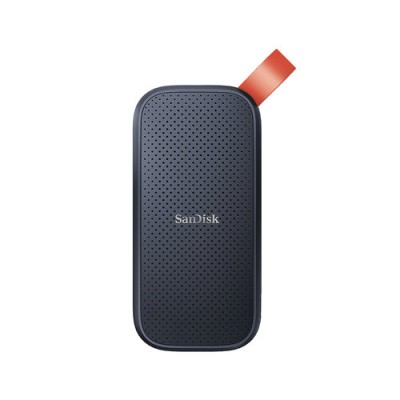
Disco Duro Externo SSD SanDisk Portable 480GB USB-C 3.2 Negro Modelo SDSSDE30-480G-G25
SKU
SDSSDE30-480G-G25
Almacena y transfiere tus archivos a alta velocidad con este SSD externo SanDisk de 480GB. Conexión USB-C 3.2, diseño portátil y resistente, ideal para trabajo y entretenimiento.
$1,699.00
Impuestos: $1,699.00
Solo 5 piezas disponibles
Entrega estimada
Entrega entre el 05/02/2026 y el 08/02/2026
Costo de envio
Calculado en el checkout
Se ajustara automaticamente con Skydropx
Compra con confianza
- Pago seguro
- MSI con tarjetas participantes
- Factura electronica SAT
Garantia
Garantia incluida segun fabricante
Garantia extendible disponible
Metodos de pago
Metodos disponibles al finalizar la compra
Etiquetas:
ssd externo
, sandisk
, 480gb
, usb-c
, almacenamiento
, portable
, disco duro
, alta velocidad
, usb 3.2
, azul
Optimiza tu productividad con el disco duro externo SSD SanDisk Portable de 480GB. Disfruta de velocidades de lectura de hasta 520 MB/s gracias a su interfaz USB 3.2 Gen 1, perfecto para transferir documentos, fotos, videos y juegos en segundos. Su compacto diseño en color azul (peso de 40g y dimensiones reducidas) lo hace fácil de llevar a cualquier lugar, mientras que la conexión USB Tipo C garantiza compatibilidad con laptops, tablets y smartphones modernos. Sin encriptación hardware ni protección por contraseña, es ideal para usuarios que buscan almacenamiento rápido y sencillo para uso personal, estudiantil o profesional. Confía en la marca SanDisk para guardar tus datos de forma segura y acceder a ellos al instante.
Especificaciones
| Características | |
|---|---|
| Color del producto | Azul |
| Datos de logística | |
| Código de Sistema de Armonización (SA) | 84717070 |
| Peso y dimensiones | |
| Peso | 40 g |
| Ancho | 46.9 mm |
| Altura | 96.9 mm |
| Profundidad | 9.91 mm |
| Puertos e Interfaces | |
| Wifi | No |
| Conector USB | USB Tipo C |
| Versión USB | 3.2 Gen 1 (3.1 Gen 1) |
| Tecnología Thunderbolt (Rayo) | No |
| Seguridad | |
| Encriptación de hardware | No |
| Protección mediante contraseña | No |
| Unidad de estado sólido | |
| NVMe | No |
| SDD, capacidad | 480 GB |
| Velocidad de lectura | 520 MB/s |
P: ¿Es compatible con mi computadora que solo tiene puerto USB-A tradicional?
R: Sí, incluye un cable con conector USB-C en un extremo y USB-A en el otro, por lo que es compatible con puertos USB 3.0/3.1 (azules) y USB 2.0.
P: ¿Necesito formatear el SSD antes de usarlo por primera vez?
R: Generalmente no. Viene preformateado en exFAT, listo para usar en Windows y macOS. Si planeas usarlo solo con un sistema, puedes formatearlo a NTFS (Windows) o APFS (macOS) para un mejor rendimiento.
P: ¿Qué velocidad real de transferencia puedo esperar?
R: Hasta 520 MB/s de lectura, siempre que lo conectes a un puerto USB 3.2 Gen 1 (anteriormente USB 3.0/3.1 Gen 1) o superior. En puertos USB 2.0, la velocidad será mucho menor.
P: ¿Requiere una fuente de alimentación externa o software especial?
R: No. Se alimenta directamente del puerto USB de tu computadora y no requiere drivers o software adicional para funcionar como almacenamiento.
P: ¿Cómo puedo verificar la capacidad real disponible?
R: Al conectarlo, el sistema operativo mostrará menos de 480GB (aprox. 447 GiB). Esto es normal debido a la diferencia entre gigabytes (base 10, usado por fabricantes) y gibibytes (base 2, usado por sistemas).
P: ¿Tiene algún software de respaldo o cifrado incluido?
R: Este modelo básico no incluye software de cifrado o respaldo. Para seguridad, se recomienda usar herramientas de cifrado de tu sistema operativo (BitLocker en Windows, FileVault en macOS) o software de terceros.
P: ¿Cuál es la garantía y cómo la hago válida?
R: Consulta la ficha del producto o el sitio web del fabricante para el periodo exacto de garantía. Generalmente se requiere conservar el comprobante de compra y el embalaje original. Para soporte, contacta al fabricante SanDisk.
P: Mi computadora no lo reconoce, ¿qué puedo hacer?
R: 1) Prueba con otro puerto USB. 2) Prueba con otro cable (si tienes uno compatible). 3) Verifica en 'Administración de discos' (Windows) o 'Utilidad de Discos' (macOS) si aparece sin asignar. 4) Reinicia tu computadora con el SSD conectado.
R: Sí, incluye un cable con conector USB-C en un extremo y USB-A en el otro, por lo que es compatible con puertos USB 3.0/3.1 (azules) y USB 2.0.
P: ¿Necesito formatear el SSD antes de usarlo por primera vez?
R: Generalmente no. Viene preformateado en exFAT, listo para usar en Windows y macOS. Si planeas usarlo solo con un sistema, puedes formatearlo a NTFS (Windows) o APFS (macOS) para un mejor rendimiento.
P: ¿Qué velocidad real de transferencia puedo esperar?
R: Hasta 520 MB/s de lectura, siempre que lo conectes a un puerto USB 3.2 Gen 1 (anteriormente USB 3.0/3.1 Gen 1) o superior. En puertos USB 2.0, la velocidad será mucho menor.
P: ¿Requiere una fuente de alimentación externa o software especial?
R: No. Se alimenta directamente del puerto USB de tu computadora y no requiere drivers o software adicional para funcionar como almacenamiento.
P: ¿Cómo puedo verificar la capacidad real disponible?
R: Al conectarlo, el sistema operativo mostrará menos de 480GB (aprox. 447 GiB). Esto es normal debido a la diferencia entre gigabytes (base 10, usado por fabricantes) y gibibytes (base 2, usado por sistemas).
P: ¿Tiene algún software de respaldo o cifrado incluido?
R: Este modelo básico no incluye software de cifrado o respaldo. Para seguridad, se recomienda usar herramientas de cifrado de tu sistema operativo (BitLocker en Windows, FileVault en macOS) o software de terceros.
P: ¿Cuál es la garantía y cómo la hago válida?
R: Consulta la ficha del producto o el sitio web del fabricante para el periodo exacto de garantía. Generalmente se requiere conservar el comprobante de compra y el embalaje original. Para soporte, contacta al fabricante SanDisk.
P: Mi computadora no lo reconoce, ¿qué puedo hacer?
R: 1) Prueba con otro puerto USB. 2) Prueba con otro cable (si tienes uno compatible). 3) Verifica en 'Administración de discos' (Windows) o 'Utilidad de Discos' (macOS) si aparece sin asignar. 4) Reinicia tu computadora con el SSD conectado.
1. **Desempaqueta:** Retira el SSD y el cable USB (USB-C a USB-A/USB-C) de la caja.
2. **Conecta:** Enchufa el conector USB-C al SSD. Conecta el otro extremo (USB-A o USB-C) a un puerto disponible de tu computadora.
3. **Espera reconocimiento:** Tu sistema operativo (Windows/macOS) detectará automáticamente la unidad y la montará.
4. **Accede:** Abre el Explorador de Archivos (Windows) o Finder (macOS). La unidad aparecerá como un nuevo dispositivo de almacenamiento removible.
5. **Primer uso (opcional):** Puedes usarla inmediatamente. Si deseas formatearla para un solo sistema, haz clic derecho sobre la unidad y selecciona 'Formatear' (Windows) o usa la 'Utilidad de Discos' (macOS). ¡Copia de seguridad previa si ya tiene datos!
6. **Transfiere archivos:** Arrastra y suelta o copia y pega tus archivos hacia la unidad SSD para disfrutar de transferencias rápidas.
7. **Expulsar siempre:** Antes de desconectar físicamente el SSD, haz clic derecho sobre su icono y selecciona 'Expulsar' (macOS) o 'Quitar hardware con seguridad' (Windows). Espera a que el sistema indique que es seguro desconectarlo.
8. **Desconecta:** Una vez autorizado por el sistema, desconecta el cable del puerto de la computadora y luego del SSD.
9. **Almacenamiento:** Guárdalo en un lugar seco y a temperatura ambiente, protegido de golpes y polvo excesivo cuando no esté en uso.
2. **Conecta:** Enchufa el conector USB-C al SSD. Conecta el otro extremo (USB-A o USB-C) a un puerto disponible de tu computadora.
3. **Espera reconocimiento:** Tu sistema operativo (Windows/macOS) detectará automáticamente la unidad y la montará.
4. **Accede:** Abre el Explorador de Archivos (Windows) o Finder (macOS). La unidad aparecerá como un nuevo dispositivo de almacenamiento removible.
5. **Primer uso (opcional):** Puedes usarla inmediatamente. Si deseas formatearla para un solo sistema, haz clic derecho sobre la unidad y selecciona 'Formatear' (Windows) o usa la 'Utilidad de Discos' (macOS). ¡Copia de seguridad previa si ya tiene datos!
6. **Transfiere archivos:** Arrastra y suelta o copia y pega tus archivos hacia la unidad SSD para disfrutar de transferencias rápidas.
7. **Expulsar siempre:** Antes de desconectar físicamente el SSD, haz clic derecho sobre su icono y selecciona 'Expulsar' (macOS) o 'Quitar hardware con seguridad' (Windows). Espera a que el sistema indique que es seguro desconectarlo.
8. **Desconecta:** Una vez autorizado por el sistema, desconecta el cable del puerto de la computadora y luego del SSD.
9. **Almacenamiento:** Guárdalo en un lugar seco y a temperatura ambiente, protegido de golpes y polvo excesivo cuando no esté en uso.
