AGOTADO
Documentacion del producto
Documentacion disponible proximamente
- PDFs
- Fichas tecnicas
- Manuales
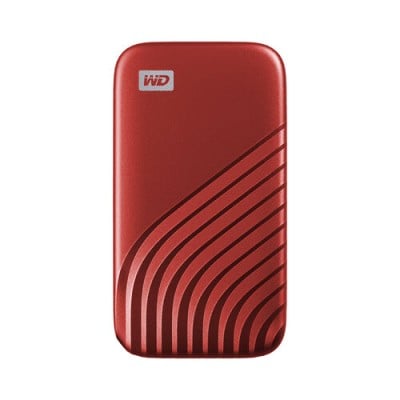
Disco Duro Externo SSD Western Digital My Passport 1TB USB 3.2 Rojo WDBAGF0010BRD-WESN
SKU
WDBAGF0010BRD-WESN
Disco duro externo western digital my passport de en color rojo, ideal para llevar contigo y ampliar el almacenamiento de tu computadora. su diseño compacto y resistente protege tus archivos importantes, fotos y videos, permitiéndote transportarlos de manera segura y rápida gracias a su conexión usb. es compatible con computadoras que tengan puerto usb para una transferencia sencilla y sin complicaciones.
$2,285.45
Impuestos: $2,285.45
No Disponible
Entrega estimada
Entrega entre el 11/04/2026 y el 14/04/2026
Costo de envio
Calculado en el checkout
Se ajustara automaticamente con Skydropx
Compra con confianza
- Pago seguro
- MSI con tarjetas participantes
- Factura electronica SAT
Garantia
Garantia incluida segun fabricante
Garantia extendible disponible
Metodos de pago
Metodos disponibles al finalizar la compra
Etiquetas:
disco duro externo
, ssd
, western digital
, my passport
, 1tb
, usb 3.2
, almacenamiento
, portátil
, backup
, transferencia rápida
, datos
, rojo
, respaldo seguro
El disco duro externo SSD Western Digital My Passport es la solución perfecta para quienes necesitan almacenar y transportar grandes cantidades de datos con la máxima velocidad y confiabilidad. Con 1TB de capacidad, podrás guardar todos tus documentos importantes, fotos, videos y proyectos sin preocuparte por el espacio.Gracias a su tecnología de estado sólido (SSD) y conexión USB 3.2, disfrutarás de transferencias de datos extremadamente rápidas, reduciendo significativamente los tiempos de espera al copiar archivos grandes. Su diseño compacto y resistente en color rojo lo hace fácil de llevar a cualquier lugar, protegiendo tu información contra golpes y vibraciones.Ideal para estudiantes, profesionales creativos, viajeros frecuentes y cualquier persona que valore la portabilidad junto con el rendimiento. Western Digital respalda este producto con su reconocida calidad y garantía, asegurando durabilidad y funcionamiento óptimo para el respaldo diario, trabajo remoto o entretenimiento multimedia.
**Preguntas Frecuentes (FAQs)**
**1. ¿Es compatible con mi computadora con Windows o Mac?**
Sí, es compatible con Windows y macOS. Para usarlo en Mac, es posible que necesites formatearlo primero al sistema de archivos APFS o Mac OS Extended (Journaled). Para Windows, normalmente viene preformateado en exFAT o NTFS y funciona al conectarlo.
**2. ¿Necesito instalar algún software o controlador especial?**
No, generalmente no. Es un dispositivo de almacenamiento "plug and play". Solo conéctalo a un puerto USB y tu sistema operativo lo reconocerá. Western Digital ofrece software opcional (WD Discovery) para funciones adicionales como respaldo automático o cifrado.
**3. ¿Cómo sé si está funcionando a la máxima velocidad USB 3.2?**
Para aprovechar su velocidad, debes conectarlo a un puerto USB 3.0, 3.1 o 3.2 (generalmente de color azul o con el símbolo "SS"). Si lo conectas a un puerto USB 2.0 más antiguo, funcionará pero a velocidades reducidas.
**4. ¿Puedo usarlo para instalar programas o juegos directamente desde él?**
Sí, puedes hacerlo, pero por su naturaleza de dispositivo externo, el rendimiento puede no ser óptimo para aplicaciones que requieran acceso constante y de muy baja latencia. Se recomienda principalmente para almacenamiento, transferencia de archivos y respaldos.
**5. ¿Qué debo hacer si mi computadora no lo reconoce?**
Primero, prueba con otro puerto USB. Luego, verifica si aparece en el "Administrador de discos" (Windows) o "Utilidad de Discos" (Mac). Si aparece ahí sin formatear, necesitarás formatearlo. Si no aparece en absoluto, prueba con otro cable USB-C (si es posible) y en otra computadora para descartar fallas.
**6. ¿Tiene protección contra golpes o agua?**
Los discos SSD My Passport son más resistentes a golpes y vibraciones que los discos duros tradicionales por no tener partes móviles, pero no son a prueba de golpes ni están sellados contra agua. Se debe manejar con cuidado y evitar exponerlo a líquidos.
**7. ¿Cómo puedo proteger mis datos con contraseña?**
Puedes usar el software gratuito WD Discovery (descargable del sitio de WD) para habilitar el cifrado con contraseña (WD Security). Esto protege el acceso a tus datos.
**8. ¿Cuál es la garantía y dónde la hago válida?**
El producto incluye una garantía limitada del fabricante. El tiempo exacto puede variar; consulta la tarjeta de garantía incluida en la caja o el sitio web oficial de Western Digital. Para soporte, contacta al proveedor donde lo compraste o al soporte técnico de WD.
**9. ¿Necesito "expulsar" o "retirar" el hardware de forma segura?**
Sí, es muy importante. Antante de desconectarlo, usa la opción "Expulsar" (Mac) o "Quitar hardware de forma segura" (Windows) en la barra de tareas. Esto previene la corrupción de datos.
**10. ¿Viene con el cable USB incluido?**
Sí, el producto incluye un cable USB para conectarlo (probablemente USB-C a USB-A). Para confirmar los accesorios incluidos, revisa la lista completa en la ficha técnica o empaque del producto.
**1. ¿Es compatible con mi computadora con Windows o Mac?**
Sí, es compatible con Windows y macOS. Para usarlo en Mac, es posible que necesites formatearlo primero al sistema de archivos APFS o Mac OS Extended (Journaled). Para Windows, normalmente viene preformateado en exFAT o NTFS y funciona al conectarlo.
**2. ¿Necesito instalar algún software o controlador especial?**
No, generalmente no. Es un dispositivo de almacenamiento "plug and play". Solo conéctalo a un puerto USB y tu sistema operativo lo reconocerá. Western Digital ofrece software opcional (WD Discovery) para funciones adicionales como respaldo automático o cifrado.
**3. ¿Cómo sé si está funcionando a la máxima velocidad USB 3.2?**
Para aprovechar su velocidad, debes conectarlo a un puerto USB 3.0, 3.1 o 3.2 (generalmente de color azul o con el símbolo "SS"). Si lo conectas a un puerto USB 2.0 más antiguo, funcionará pero a velocidades reducidas.
**4. ¿Puedo usarlo para instalar programas o juegos directamente desde él?**
Sí, puedes hacerlo, pero por su naturaleza de dispositivo externo, el rendimiento puede no ser óptimo para aplicaciones que requieran acceso constante y de muy baja latencia. Se recomienda principalmente para almacenamiento, transferencia de archivos y respaldos.
**5. ¿Qué debo hacer si mi computadora no lo reconoce?**
Primero, prueba con otro puerto USB. Luego, verifica si aparece en el "Administrador de discos" (Windows) o "Utilidad de Discos" (Mac). Si aparece ahí sin formatear, necesitarás formatearlo. Si no aparece en absoluto, prueba con otro cable USB-C (si es posible) y en otra computadora para descartar fallas.
**6. ¿Tiene protección contra golpes o agua?**
Los discos SSD My Passport son más resistentes a golpes y vibraciones que los discos duros tradicionales por no tener partes móviles, pero no son a prueba de golpes ni están sellados contra agua. Se debe manejar con cuidado y evitar exponerlo a líquidos.
**7. ¿Cómo puedo proteger mis datos con contraseña?**
Puedes usar el software gratuito WD Discovery (descargable del sitio de WD) para habilitar el cifrado con contraseña (WD Security). Esto protege el acceso a tus datos.
**8. ¿Cuál es la garantía y dónde la hago válida?**
El producto incluye una garantía limitada del fabricante. El tiempo exacto puede variar; consulta la tarjeta de garantía incluida en la caja o el sitio web oficial de Western Digital. Para soporte, contacta al proveedor donde lo compraste o al soporte técnico de WD.
**9. ¿Necesito "expulsar" o "retirar" el hardware de forma segura?**
Sí, es muy importante. Antante de desconectarlo, usa la opción "Expulsar" (Mac) o "Quitar hardware de forma segura" (Windows) en la barra de tareas. Esto previene la corrupción de datos.
**10. ¿Viene con el cable USB incluido?**
Sí, el producto incluye un cable USB para conectarlo (probablemente USB-C a USB-A). Para confirmar los accesorios incluidos, revisa la lista completa en la ficha técnica o empaque del producto.
**Guía Rápida de Uso**
1. **Revisa el contenido:** Asegúrate de tener el disco SSD, el cable USB (incluido) y la documentación.
2. **Prepara tu computadora:** Enciéndela e inicia sesión en tu sistema operativo (Windows/macOS).
3. **Conexión:** Conecta el extremo del cable (USB-C) al puerto correspondiente del disco SSD.
4. **Conecta a la PC:** Conecta el otro extremo del cable (USB-A o USB-C) a un puerto USB disponible en tu computadora. Preferentemente, usa un puerto USB 3.0 o superior (color azul o con símbolo "SS").
5. **Espera el reconocimiento:** Tu sistema operativo detectará automáticamente el dispositivo. En Windows, una notificación o una ventana de AutoPlay puede aparecer. En Mac, el icono del disco aparecerá en el escritorio o en el Finder.
6. **Accede a tus archivos:** Abre "Este equipo" (Windows) o el "Finder" (Mac) para ver el nuevo disco. Aparecerá como una unidad extraíble (ej., "WD My Passport").
7. **Transferencia de archivos:** Para copiar archivos, simplemente arrástralos y suéltalos en la carpeta del disco, o usa Copiar y Pegar.
8. **Formateo (OPCIONAL - BORRA TODOS LOS DATOS):** Solo si tu sistema no lo lee o necesitas un sistema de archivos específico (como APFS para Mac). Ve a "Administrador de discos" (Windows) o "Utilidad de Discos" (Mac) y formatea la unidad. **¡ADVERTENCIA: Esto eliminará todos los datos!**
9. **Desconexión segura:** Nunca lo desconectes sin más. En Windows, haz clic en el icono de "Hardware seguro" en la barra de tareas y selecciona "Expulsar". En Mac, arrastra el icono del disco a la Papelera (que se convertirá en el símbolo de expulsar) o usa el botón de expulsar en el Finder.
10. **Desconecta físicamente:** Una vez que el sistema indique que es seguro retirar el hardware (o el icono desaparezca), puedes desconectar el cable del disco y de tu computadora.
11. **Almacenamiento:** Guárdalo en un lugar fresco, seco y protegido de golpes cuando no lo uses.
12. **Soporte adicional:** Para software de respaldo (WD Backup) o cifrado (WD Security), descarga el paquete "WD Discovery" desde el sitio web oficial de Western Digital.
1. **Revisa el contenido:** Asegúrate de tener el disco SSD, el cable USB (incluido) y la documentación.
2. **Prepara tu computadora:** Enciéndela e inicia sesión en tu sistema operativo (Windows/macOS).
3. **Conexión:** Conecta el extremo del cable (USB-C) al puerto correspondiente del disco SSD.
4. **Conecta a la PC:** Conecta el otro extremo del cable (USB-A o USB-C) a un puerto USB disponible en tu computadora. Preferentemente, usa un puerto USB 3.0 o superior (color azul o con símbolo "SS").
5. **Espera el reconocimiento:** Tu sistema operativo detectará automáticamente el dispositivo. En Windows, una notificación o una ventana de AutoPlay puede aparecer. En Mac, el icono del disco aparecerá en el escritorio o en el Finder.
6. **Accede a tus archivos:** Abre "Este equipo" (Windows) o el "Finder" (Mac) para ver el nuevo disco. Aparecerá como una unidad extraíble (ej., "WD My Passport").
7. **Transferencia de archivos:** Para copiar archivos, simplemente arrástralos y suéltalos en la carpeta del disco, o usa Copiar y Pegar.
8. **Formateo (OPCIONAL - BORRA TODOS LOS DATOS):** Solo si tu sistema no lo lee o necesitas un sistema de archivos específico (como APFS para Mac). Ve a "Administrador de discos" (Windows) o "Utilidad de Discos" (Mac) y formatea la unidad. **¡ADVERTENCIA: Esto eliminará todos los datos!**
9. **Desconexión segura:** Nunca lo desconectes sin más. En Windows, haz clic en el icono de "Hardware seguro" en la barra de tareas y selecciona "Expulsar". En Mac, arrastra el icono del disco a la Papelera (que se convertirá en el símbolo de expulsar) o usa el botón de expulsar en el Finder.
10. **Desconecta físicamente:** Una vez que el sistema indique que es seguro retirar el hardware (o el icono desaparezca), puedes desconectar el cable del disco y de tu computadora.
11. **Almacenamiento:** Guárdalo en un lugar fresco, seco y protegido de golpes cuando no lo uses.
12. **Soporte adicional:** Para software de respaldo (WD Backup) o cifrado (WD Security), descarga el paquete "WD Discovery" desde el sitio web oficial de Western Digital.