

Categorías

Categorías

Diten Informa 🍪
Este sitio utiliza *cookies* para mejorar tu experiencia, analizar el uso del sitio y ofrecer contenido relevante. Al continuar navegando, aceptas el uso de estas tecnologías.

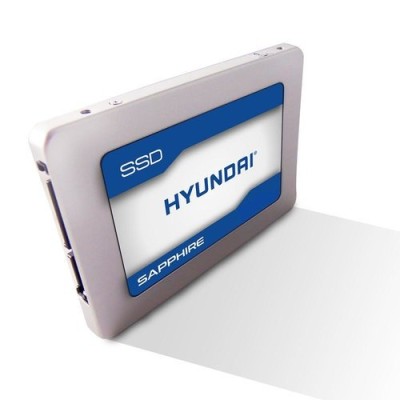
SSD Hyundai 2.5" 1TB SATA III C2S3T - Unidad de Estado Sólido

SSD Hyundai 2.5" 1TB SATA III C2S3T - Unidad de Estado Sólido
AGOTADO
Documentacion del producto
Documentacion disponible proximamente
  • PDFs
  • Fichas tecnicas
  • Manuales

SSD Hyundai 2.5" 1TB SATA III C2S3T - Unidad de Estado Sólido

SKU C2S3T/1TB
Unidad de estado sólido hyundai de con interfaz sata iii, ideal para dar nueva vida a computadoras de escritorio o laptops que utilizan este tipo de conexión. su diseño de 2.5 pulgadas facilita la instalación y mejora significativamente la velocidad de respuesta del sistema en comparación con discos duros tradicionales. es una opción confiable para almacenar tus documentos, fotos, aplicaciones y juegos favoritos con mayor rapidez y eficiencia energética.
$1,216.68
Impuestos: $1,216.68
No Disponible
Entrega estimada
Entrega entre el 19/03/2026 y el 22/03/2026
Costo de envio
Calculado en el checkout
Se ajustara automaticamente con Skydropx
Compra con confianza
  • Pago seguro
  • MSI con tarjetas participantes
  • Factura electronica SAT
Garantia
Garantia incluida segun fabricante
Garantia extendible disponible
Metodos de pago
Metodos disponibles al finalizar la compra
El SSD Hyundai C2S3T es la solución perfecta para actualizar tu computadora portátil y disfrutar de un rendimiento superior. Con 1TB de capacidad y interfaz SATA III, este disco de estado sólido ofrece velocidades de lectura de hasta 560 MB/s y escritura de 530 MB/s, lo que significa tiempos de arranque más rápidos, carga ágil de aplicaciones y transferencia de archivos sin demoras.Ideal para usuarios que buscan mejorar la velocidad de su equipo sin realizar una inversión elevada. Su tecnología 3D TLC NAND garantiza mayor durabilidad y eficiencia energética, mientras que el factor de formato de 2.5" y un peso de solo 41.1 gramos lo hacen compatible con la mayoría de las laptops. Disfruta de una experiencia informática fluida, ya sea para trabajo, estudios o entretenimiento.


Especificaciones

Características
InterfazSerial ATA III
SDD, capacidad1 TB
Componente paraComputadora portátil
Tipo de memoria3D TLC NAND
Velocidad de lectura560 MB/s
Factor de formato SSD2.5"
Velocidad de escritura530 MB/s
Peso y dimensiones
Peso41.1 g
Ancho70 mm
Altura7 mm
Profundidad100 mm

**Preguntas Frecuentes (FAQ)**

**1. ¿Es compatible con mi laptop o computadora de escritorio?**
Sí, es compatible con cualquier equipo que tenga un puerto SATA III (o SATA II) de 2.5 pulgadas. Es ideal para reemplazar discos duros (HDD) antiguos en laptops y PCs.

**2. ¿Necesito comprar algo más para instalarlo?**
Generalmente no. Si lo instalas en una laptop, solo necesitas un destornillador para abrir la tapa. Para una PC de escritorio, quizá necesites un adaptador de montaje o una bahía de 2.5" a 3.5" si tu gabinete solo tiene espacios grandes.

**3. ¿Cómo transfiero mi sistema operativo y archivos del disco viejo a este SSD?**
Necesitarás un software de clonación de discos y, opcionalmente, un adaptador USB a SATA (cable externo) para conectar el SSD nuevo mientras el sistema operativo está en el disco antiguo. Se recomienda buscar tutoriales específicos para tu sistema operativo.

**4. ¿Cuál es la garantía y cómo la hago válida?**
El producto cuenta con garantía en México. Para hacerla válida, debes conservar el comprobante de compra y contactar al soporte del vendedor o distribuidor autorizado donde lo adquiriste. Se sugiere revisar los términos específicos en la ficha del producto o el sitio web del fabricante.

**5. ¿Requiere algún mantenimiento especial?**
No, las unidades de estado sólido (SSD) no tienen partes móviles, por lo que no requieren desfragmentación. El sistema operativo moderno (Windows 10/11, macOS, Linux) gestiona su mantenimiento automáticamente (TRIM).

**6. ¿Es seguro usarlo como disco principal para el sistema?**
Absolutamente. De hecho, es uno de sus usos principales. Mejorará drásticamente la velocidad de arranque y respuesta de tu computadora.

**7. ¿Por qué mi computadora no lo detecta después de instalarlo?**
Primero, verifica que el cable SATA y de alimentación estén bien conectados. Si es la única unidad, necesitarás instalar un sistema operativo. Si es una segunda unidad, es posible que necesites inicializarlo y formatearlo desde la herramienta "Administración de discos" en Windows o "Utilidad de Discos" en macOS.

**8. ¿La velocidad de 560 MB/s es real?**
Sí, esa es la velocidad máxima de lectura secuencial bajo el estándar SATA III. La velocidad real que experimentarás dependerá de otros componentes de tu sistema (como el chipset), el tipo de archivos y el uso general.
**Guía de Instalación y Puesta en Marcha**

**Antes de empezar:** Apaga tu computadora, desconéctala de la corriente eléctrica y descárgate de electricidad estática tocando una superficie metálica sin pintar.

**Para Laptop:**
1. Apaga y desenchufa la laptop. Retira la batería si es posible.
2. Localiza y abre el compartimiento del disco duro (consulta el manual de tu laptop).
3. Retira con cuidado el disco duro antiguo, desatornillándolo de su marco o soporte.
4. Coloca el SSD Hyundai en el mismo marco o soporte y atorníllalo.
5. Conecta el SSD al puerto SATA de la placa madre y vuelve a colocar la tapa.

**Para PC de Escritorio:**
1. Abre la tapa lateral del gabinete.
2. Localiza una bahía de 2.5" o utiliza un adaptador para bahía de 3.5".
3. Fija el SSD en la bahía con los tornillos proporcionados.
4. Conecta un cable SATA de la placa madre al SSD y un cable de alimentación SATA de la fuente de poder.

**Configuración Inicial (Primer Arranque):**
9. Si el SSD es tu **única unidad**, conecta un USB de instalación de tu sistema operativo (Windows, Linux, etc.) y sigue los pasos de instalación.
10. Si el SSD es una **segunda unidad** (para almacenamiento), enciende tu PC con el sistema operativo ya instalado en otro disco. Ve a "Administración de discos" (Windows) o "Utilidad de Discos" (macOS), inicializa el nuevo disco y créale una partición con formato NTFS (Windows), APFS/HFS+ (macOS) o el de tu preferencia.
11. ¡Listo! Ya puedes empezar a usar tu nuevo y rápido almacenamiento.

**Nota:** Para migrar tu sistema operativo desde un disco antiguo, se requiere un proceso de clonación con software especializado. Se recomienda buscar una guía específica para ello.

Escribir una reseña

Por favor inicia sesión o regístrate para reseñar
WhatsApp