
Documentacion del producto
Documentacion disponible proximamente
- PDFs
- Fichas tecnicas
- Manuales
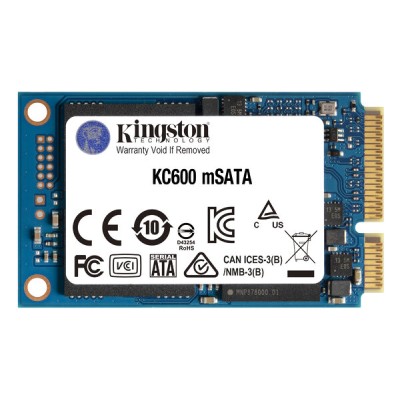
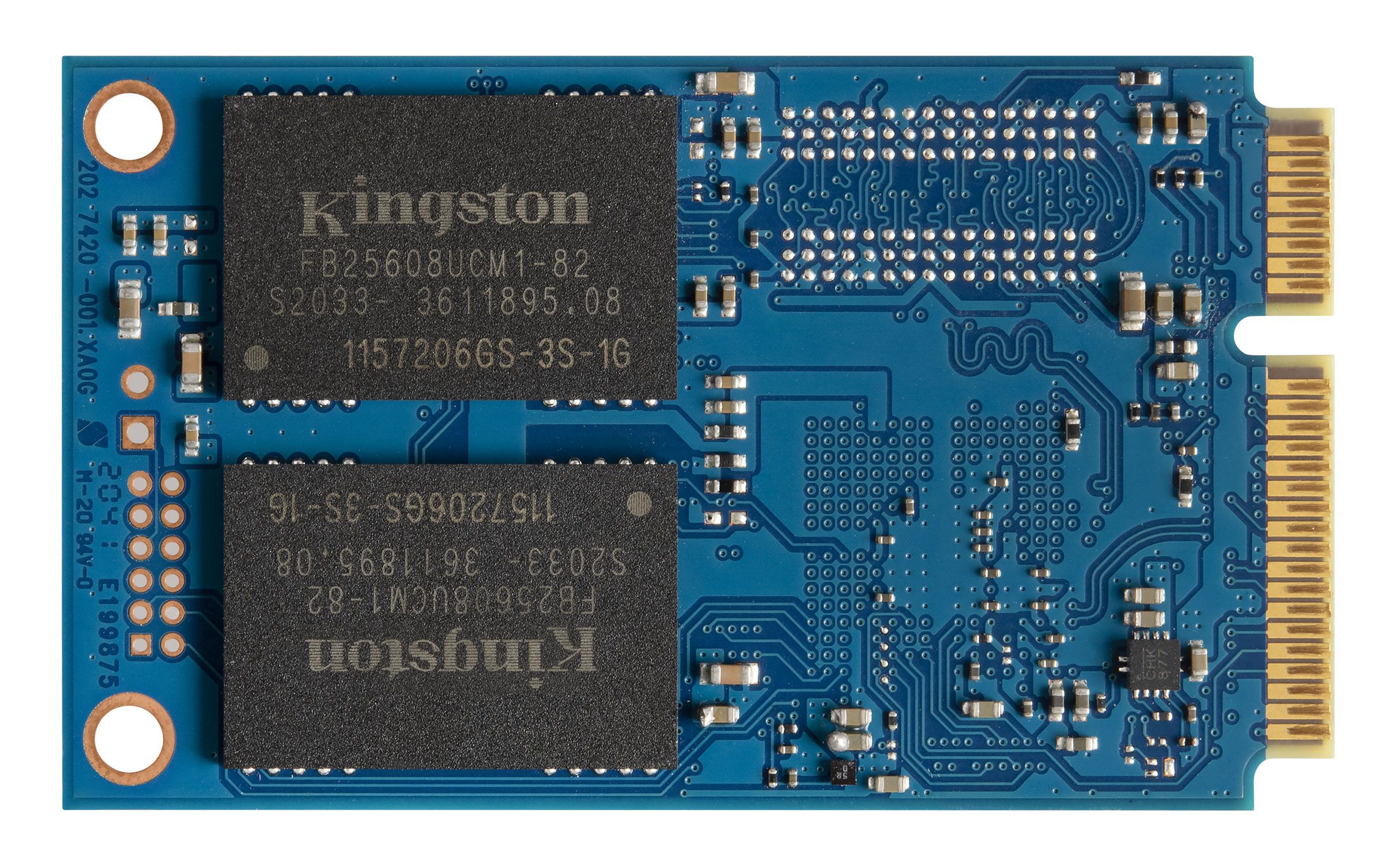
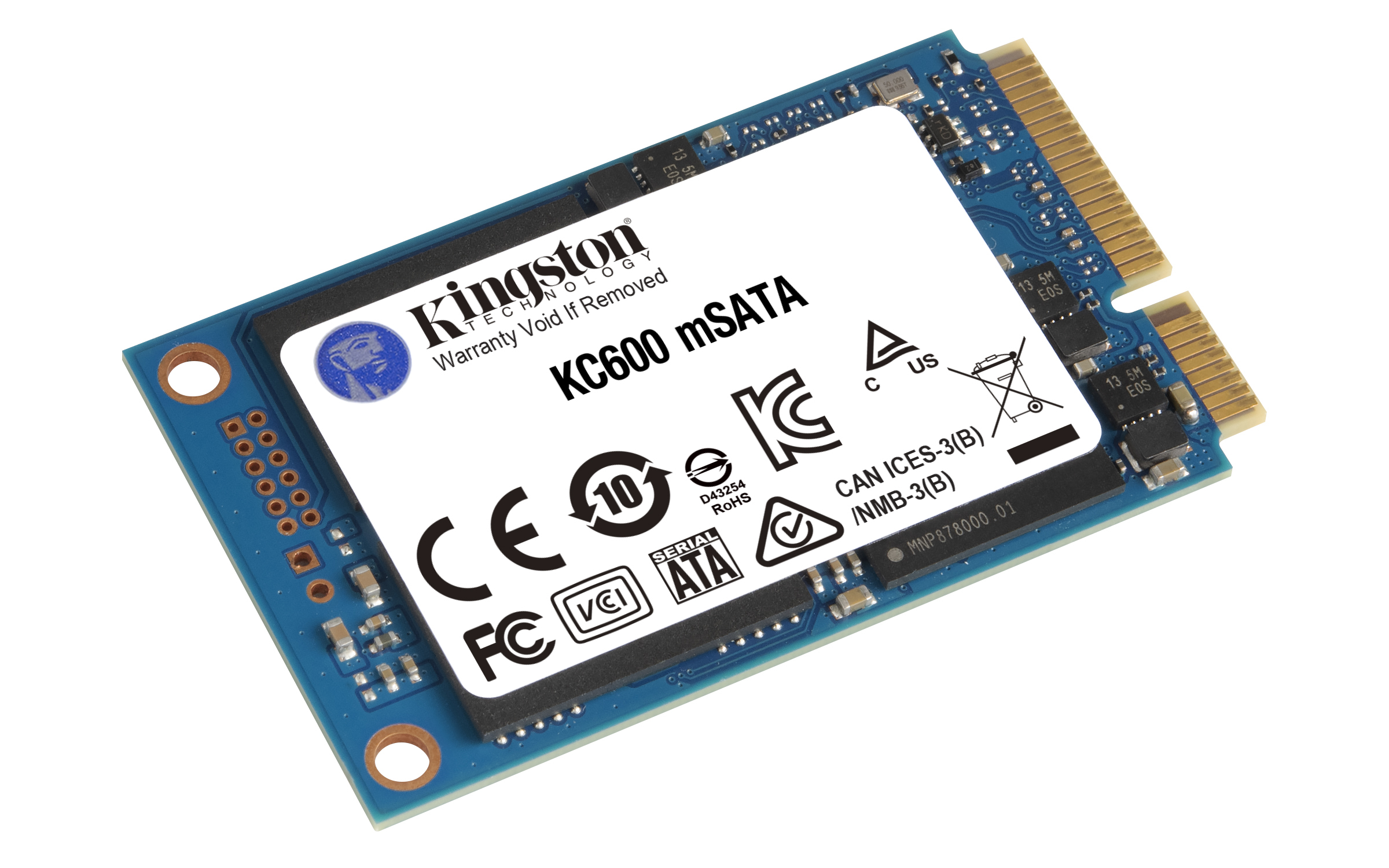
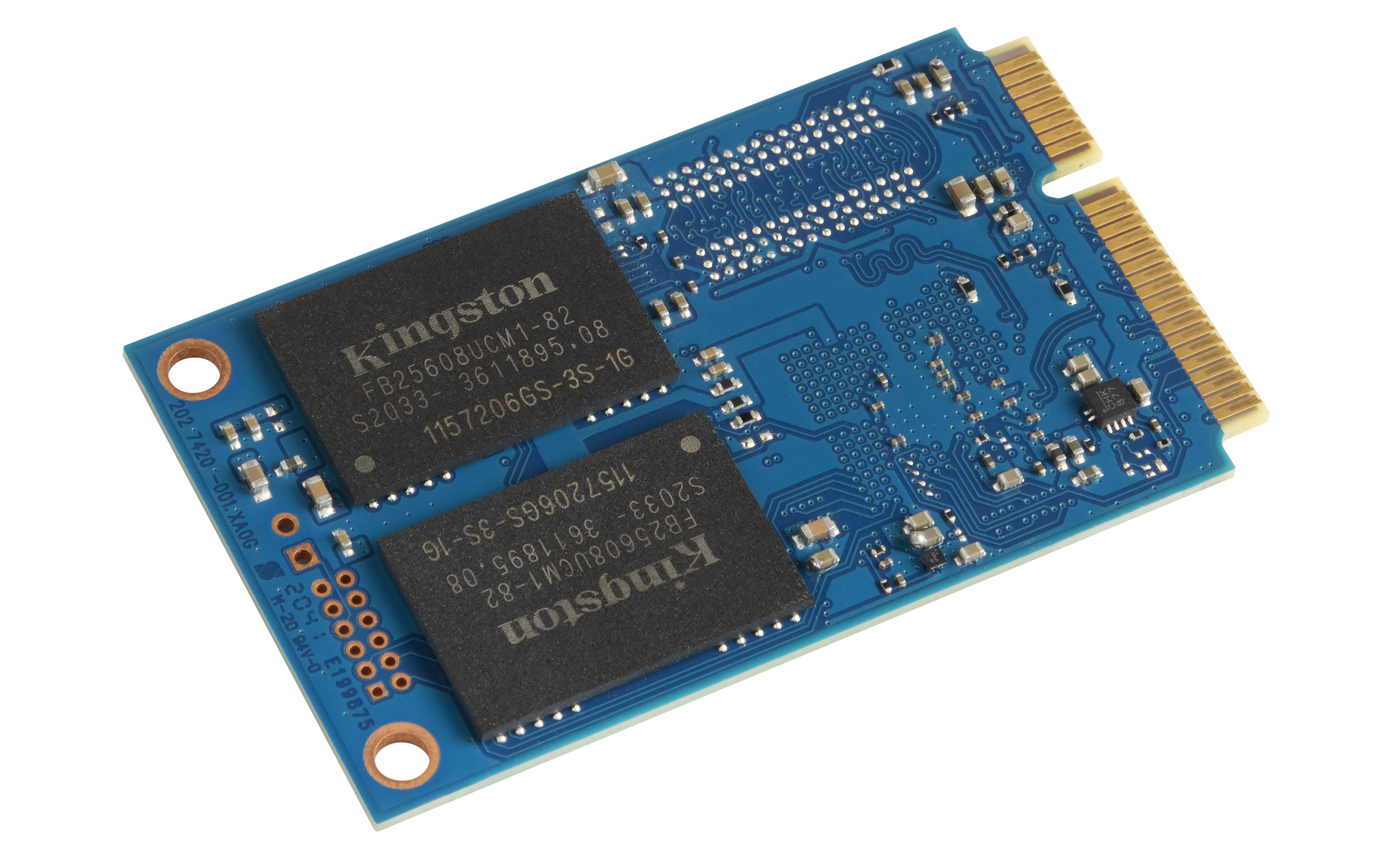
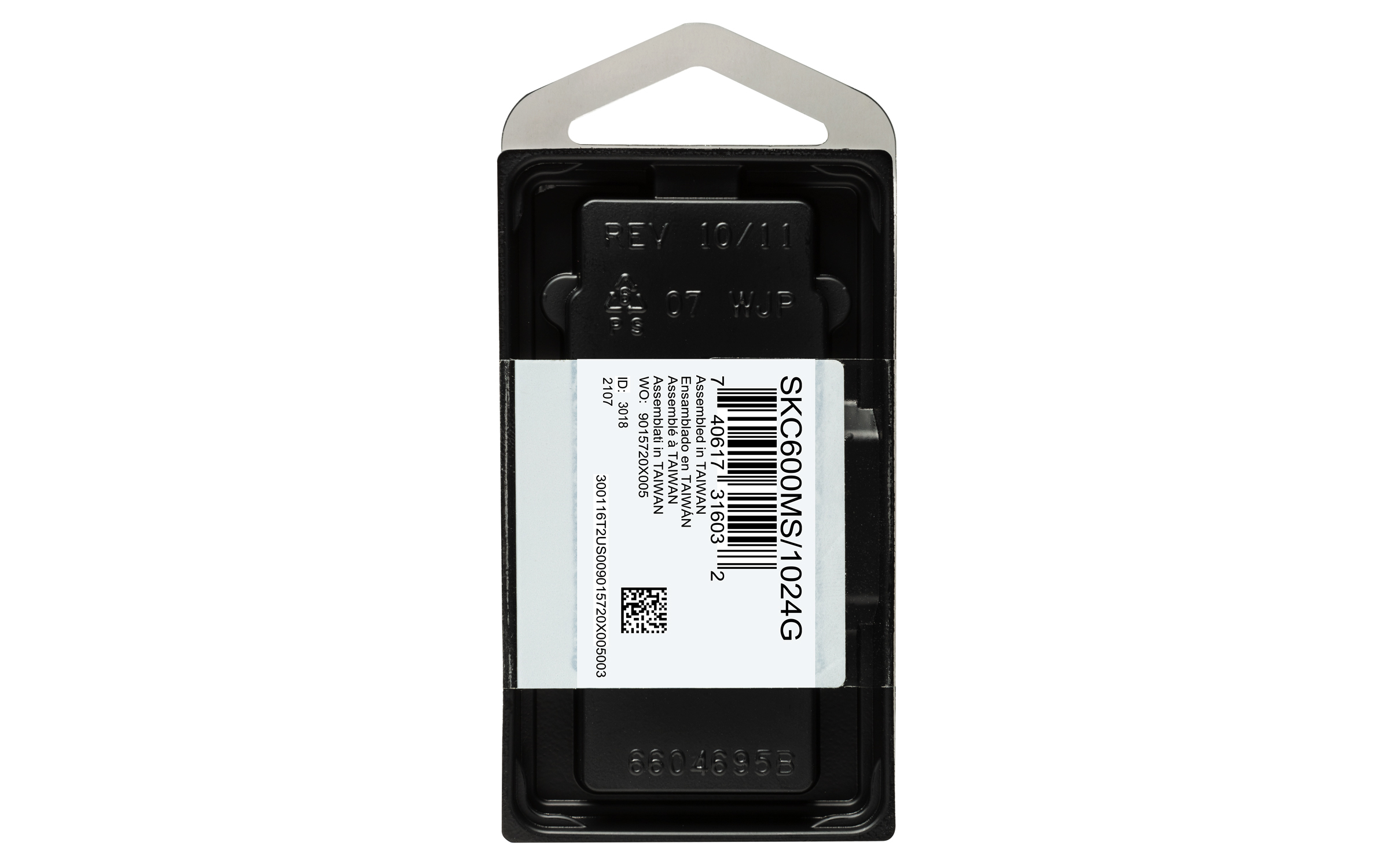
SSD Kingston KC600 mSATA 1TB SATA III - SKC600MS/1024G
SKU
SKC600MS/1024G
Mejora el rendimiento de tu equipo compatible con este disco de estado sólido Kingston KC600 de . Su diseño compacto mSATA es ideal para actualizar laptops y dispositivos delgados, ofreciendo mayor velocidad de respuesta y confiabilidad para tus tareas diarias. Construido con materiales duraderos, ayuda a reducir los tiempos de carga del sistema y de las aplicaciones.
$6,039.00
Impuestos: $6,039.00
Solo 3 piezas disponibles
Entrega estimada
Entrega entre el 30/03/2026 y el 02/04/2026
Costo de envio
Calculado en el checkout
Se ajustara automaticamente con Skydropx
Compra con confianza
- Pago seguro
- MSI con tarjetas participantes
- Factura electronica SAT
Garantia
Garantia incluida segun fabricante
Garantia extendible disponible
Metodos de pago
Metodos disponibles al finalizar la compra
Etiquetas:
ssd
, kingston
, kc600
, msata
, 1tb
, almacenamiento
, pc
, laptop
, disco solido
, sata iii
, velocidad
, encriptacion
, mejora rendimiento
El SSD Kingston KC600 en formato mSATA es la solución perfecta para acelerar tu computadora de escritorio o portátil. Con una capacidad de 1TB, ofrece amplio espacio para almacenar todos tus archivos, programas y juegos favoritos.Disfruta de un rendimiento excepcional con velocidades de lectura de hasta 550 MB/s y escritura de 520 MB/s, lo que significa tiempos de carga más rápidos y una experiencia de usuario más fluida. La tecnología 3D TLC garantiza durabilidad y confiabilidad, respaldada por una calificación TBW de 600 y un tiempo medio entre fallos de 1 millón de horas.Este SSD incluye encriptación hardware AES-256 bits para proteger tus datos sensibles, además de bajo consumo energético que ayuda a prolongar la batería en dispositivos portátiles. Ideal para gamers, profesionales que trabajan con grandes archivos y cualquier usuario que busque mejorar significativamente el rendimiento de su equipo.
Especificaciones
| Características | |
|---|---|
| NVMe | No |
| Interfaz | Serial ATA III |
| SDD, capacidad | 1.02 TB |
| Componente para | PC/computadora portátil |
| Tipo de memoria | 3D TLC |
| calificación TBW | 600 |
| Tipo de controlador | SMI SM2259 |
| Velocidad de lectura | 550 MB/s |
| Factor de formato SSD | mSATA |
| Velocidad de escritura | 520 MB/s |
| Algoritmos de seguridad | 256-bit AES-XTS |
| Lectura aleatoria (4KB) | 90000 IOPS |
| Encriptación de hardware | Si |
| Escritura aleatoria (4KB) | 80000 IOPS |
| Tiempo medio entre fallos | 1000000 h |
| Velocidad de transferencia de datos | 6 Gbit/s |
| Condiciones ambientales | |
| Vibración operativa | 2.17 G |
| Vibración no operativa | 20 G |
| Intervalo de temperatura de almacenaje | -40 - 85 °C |
| Intervalo de temperatura operativa (T-T) | 0 - 70 °C |
| Control de energía | |
| Consumo de energía (espera) | 0.08 W |
| Consumo de energía (lectura) | 1.2 W |
| Consumo de energía (promedio) | 0.1 W |
| Consumo de energía (escritura) | 2.4 W |
| Datos de logística | |
| País de origen | China |
| Alto de la caja principal | 54 mm |
| Peso de la caja principal | 416.98 g |
| Largo de la caja principal | 104.8 mm |
| Cantidad por caja principal | 25 pieza(s) |
| Longitud de la caja principal | 206.4 mm |
| Código de Sistema de Armonización (SA) | 84717070 |
| Empaquetado de datos | |
| Alto del paquete | 95.2 mm |
| Peso del paquete | 13.94 g |
| Ancho del paquete | 45.7 mm |
| Largo del paquete | 7.62 mm |
| Peso y dimensiones | |
| Peso | 6 g |
| Ancho | 29.9 mm |
| Altura | 4.85 mm |
| Profundidad | 50.8 mm |
**Preguntas Frecuentes (FAQ)**
**1. ¿Es compatible con mi laptop o PC?**
Este SSD utiliza el factor de forma mSATA y la interfaz SATA III. Es compatible con computadoras que tengan un puerto mSATA disponible. Verifica las especificaciones de tu placa base o laptop para confirmar la presencia de este puerto.
**2. ¿Cómo se instala físicamente?**
La instalación requiere abrir el equipo (laptop o PC de escritorio), localizar el puerto mSATA en la placa base, insertar el SSD en un ángulo de 30 grados y presionarlo hacia abajo hasta que quede fijo con el tornillo correspondiente. Se recomienda consultar el manual de tu dispositivo o buscar una guía específica.
**3. ¿Necesito configurar algo en el software después de instalarlo?**
Sí. Una vez instalado físicamente, debes inicializar el disco y formatearlo desde el sistema operativo (por ejemplo, usando la herramienta "Administración de discos" en Windows) para que sea reconocido y usable.
**4. ¿Incluye software de clonación para migrar mi sistema operativo?**
Kingston suele ofrecer software de clonación (como Acronis True Image) para sus clientes. Se recomienda visitar el sitio web oficial de Kingston y buscar en la sección de soporte del modelo KC600 para descargarlo.
**5. ¿Qué significa que tenga encriptación AES-256?**
Significa que el disco incluye cifrado de hardware basado en el estándar AES de 256 bits. Esto protege tus datos en caso de robo o pérdida física del dispositivo. Para usarlo, normalmente necesitas activarlo con una contraseña mediante software de gestión (como las utilidades de Kingston).
**6. ¿Cuál es la garantía y cómo la hago válida?**
Los SSD Kingston generalmente tienen una garantía limitada. Para conocer la duración exacta y el proceso de reclamación (que suele requerir la factura de compra), consulta la política de garantía en el sitio web de Kingston o contacta al vendedor (Diten).
**7. ¿Por qué mi computadora no lo detecta después de instalarlo?**
Posibles causas: conexión física incorrecta, puerto mSATA deshabilitado en la BIOS/UEFI, o necesidad de inicializar el disco desde el sistema operativo. Verifica la instalación, revisa la configuración de la BIOS y utiliza la herramienta de administración de discos de tu SO.
**8. ¿Funciona en consolas de videojuegos o dispositivos externos?**
Está diseñado principalmente para uso interno en PCs y laptops con puerto mSATA. Para usarlo como almacenamiento externo, necesitarías un adaptador o carcasa para mSATA a USB/SATA, pero su rendimiento puede verse limitado por la interfaz del adaptador.
**1. ¿Es compatible con mi laptop o PC?**
Este SSD utiliza el factor de forma mSATA y la interfaz SATA III. Es compatible con computadoras que tengan un puerto mSATA disponible. Verifica las especificaciones de tu placa base o laptop para confirmar la presencia de este puerto.
**2. ¿Cómo se instala físicamente?**
La instalación requiere abrir el equipo (laptop o PC de escritorio), localizar el puerto mSATA en la placa base, insertar el SSD en un ángulo de 30 grados y presionarlo hacia abajo hasta que quede fijo con el tornillo correspondiente. Se recomienda consultar el manual de tu dispositivo o buscar una guía específica.
**3. ¿Necesito configurar algo en el software después de instalarlo?**
Sí. Una vez instalado físicamente, debes inicializar el disco y formatearlo desde el sistema operativo (por ejemplo, usando la herramienta "Administración de discos" en Windows) para que sea reconocido y usable.
**4. ¿Incluye software de clonación para migrar mi sistema operativo?**
Kingston suele ofrecer software de clonación (como Acronis True Image) para sus clientes. Se recomienda visitar el sitio web oficial de Kingston y buscar en la sección de soporte del modelo KC600 para descargarlo.
**5. ¿Qué significa que tenga encriptación AES-256?**
Significa que el disco incluye cifrado de hardware basado en el estándar AES de 256 bits. Esto protege tus datos en caso de robo o pérdida física del dispositivo. Para usarlo, normalmente necesitas activarlo con una contraseña mediante software de gestión (como las utilidades de Kingston).
**6. ¿Cuál es la garantía y cómo la hago válida?**
Los SSD Kingston generalmente tienen una garantía limitada. Para conocer la duración exacta y el proceso de reclamación (que suele requerir la factura de compra), consulta la política de garantía en el sitio web de Kingston o contacta al vendedor (Diten).
**7. ¿Por qué mi computadora no lo detecta después de instalarlo?**
Posibles causas: conexión física incorrecta, puerto mSATA deshabilitado en la BIOS/UEFI, o necesidad de inicializar el disco desde el sistema operativo. Verifica la instalación, revisa la configuración de la BIOS y utiliza la herramienta de administración de discos de tu SO.
**8. ¿Funciona en consolas de videojuegos o dispositivos externos?**
Está diseñado principalmente para uso interno en PCs y laptops con puerto mSATA. Para usarlo como almacenamiento externo, necesitarías un adaptador o carcasa para mSATA a USB/SATA, pero su rendimiento puede verse limitado por la interfaz del adaptador.
**Guía de Uso Rápido - SSD Kingston KC600 mSATA**
**ADVERTENCIA:** Apaga y desenchufa tu equipo antes de cualquier manipulación. Descarga la electricidad estática tocando una superficie metálica sin pintar.
1. **Preparación:** Descarga el software de clonación (si migrarás tu sistema) desde el sitio de soporte de Kingston. Haz una copia de seguridad de tus datos importantes.
2. **Apertura:** Abre con cuidado la carcasa de tu laptop o torre de PC para acceder a la placa base.
3. **Localización:** Encuentra el puerto mSATA en la placa base (es un conector rectangular pequeño).
4. **Instalación Física:** Inserta el SSD en el puerto mSATA en un ángulo de aproximadamente 30 grados.
5. **Fijación:** Presiona suavemente el SSD hacia abajo hasta que quede plano y asegúralo con el tornillo al orificio correspondiente.
6. **Cierre:** Vuelve a armar el equipo y conéctalo.
7. **Arranque:** Enciende la computadora. Si migras un sistema, sigue los pasos del software de clonación.
8. **Inicialización (Disco Nuevo):** Si es un disco nuevo, ve a "Administración de discos" en Windows (o herramienta equivalente en otros SO).
9. **Formateo:** Inicializa el disco (MBR o GPT, según tu sistema) y créale una partición formateada (generalmente NTFS para Windows).
10. **Activación de Cifrado (Opcional):** Para usar el cifrado AES-256, descarga e instala el software de gestión de Kingston desde su web y sigue las instrucciones para establecer una contraseña segura.
11. **Listo:** El disco aparecerá como una nueva unidad lista para almacenar datos.
**Nota:** Para detalles específicos de instalación física en tu modelo de equipo, consulta su manual. Para especificaciones técnicas completas, verifica la ficha del producto en Diten o la página oficial de Kingston.
**ADVERTENCIA:** Apaga y desenchufa tu equipo antes de cualquier manipulación. Descarga la electricidad estática tocando una superficie metálica sin pintar.
1. **Preparación:** Descarga el software de clonación (si migrarás tu sistema) desde el sitio de soporte de Kingston. Haz una copia de seguridad de tus datos importantes.
2. **Apertura:** Abre con cuidado la carcasa de tu laptop o torre de PC para acceder a la placa base.
3. **Localización:** Encuentra el puerto mSATA en la placa base (es un conector rectangular pequeño).
4. **Instalación Física:** Inserta el SSD en el puerto mSATA en un ángulo de aproximadamente 30 grados.
5. **Fijación:** Presiona suavemente el SSD hacia abajo hasta que quede plano y asegúralo con el tornillo al orificio correspondiente.
6. **Cierre:** Vuelve a armar el equipo y conéctalo.
7. **Arranque:** Enciende la computadora. Si migras un sistema, sigue los pasos del software de clonación.
8. **Inicialización (Disco Nuevo):** Si es un disco nuevo, ve a "Administración de discos" en Windows (o herramienta equivalente en otros SO).
9. **Formateo:** Inicializa el disco (MBR o GPT, según tu sistema) y créale una partición formateada (generalmente NTFS para Windows).
10. **Activación de Cifrado (Opcional):** Para usar el cifrado AES-256, descarga e instala el software de gestión de Kingston desde su web y sigue las instrucciones para establecer una contraseña segura.
11. **Listo:** El disco aparecerá como una nueva unidad lista para almacenar datos.
**Nota:** Para detalles específicos de instalación física en tu modelo de equipo, consulta su manual. Para especificaciones técnicas completas, verifica la ficha del producto en Diten o la página oficial de Kingston.