

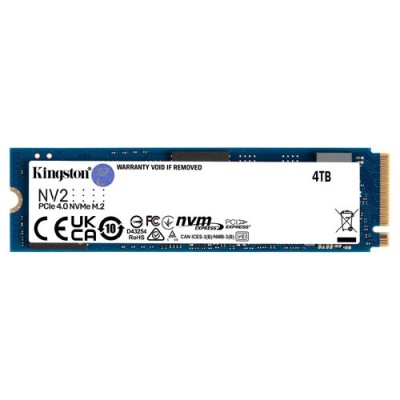
SSD Kingston NV2 M.2 4TB PCIe 4.0 NVMe - SNV2S/4000G
SKU
SNV2S/4000G
Disco de estado sólido kingston nv2 que ofrece una mejora notable en la capacidad de almacenamiento y velocidad de respuesta para tu computadora. ideal para ampliar el espacio de tu equipo, cargar aplicaciones rápidamente y manejar archivos de gran tamaño. su factor de forma m.2 lo hace compatible con sistemas modernos que cuenten con la ranura correspondiente. construido con materiales confiables, es una solución práctica para usuarios que buscan rendimiento y almacenamiento adicional en un diseño compacto.
$5,711.97
Impuestos: $5,711.97
No Disponible
Entrega estimada
Entrega entre el 11/04/2026 y el 14/04/2026
Costo de envio
Calculado en el checkout
Se ajustara automaticamente con Skydropx
Compra con confianza
- Pago seguro
- MSI con tarjetas participantes
- Factura electronica SAT
Garantia
Garantia incluida segun fabricante
Garantia extendible disponible
Metodos de pago
Metodos disponibles al finalizar la compra

Etiquetas:
ssd
, kingston
, nv2
, 4tb
, m.2
, pcie 4.0
, nvme
, almacenamiento
, gaming
, computadora
, velocidad
, disco solido
, upgrade
El SSD Kingston NV2 es la solución perfecta para quienes buscan ampliar el almacenamiento de su computadora con un rendimiento excepcional. Con 4TB de capacidad y tecnología PCIe 4.0 NVMe, este disco de estado sólido proporciona velocidades de transferencia que superan ampliamente a los discos duros tradicionales, reduciendo los tiempos de carga de juegos, aplicaciones y archivos grandes.Diseñado con formato M.2, es compatible con la mayoría de las placas base modernas y laptops que soportan esta interfaz. Es ideal para gamers, creadores de contenido y usuarios que trabajan con grandes volúmenes de datos, ya que mejora significativamente la productividad y la experiencia de uso.Kingston, una marca reconocida por su fiabilidad, garantiza un producto duradero y eficiente, con bajo consumo energético y sin partes móviles, lo que lo hace más resistente a golpes y vibraciones. Disfruta de un almacenamiento rápido, seguro y confiable para todas tus necesidades digitales.
**Preguntas Frecuentes (FAQs)**
**1. ¿Es compatible con mi laptop o tarjeta madre?**
Sí, es compatible con cualquier puerto M.2 que soporte el protocolo NVMe (clave M). Verifica en el manual de tu equipo si el slot M.2 es compatible con PCIe 4.0 o 3.0 para obtener el máximo rendimiento.
**2. ¿Necesito un disipador de calor para este SSD?**
El Kingston NV2 está diseñado para funcionar sin disipador adicional en la mayoría de los casos. Sin embargo, para cargas de trabajo intensivas y prolongadas (como transferencias de archivos muy grandes o gaming por horas), un disipador simple puede ayudar a mantener temperaturas óptimas.
**3. ¿Cómo puedo verificar que está funcionando a la velocidad de PCIe 4.0?**
Puedes usar software gratuito como CrystalDiskInfo para ver el "Link Speed" o "Transfer Mode". Si tu sistema solo soporta PCIe 3.0, el SSD funcionará, pero a las velocidades máximas de esa generación.
**4. ¿Qué hago después de instalarlo físicamente? ¿Aparecerá en Mi PC?**
No aparecerá automáticamente. Debes abrir la herramienta "Administración de discos" de Windows (diskmgmt.msc), inicializar el disco (GPT recomendado) y crear un nuevo volumen formateado (NTFS).
**5. ¿Cuál es el proceso de garantía en México?**
Diten.mx gestiona la garantía del producto. Conserva tu ticket o factura de compra. En caso de falla, contacta al soporte del sitio donde lo adquiriste para iniciar el proceso, el cual suele incluir pruebas de diagnóstico.
**6. ¿Puedo usarlo como disco externo?**
Sí, necesitarás una carcasa o adaptador externo para M.2 NVMe con conexión USB 3.2 Gen 2 o superior para aprovechar buena parte de su velocidad. La velocidad máxima estará limitada por el puerto USB.
**7. ¿Requiere algún mantenimiento especial?**
No. El SSD no necesita desfragmentación. Para un rendimiento óptimo a largo plazo, asegúrate de que tu sistema operativo tenga habilitado el comando TRIM (activado por defecto en Windows 10/11) y evites llenarlo por completo (deja al menos un 10-15% de espacio libre).
**8. ¿Es seguro para almacenar información crítica?**
Como cualquier unidad de almacenamiento, no es infalible. Se recomienda siempre seguir la regla 3-2-1 para datos importantes: 3 copias totales, en 2 medios diferentes, con 1 copia fuera del sitio.
**9. ¿Viene con software para clonar mi disco viejo?**
No, el producto es solo el disco físico. Kingston ofrece la herramienta gratuita "Acronis True Image for Kingston" para clonación en su sitio web oficial, válida para sus unidades.
**10. ¿Por qué mi velocidad real es menor a la anunciada?**
Las velocidades máximas (lectura/escritura) son teóricas y se logran bajo condiciones ideales. El rendimiento real depende de factores como: la generación PCIe de tu placa, la temperatura del SSD, el espacio libre, el tipo de archivos y la carga del sistema.
**1. ¿Es compatible con mi laptop o tarjeta madre?**
Sí, es compatible con cualquier puerto M.2 que soporte el protocolo NVMe (clave M). Verifica en el manual de tu equipo si el slot M.2 es compatible con PCIe 4.0 o 3.0 para obtener el máximo rendimiento.
**2. ¿Necesito un disipador de calor para este SSD?**
El Kingston NV2 está diseñado para funcionar sin disipador adicional en la mayoría de los casos. Sin embargo, para cargas de trabajo intensivas y prolongadas (como transferencias de archivos muy grandes o gaming por horas), un disipador simple puede ayudar a mantener temperaturas óptimas.
**3. ¿Cómo puedo verificar que está funcionando a la velocidad de PCIe 4.0?**
Puedes usar software gratuito como CrystalDiskInfo para ver el "Link Speed" o "Transfer Mode". Si tu sistema solo soporta PCIe 3.0, el SSD funcionará, pero a las velocidades máximas de esa generación.
**4. ¿Qué hago después de instalarlo físicamente? ¿Aparecerá en Mi PC?**
No aparecerá automáticamente. Debes abrir la herramienta "Administración de discos" de Windows (diskmgmt.msc), inicializar el disco (GPT recomendado) y crear un nuevo volumen formateado (NTFS).
**5. ¿Cuál es el proceso de garantía en México?**
Diten.mx gestiona la garantía del producto. Conserva tu ticket o factura de compra. En caso de falla, contacta al soporte del sitio donde lo adquiriste para iniciar el proceso, el cual suele incluir pruebas de diagnóstico.
**6. ¿Puedo usarlo como disco externo?**
Sí, necesitarás una carcasa o adaptador externo para M.2 NVMe con conexión USB 3.2 Gen 2 o superior para aprovechar buena parte de su velocidad. La velocidad máxima estará limitada por el puerto USB.
**7. ¿Requiere algún mantenimiento especial?**
No. El SSD no necesita desfragmentación. Para un rendimiento óptimo a largo plazo, asegúrate de que tu sistema operativo tenga habilitado el comando TRIM (activado por defecto en Windows 10/11) y evites llenarlo por completo (deja al menos un 10-15% de espacio libre).
**8. ¿Es seguro para almacenar información crítica?**
Como cualquier unidad de almacenamiento, no es infalible. Se recomienda siempre seguir la regla 3-2-1 para datos importantes: 3 copias totales, en 2 medios diferentes, con 1 copia fuera del sitio.
**9. ¿Viene con software para clonar mi disco viejo?**
No, el producto es solo el disco físico. Kingston ofrece la herramienta gratuita "Acronis True Image for Kingston" para clonación en su sitio web oficial, válida para sus unidades.
**10. ¿Por qué mi velocidad real es menor a la anunciada?**
Las velocidades máximas (lectura/escritura) son teóricas y se logran bajo condiciones ideales. El rendimiento real depende de factores como: la generación PCIe de tu placa, la temperatura del SSD, el espacio libre, el tipo de archivos y la carga del sistema.
**Guía de Uso Rápida - SSD Kingston NV2 M.2 4TB**
1. **Preparación:** Apaga tu computadora, desconéctala de la corriente y presiona el botón de encendido unos segundos para descargar electricidad residual.
2. **Acceso:** Abre la carcasa de tu PC o laptop (consulta el manual de tu equipo para este paso).
3. **Localización:** Encuentra el puerto M.2 en tu tarjeta madre o laptop. Es una ranura horizontal, usualmente asegurada con un tornillo pequeño.
4. **Instalación Física:** Retira el tornillo existente (si lo hay), inserta el SSD Kingston NV2 en un ángulo de 30 grados, presiónalo suavemente hacia abajo hasta que quede plano y asegúralo con el tornillo. No fuerces la conexión.
5. **Cierre y Encendido:** Vuelve a armar tu equipo, conéctalos y enciéndelo normalmente.
6. **Inicialización en Windows:** Escribe "Crear y formatear particiones del disco" en el menú Inicio y abre la herramienta. Tu nuevo disco aparecerá como "No asignado".
7. **Formateo:** Haz clic derecho sobre él y selecciona "Nuevo volumen simple". Sigue el asistente.
8. **Configuración Recomendada:** Usa la tabla de particiones GPT (si tu sistema la soporta) y el sistema de archivos NTFS. Asigna una letra de unidad y puedes darle un nombre (ej. "Datos 4TB").
9. **Verificación:** Abre el Explorador de Archivos (Mi PC) y confirma que la nueva unidad aparece con la capacidad correcta.
10. **Optimización (Opcional):** Descarga el software "Kingston SSD Manager" desde el sitio oficial de Kingston para monitorear la salud, temperatura y verificar si hay actualizaciones de firmware.
**Nota:** Para especificaciones técnicas detalladas o guías de instalación visuales, consulta la ficha del producto en Diten.mx o la página de soporte de Kingston.
1. **Preparación:** Apaga tu computadora, desconéctala de la corriente y presiona el botón de encendido unos segundos para descargar electricidad residual.
2. **Acceso:** Abre la carcasa de tu PC o laptop (consulta el manual de tu equipo para este paso).
3. **Localización:** Encuentra el puerto M.2 en tu tarjeta madre o laptop. Es una ranura horizontal, usualmente asegurada con un tornillo pequeño.
4. **Instalación Física:** Retira el tornillo existente (si lo hay), inserta el SSD Kingston NV2 en un ángulo de 30 grados, presiónalo suavemente hacia abajo hasta que quede plano y asegúralo con el tornillo. No fuerces la conexión.
5. **Cierre y Encendido:** Vuelve a armar tu equipo, conéctalos y enciéndelo normalmente.
6. **Inicialización en Windows:** Escribe "Crear y formatear particiones del disco" en el menú Inicio y abre la herramienta. Tu nuevo disco aparecerá como "No asignado".
7. **Formateo:** Haz clic derecho sobre él y selecciona "Nuevo volumen simple". Sigue el asistente.
8. **Configuración Recomendada:** Usa la tabla de particiones GPT (si tu sistema la soporta) y el sistema de archivos NTFS. Asigna una letra de unidad y puedes darle un nombre (ej. "Datos 4TB").
9. **Verificación:** Abre el Explorador de Archivos (Mi PC) y confirma que la nueva unidad aparece con la capacidad correcta.
10. **Optimización (Opcional):** Descarga el software "Kingston SSD Manager" desde el sitio oficial de Kingston para monitorear la salud, temperatura y verificar si hay actualizaciones de firmware.
**Nota:** Para especificaciones técnicas detalladas o guías de instalación visuales, consulta la ficha del producto en Diten.mx o la página de soporte de Kingston.