

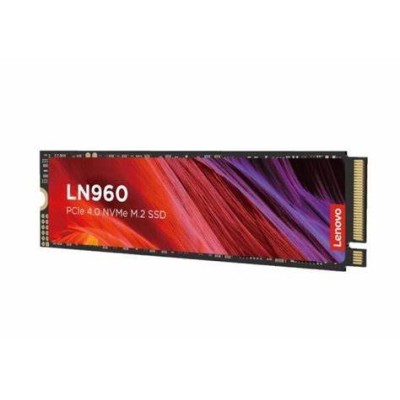
SSD Lenovo LN960 M.2 1TB PCIe Gen4 NVMe - Modelo 5SD1N53082
SKU
5SD1N53082
Disco de estado sólido lenovo ln960 que ofrece una mejora notable en la velocidad y capacidad de almacenamiento para tu computadora. ideal para actualizar laptops o equipos de escritorio compatibles, este componente interno ayuda a que el sistema responda más rápido, cargue aplicaciones en menos tiempo y maneje archivos grandes con fluidez. su factor de forma m.2 permite una instalación sencilla y compacta, contribuyendo a un rendimiento general más ágil y eficiente para trabajo, estudios o entretenimiento.
$1,581.69
Impuestos: $1,581.69
No Disponible
Entrega estimada
Entrega entre el 13/04/2026 y el 16/04/2026
Costo de envio
Calculado en el checkout
Se ajustara automaticamente con Skydropx
Compra con confianza
- Pago seguro
- MSI con tarjetas participantes
- Factura electronica SAT
Garantia
Garantia incluida segun fabricante
Garantia extendible disponible
Metodos de pago
Metodos disponibles al finalizar la compra
Etiquetas:
ssd
, lenovo
, m.2
, 1tb
, pcie gen4
, nvme
, almacenamiento
, pc
, laptop
, gaming
, edicion
, alto rendimiento
, garantia 5 años
El SSD Lenovo LN960 es una unidad de estado sólido de alto rendimiento diseñada para potenciar tu experiencia informática. Con capacidad de 1TB y tecnología PCIe Gen4 NVMe, ofrece velocidades de lectura de hasta 7400 MB/s y escritura de 6500 MB/s, reduciendo significativamente los tiempos de carga y mejorando la fluidez en aplicaciones exigentes.Perfecto para gamers, profesionales de la edición y usuarios que requieren multitarea eficiente, este SSD M.2 de formato 2280 se instala fácilmente en PCs y laptops compatibles. Incluye garantía de 5 años y opera en un amplio rango de temperaturas, asegurando confiabilidad en diversos entornos.Optimiza tu sistema con esta solución de almacenamiento rápida y duradera, ideal para quienes buscan velocidad y capacidad en un componente compacto.
Especificaciones
| Características | |
|---|---|
| NVMe | Si |
| Interfaz | PCI Express 4.0 |
| SDD, capacidad | 1 TB |
| Componente para | PC/computadora portátil |
| Velocidad de lectura | 7400 MB/s |
| Factor de formato SSD | M.2 |
| Tamaño de la SSD M.2 | 2280 (22 x 80 mm) |
| Velocidad de escritura | 6500 MB/s |
| Tiempo medio entre fallos | 1500000 h |
| Versión NVM Express (NVMe) | 2.0 |
| Condiciones ambientales | |
| Intervalo de temperatura de almacenaje | 0 - 70 °C |
| Intervalo de temperatura operativa (T-T) | -40 - 85 °C |
| Otras características | |
| Periodo de garantía | 5 Año(s) |
| Peso y dimensiones | |
| Ancho | 80 mm |
| Altura | 2.45 mm |
| Profundidad | 22 mm |
**Preguntas Frecuentes (FAQs)**
**1. ¿Es compatible con mi placa madre?**
R: Este SSD requiere un puerto M.2 que soporte el estándar PCIe Gen4 x4 (NVMe). Verifica las especificaciones de tu placa madre o laptop para confirmar la compatibilidad. No es compatible con puertos SATA M.2.
**2. ¿Cómo sé si mi computadora tiene un puerto PCIe Gen4?**
R: Revisa el manual de tu placa madre o laptop. Generalmente, los equipos con procesadores AMD Ryzen serie 3000/5000/7000 o Intel de 11ª generación en adelante suelen tener soporte para PCIe Gen4.
**3. ¿Necesito un disipador de calor?**
R: Para mantener un rendimiento óptimo y prolongar la vida útil, especialmente durante cargas de trabajo intensas como gaming o edición de video, se recomienda el uso de un disipador (heatsink) para M.2. Algunas placas madre ya lo incluyen.
**4. ¿Cómo instalo el sistema operativo en este SSD?**
R: Necesitarás crear un medio de instalación (USB) de Windows, Linux, etc. Luego, en la BIOS/UEFI de tu computadora, selecciona este SSD como el disco de arranque principal y sigue el proceso de instalación.
**5. ¿Qué hago si mi computadora no detecta el SSD después de instalarlo?**
R: 1) Asegúrate de que esté bien insertado en el puerto M.2. 2) Verifica en la BIOS/UEFI que el puerto M.2 esté habilitado. 3) Es posible que necesites inicializar y formatear el disco desde la herramienta "Administración de discos" en Windows.
**6. ¿Cuál es el procedimiento de la garantía de 5 años?**
R: La garantía es válida por defectos de fabricación. Debes conservar tu ticket o factura de compra. Para hacerla válida, contacta al soporte técnico de Lenovo o al punto de venta donde lo adquiriste, quienes te indicarán los pasos a seguir.
**7. ¿Necesito hacer algún mantenimiento especial?**
R: No requiere mantenimiento físico. Se recomienda mantener el controlador (driver) del chipset de tu placa madre actualizado y, para Windows, tener activado el comando "TRIM" (generalmente activado por defecto) para un rendimiento sostenido.
**8. ¿Puedo usarlo como disco externo?**
R: Sí, pero necesitarás una carcasa o adaptador externo para SSD M.2 NVMe que soporte USB 3.2 Gen 2 o Thunderbolt para aprovechar gran parte de su velocidad (aunque no la máxima de PCIe Gen4).
**9. ¿Cómo puedo verificar su velocidad y estado de salud?**
R: Puedes usar herramientas gratuitas como CrystalDiskMark para medir la velocidad y CrystalDiskInfo para monitorear el estado de salud (SMART), la temperatura y las horas de uso.
**10. ¿Es seguro borrar datos de forma permanente?**
R: Para una eliminación segura de datos sensibles, se recomienda utilizar herramientas de "borrado seguro" (secure erase) específicas para unidades NVMe, como las incluidas en algunos software del fabricante de tu placa madre o utilidades de disco.
**1. ¿Es compatible con mi placa madre?**
R: Este SSD requiere un puerto M.2 que soporte el estándar PCIe Gen4 x4 (NVMe). Verifica las especificaciones de tu placa madre o laptop para confirmar la compatibilidad. No es compatible con puertos SATA M.2.
**2. ¿Cómo sé si mi computadora tiene un puerto PCIe Gen4?**
R: Revisa el manual de tu placa madre o laptop. Generalmente, los equipos con procesadores AMD Ryzen serie 3000/5000/7000 o Intel de 11ª generación en adelante suelen tener soporte para PCIe Gen4.
**3. ¿Necesito un disipador de calor?**
R: Para mantener un rendimiento óptimo y prolongar la vida útil, especialmente durante cargas de trabajo intensas como gaming o edición de video, se recomienda el uso de un disipador (heatsink) para M.2. Algunas placas madre ya lo incluyen.
**4. ¿Cómo instalo el sistema operativo en este SSD?**
R: Necesitarás crear un medio de instalación (USB) de Windows, Linux, etc. Luego, en la BIOS/UEFI de tu computadora, selecciona este SSD como el disco de arranque principal y sigue el proceso de instalación.
**5. ¿Qué hago si mi computadora no detecta el SSD después de instalarlo?**
R: 1) Asegúrate de que esté bien insertado en el puerto M.2. 2) Verifica en la BIOS/UEFI que el puerto M.2 esté habilitado. 3) Es posible que necesites inicializar y formatear el disco desde la herramienta "Administración de discos" en Windows.
**6. ¿Cuál es el procedimiento de la garantía de 5 años?**
R: La garantía es válida por defectos de fabricación. Debes conservar tu ticket o factura de compra. Para hacerla válida, contacta al soporte técnico de Lenovo o al punto de venta donde lo adquiriste, quienes te indicarán los pasos a seguir.
**7. ¿Necesito hacer algún mantenimiento especial?**
R: No requiere mantenimiento físico. Se recomienda mantener el controlador (driver) del chipset de tu placa madre actualizado y, para Windows, tener activado el comando "TRIM" (generalmente activado por defecto) para un rendimiento sostenido.
**8. ¿Puedo usarlo como disco externo?**
R: Sí, pero necesitarás una carcasa o adaptador externo para SSD M.2 NVMe que soporte USB 3.2 Gen 2 o Thunderbolt para aprovechar gran parte de su velocidad (aunque no la máxima de PCIe Gen4).
**9. ¿Cómo puedo verificar su velocidad y estado de salud?**
R: Puedes usar herramientas gratuitas como CrystalDiskMark para medir la velocidad y CrystalDiskInfo para monitorear el estado de salud (SMART), la temperatura y las horas de uso.
**10. ¿Es seguro borrar datos de forma permanente?**
R: Para una eliminación segura de datos sensibles, se recomienda utilizar herramientas de "borrado seguro" (secure erase) específicas para unidades NVMe, como las incluidas en algunos software del fabricante de tu placa madre o utilidades de disco.
**Guía de Uso Rápido - SSD Lenovo LN960**
**Instalación Física:**
1. **Apaga** tu computadora completamente y desconéctala de la corriente eléctrica.
2. **Abre** la carcasa de tu PC o el panel de acceso de tu laptop (consulta el manual de tu equipo).
3. **Localiza** el puerto M.2 en tu placa madre. Suele ser una ranura horizontal cerca de la CPU.
4. **Retira** el tornillo de sujeción (standoff) si ya hay uno instalado.
5. **Inserta** el SSD en un ángulo de 30 grados, con los pines (conectores) alineados con la ranura. No forces.
6. **Presiona** suavemente el SSD hacia abajo hasta que quede plano y **atornilla** el tornillo de sujeción en la muesca.
7. Si tu placa madre incluye un disipador para M.2, colócalo sobre el SSD antes de atornillar.
**Configuración Inicial (en Windows):**
8. **Enciende** tu PC y entra a la BIOS/UEFI (generalmente presionando F2, DEL o F10 al arrancar).
9. **Verifica** que la BIOS detecte el SSD en la sección de almacenamiento (Storage).
10. **Guarda** los cambios y sal de la BIOS para arrancar Windows.
11. Si el SSD es nuevo y no tiene sistema operativo, abre **"Administración de discos"** (clic derecho en Inicio). Inicializa el disco (GPT recomendado) y crea un nuevo volumen formateado en NTFS.
12. **¡Listo!** Ya puedes usar tu nuevo SSD para instalar el sistema operativo, programas o almacenar archivos.
**Instalación Física:**
1. **Apaga** tu computadora completamente y desconéctala de la corriente eléctrica.
2. **Abre** la carcasa de tu PC o el panel de acceso de tu laptop (consulta el manual de tu equipo).
3. **Localiza** el puerto M.2 en tu placa madre. Suele ser una ranura horizontal cerca de la CPU.
4. **Retira** el tornillo de sujeción (standoff) si ya hay uno instalado.
5. **Inserta** el SSD en un ángulo de 30 grados, con los pines (conectores) alineados con la ranura. No forces.
6. **Presiona** suavemente el SSD hacia abajo hasta que quede plano y **atornilla** el tornillo de sujeción en la muesca.
7. Si tu placa madre incluye un disipador para M.2, colócalo sobre el SSD antes de atornillar.
**Configuración Inicial (en Windows):**
8. **Enciende** tu PC y entra a la BIOS/UEFI (generalmente presionando F2, DEL o F10 al arrancar).
9. **Verifica** que la BIOS detecte el SSD en la sección de almacenamiento (Storage).
10. **Guarda** los cambios y sal de la BIOS para arrancar Windows.
11. Si el SSD es nuevo y no tiene sistema operativo, abre **"Administración de discos"** (clic derecho en Inicio). Inicializa el disco (GPT recomendado) y crea un nuevo volumen formateado en NTFS.
12. **¡Listo!** Ya puedes usar tu nuevo SSD para instalar el sistema operativo, programas o almacenar archivos.