Documentacion del producto
Documentacion disponible proximamente
- PDFs
- Fichas tecnicas
- Manuales
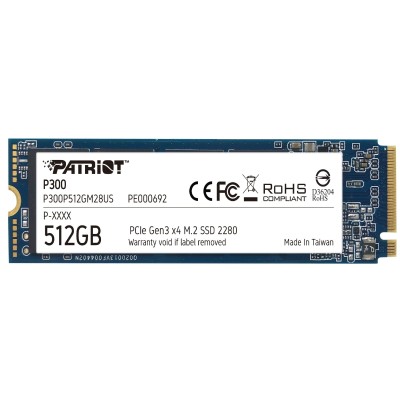
SSD Patriot P300 M.2 512GB PCIe 3.0 NVMe - P300P512GM28
SKU
P300P512GM28
Mejora la velocidad de tu computadora con este disco sólido Patriot P300, ideal para acelerar el arranque del sistema, cargar aplicaciones rápidamente y mejorar la capacidad de respuesta general. Su diseño compacto M.2 lo hace perfecto para laptops y computadoras de escritorio modernas que admiten esta tecnología, ofreciendo un almacenamiento confiable y duradero. Disfruta de un rendimiento ágil para el trabajo, los estudios o el entretenimiento diario.
$1,869.00
Impuestos: $1,869.00
Solo 3 piezas disponibles
Entrega estimada
Entrega entre el 14/05/2026 y el 17/05/2026
Costo de envio
Calculado en el checkout
Se ajustara automaticamente con Skydropx
Compra con confianza
- Pago seguro
- MSI con tarjetas participantes
- Factura electronica SAT
Garantia
Garantia incluida segun fabricante
Garantia extendible disponible
Metodos de pago
Metodos disponibles al finalizar la compra
Etiquetas:
ssd
, patriot
, p300
, m.2
, 512gb
, nvme
, pcie 3.0
, almacenamiento
, gaming
, velocidad
, computadora
, upgrade
, disco solido
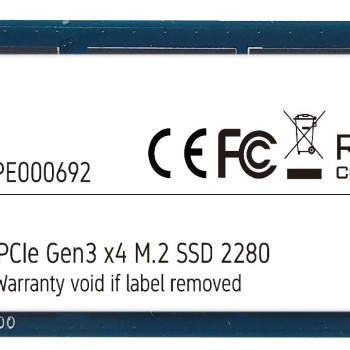
El SSD Patriot P300 es la solución perfecta para mejorar el rendimiento de tu computadora. Con capacidad de 512GB y formato M.2, este disco de estado sólido utiliza la interfaz PCI Express 3.0 y tecnología NVMe 1.3 para ofrecer velocidades impresionantes: hasta 1700 MB/s en lectura secuencial y 1200 MB/s en escritura secuencial.Ideal para gamers, creadores de contenido y usuarios que exigen alto rendimiento, el P300 reduce significativamente los tiempos de carga de juegos, aplicaciones y archivos grandes. Su factor de formato compacto M.2 (2280) lo hace perfecto para laptops y PCs de escritorio modernas, ocupando mínimo espacio mientras maximiza el potencial de tu sistema.Con certificaciones CE, FCC y RoHS, garantiza calidad y seguridad. Su calificación TBW de 160 asegura durabilidad, y opera en un rango de temperatura de 0 a 70°C para un funcionamiento estable en cualquier entorno. Fácil de instalar, es compatible con la mayoría de placas base que soporten M.2 NVMe.
Especificaciones
| Características | |
|---|---|
| NVMe | Si |
| Interfaz | PCI Express |
| Certificación | CE/FCC |
| SDD, capacidad | 512 GB |
| calificación TBW | 160 |
| Factor de formato SSD | M.2 |
| Lectura aleatoria (4KB) | 290 IOPS |
| Escritura aleatoria (4KB) | 260 IOPS |
| Versión NVM Express (NVMe) | 1.3 |
| Velocidad de lectura secuencial (CDM) | 1700 MB/s |
| Velocidad de lectura secuencial (ATTO) | 1700 MB/s |
| Pistas de datos de interfaz PCI Express | x4 |
| Velocidad de escritura secuencial (CDM) | 1200 MB/s |
| Velocidad de escritura secuencial (ATTO) | 1200 MB/s |
| Condiciones ambientales | |
| Intervalo de temperatura operativa (T-T) | 0 - 70 °C |
| Datos de logística | |
| Código de Sistema de Armonización (SA) | 84717070 |
| Empaquetado de datos | |
| Alto del paquete | 99.6 mm |
| Peso del paquete | 20 g |
| Ancho del paquete | 130.8 mm |
| Largo del paquete | 66 mm |
| Otras características | |
| Certificados de cumplimiento | RoHS |
| Peso y dimensiones | |
| Peso | 9 g |
| Ancho | 22 mm |
| Altura | 3.8 mm |
| Profundidad | 80 mm |
**Preguntas Frecuentes (FAQs)**
**1. ¿Es compatible con mi laptop o PC de escritorio?**
R: Este SSD es compatible con puertos M.2 que soporten el protocolo NVMe (PCIe 3.0 x4). Verifica en el manual de tu placa base o laptop si tiene una ranura M.2 y qué tipo de conexión soporta (SATA o NVMe).
**2. ¿Necesito comprar algo más para instalarlo?**
R: Generalmente no. Solo necesitas un destornillador pequeño para fijar el tornillo que suele incluirse con la placa base. Algunos gabinetes o laptops ya incluyen el tornillo en la ranura M.2.
**3. ¿Cómo transfiero mi sistema operativo y archivos al nuevo SSD?**
R: Debes usar un software de clonación de discos (como Macrium Reflect, Clonezilla o el que recomiende Patriot). Necesitarás conectar ambos discos (el nuevo y el antiguo) al mismo tiempo o usar un adaptador externo USB para M.2.
**4. ¿Cuál es la garantía y cómo la hago válida?**
R: Los productos Patriot generalmente tienen garantía limitada. Conserva tu ticket o factura de compra. Para cualquier gestión, contacta directamente al soporte de Patriot o al lugar donde lo adquiriste. Se recomienda registrar el producto en el sitio web del fabricante.
**5. ¿Por qué mi computadora no detecta el SSD después de instalarlo?**
R: Posibles causas: 1) La ranura M.2 no está habilitada en la BIOS/UEFI. 2) El SSD no está bien insertado (retíralo y vuelve a colocarlo firmemente). 3) La ranura puede ser solo para SATA, no para NVMe. Consulta el manual de tu placa base.
**6. ¿Necesito un disipador de calor para este SSD?**
R: Para uso general (oficina, gaming casual), no es necesario. Si realizarás tareas muy intensivas de escritura de datos por periodos prolongados, un disipador simple puede ayudar a mantener temperaturas óptimas.
**7. ¿Cómo puedo verificar la salud y el rendimiento de mi SSD?**
R: Puedes usar herramientas gratuitas como CrystalDiskInfo para monitorear la salud (SMART) y CrystalDiskMark para medir las velocidades de lectura/escritura y compararlas con las especificadas (hasta 1700 MB/s lectura, 1200 MB/s escritura).
**8. ¿Es seguro formatear el SSD?**
R: Sí, es seguro. Al recibirlo, se recomienda inicializarlo y formatearlo desde la herramienta "Administración de discos" de Windows. Elige el formato GPT para sistemas modernos y NTFS como sistema de archivos.
**1. ¿Es compatible con mi laptop o PC de escritorio?**
R: Este SSD es compatible con puertos M.2 que soporten el protocolo NVMe (PCIe 3.0 x4). Verifica en el manual de tu placa base o laptop si tiene una ranura M.2 y qué tipo de conexión soporta (SATA o NVMe).
**2. ¿Necesito comprar algo más para instalarlo?**
R: Generalmente no. Solo necesitas un destornillador pequeño para fijar el tornillo que suele incluirse con la placa base. Algunos gabinetes o laptops ya incluyen el tornillo en la ranura M.2.
**3. ¿Cómo transfiero mi sistema operativo y archivos al nuevo SSD?**
R: Debes usar un software de clonación de discos (como Macrium Reflect, Clonezilla o el que recomiende Patriot). Necesitarás conectar ambos discos (el nuevo y el antiguo) al mismo tiempo o usar un adaptador externo USB para M.2.
**4. ¿Cuál es la garantía y cómo la hago válida?**
R: Los productos Patriot generalmente tienen garantía limitada. Conserva tu ticket o factura de compra. Para cualquier gestión, contacta directamente al soporte de Patriot o al lugar donde lo adquiriste. Se recomienda registrar el producto en el sitio web del fabricante.
**5. ¿Por qué mi computadora no detecta el SSD después de instalarlo?**
R: Posibles causas: 1) La ranura M.2 no está habilitada en la BIOS/UEFI. 2) El SSD no está bien insertado (retíralo y vuelve a colocarlo firmemente). 3) La ranura puede ser solo para SATA, no para NVMe. Consulta el manual de tu placa base.
**6. ¿Necesito un disipador de calor para este SSD?**
R: Para uso general (oficina, gaming casual), no es necesario. Si realizarás tareas muy intensivas de escritura de datos por periodos prolongados, un disipador simple puede ayudar a mantener temperaturas óptimas.
**7. ¿Cómo puedo verificar la salud y el rendimiento de mi SSD?**
R: Puedes usar herramientas gratuitas como CrystalDiskInfo para monitorear la salud (SMART) y CrystalDiskMark para medir las velocidades de lectura/escritura y compararlas con las especificadas (hasta 1700 MB/s lectura, 1200 MB/s escritura).
**8. ¿Es seguro formatear el SSD?**
R: Sí, es seguro. Al recibirlo, se recomienda inicializarlo y formatearlo desde la herramienta "Administración de discos" de Windows. Elige el formato GPT para sistemas modernos y NTFS como sistema de archivos.
**Guía Rápida de Instalación y Primeros Pasos**
1. **Preparación:** Apaga tu computadora, desconéctala de la corriente y presiona el botón de encendido unos segundos para descargar electricidad residual.
2. **Acceso:** Abre el gabinete de tu PC o la tapa posterior de tu laptop (consulta el manual de tu equipo para esto).
3. **Localización:** Encuentra la ranura M.2 en tu placa base. Suele estar identificada con la leyenda "M.2" y cerca tiene un pequeño orificio para el tornillo.
4. **Instalación:** Retira el tornillo de sujeción si ya está puesto. Inserta el SSD Patriot P300 en un ángulo de unos 30 grados, con los pines (conectores) hacia la ranura. Presiona suavemente hacia abajo hasta que quede plano y atorníllalo firmemente.
5. **Cierre:** Vuelve a armar tu computadora y conéctala a la corriente.
6. **Detección:** Enciende la PC y entra a la BIOS/UEFI (generalmente presionando F2, DEL o F10 al arrancar). Busca la sección de almacenamiento y verifica que el SSD sea detectado.
7. **Configuración en Windows:** Si el SSD es nuevo y no tiene sistema operativo, inicia Windows desde tu disco antiguo. Abre "Administración de discos" (clic derecho en Inicio). El SSD aparecerá como "No inicializado". Haz clic derecho sobre él y selecciona "Inicializar disco". Elige GPT (para sistemas modernos).
8. **Formateo:** Luego, haz clic derecho en el espacio "No asignado" del SSD y selecciona "Nuevo volumen simple". Sigue el asistente, asigna una letra de unidad y formatea en NTFS.
9. **Clonación (Opcional):** Si deseas migrar tu sistema operativo, usa un software de clonación AHORA, con ambos discos conectados.
10. **Listo:** Tu nueva unidad Patriot P300 ya está lista para usar. Puedes instalar programas, juegos o usarla como almacenamiento principal.
1. **Preparación:** Apaga tu computadora, desconéctala de la corriente y presiona el botón de encendido unos segundos para descargar electricidad residual.
2. **Acceso:** Abre el gabinete de tu PC o la tapa posterior de tu laptop (consulta el manual de tu equipo para esto).
3. **Localización:** Encuentra la ranura M.2 en tu placa base. Suele estar identificada con la leyenda "M.2" y cerca tiene un pequeño orificio para el tornillo.
4. **Instalación:** Retira el tornillo de sujeción si ya está puesto. Inserta el SSD Patriot P300 en un ángulo de unos 30 grados, con los pines (conectores) hacia la ranura. Presiona suavemente hacia abajo hasta que quede plano y atorníllalo firmemente.
5. **Cierre:** Vuelve a armar tu computadora y conéctala a la corriente.
6. **Detección:** Enciende la PC y entra a la BIOS/UEFI (generalmente presionando F2, DEL o F10 al arrancar). Busca la sección de almacenamiento y verifica que el SSD sea detectado.
7. **Configuración en Windows:** Si el SSD es nuevo y no tiene sistema operativo, inicia Windows desde tu disco antiguo. Abre "Administración de discos" (clic derecho en Inicio). El SSD aparecerá como "No inicializado". Haz clic derecho sobre él y selecciona "Inicializar disco". Elige GPT (para sistemas modernos).
8. **Formateo:** Luego, haz clic derecho en el espacio "No asignado" del SSD y selecciona "Nuevo volumen simple". Sigue el asistente, asigna una letra de unidad y formatea en NTFS.
9. **Clonación (Opcional):** Si deseas migrar tu sistema operativo, usa un software de clonación AHORA, con ambos discos conectados.
10. **Listo:** Tu nueva unidad Patriot P300 ya está lista para usar. Puedes instalar programas, juegos o usarla como almacenamiento principal.