





AGOTADO
Documentacion del producto
Documentacion disponible proximamente
- PDFs
- Fichas tecnicas
- Manuales
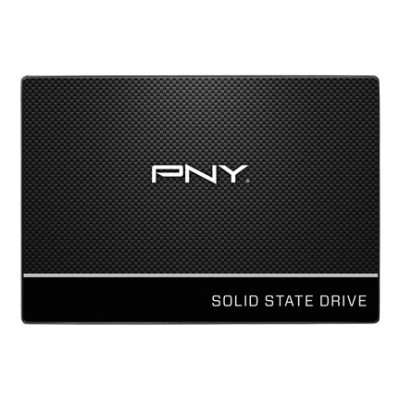
SSD PNY CS900 500GB 2.5" SATA III - SSD7CS900-500-RB
SKU
SSD7CS900-500-RB
Disco de estado sólido pny cs900 de , ideal para acelerar tu computadora de escritorio o laptop. mejora la velocidad de arranque del sistema, la carga de aplicaciones y la transferencia de archivos, ofreciendo un rendimiento más ágil y silencioso. su diseño delgado de 2.5 pulgadas facilita la instalación y es compatible con puertos sata estándar. perfecto para una actualización esencial que renueva la experiencia de uso diario.
$656.21
Impuestos: $656.21
No Disponible
Entrega estimada
Entrega entre el 11/04/2026 y el 14/04/2026
Costo de envio
Calculado en el checkout
Se ajustara automaticamente con Skydropx
Compra con confianza
- Pago seguro
- MSI con tarjetas participantes
- Factura electronica SAT
Garantia
Garantia incluida segun fabricante
Garantia extendible disponible
Metodos de pago
Metodos disponibles al finalizar la compra
Etiquetas:
ssd
, pny
, 500gb
, 2.5 pulgadas
, sata iii
, almacenamiento
, computadora
, upgrade
, velocidad
, estado solido
, tecnologia
, rendimiento
, mexico
El SSD PNY CS900 es la solución perfecta para actualizar tu computadora de escritorio o portátil. Con una capacidad de 500GB y formato 2.5", este disco de estado sólido ofrece velocidades de lectura y escritura significativamente superiores a los discos duros tradicionales, reduciendo los tiempos de carga del sistema y las aplicaciones.Ideal para usuarios que buscan mejorar el rendimiento general de su equipo, ya sea para trabajo, estudios o entretenimiento. Su interfaz SATA III garantiza compatibilidad con la mayoría de las computadoras actuales, mientras que la tecnología de estado sólido proporciona mayor resistencia a golpes y vibraciones, protegiendo tus datos importantes.Con el PNY CS900 experimentarás un arranque más rápido, transferencias de archivos ágiles y una experiencia informática más fluida. Perfecto para gamers, profesionales y cualquier usuario que valore el rendimiento y la confiabilidad en su equipo.
**Preguntas Frecuentes (FAQs)**
**1. ¿Es compatible con mi laptop o PC de escritorio?**
Sí, es compatible con cualquier computadora que tenga un puerto SATA III (también conocido como SATA 6Gb/s). Es el estándar más común. Si tu equipo es algo antiguo y tiene puerto SATA II (SATA 3Gb/s), también funcionará, pero a la velocidad máxima de ese puerto.
**2. ¿Necesito comprar algo más para instalarlo?**
Depende. En una PC de escritorio, normalmente solo necesitas un cable SATA de datos y un conector de energía SATA de tu fuente de poder. En una laptop, necesitarás un "caddy" o adaptador de 2.5" para reemplazar el disco duro antiguo, o usarlo en la bahía óptica si tu modelo lo permite.
**3. ¿Cómo transfiero mi sistema operativo y archivos del disco viejo a este SSD?**
Necesitarás un software de clonación de discos. Muchos SSDs incluyen una licencia o hay herramientas gratuitas disponibles (como Clonezilla). También puedes hacer una instalación limpia de Windows/macOS/Linux en el SSD y luego copiar tus archivos manualmente desde el disco antiguo.
**4. ¿Tiene garantía en México? ¿Cuánto tiempo y cómo la hago válida?**
Sí, según la descripción del producto cuenta con garantía en México. El tiempo específico de garantía (ej. 3 años) puede variar, por lo que se recomienda revisar la ficha técnica completa del producto en el sitio web o conservar el ticket de compra. Para hacerla válida, debes contactar al soporte de PNY o al punto de venta con tu comprobante.
**5. ¿Requiere mantenimiento o configuración especial?**
No mucho. Es recomendable asegurarte de que tu sistema operativo tenga activado el modo AHCI para SATA en la BIOS/UEFI para el mejor rendimiento. También, mantener tu sistema operativo actualizado asegura que los controladores de almacenamiento estén optimizados.
**6. ¿Es seguro usarlo como disco principal (para el sistema operativo)?**
Absolutamente. De hecho, ese es uno de sus usos principales. Al no tener partes móviles, es más resistente a golpes y vibraciones que un disco duro tradicional, lo que lo hace ideal para laptops.
**7. ¿Por qué mi computadora no lo detecta después de instalarlo?**
Verifica lo siguiente: a) Que los cables SATA (datos y energía) estén bien conectados. b) Que esté correctamente reconocido en la BIOS/UEFI de tu computadora. c) Si es nuevo y no tiene formato, necesitarás inicializarlo y formatearlo desde la herramienta "Administración de discos" en Windows o "Utilidad de Discos" en macOS.
**8. ¿Cuánto más rápido será mi computadora?**
Notarás una diferencia enorme, especialmente en el arranque del sistema, la apertura de programas y la carga de juegos. Las velocidades exactas de lectura/escritura se pueden consultar en la ficha técnica oficial del modelo CS900 en el sitio de PNY.
**1. ¿Es compatible con mi laptop o PC de escritorio?**
Sí, es compatible con cualquier computadora que tenga un puerto SATA III (también conocido como SATA 6Gb/s). Es el estándar más común. Si tu equipo es algo antiguo y tiene puerto SATA II (SATA 3Gb/s), también funcionará, pero a la velocidad máxima de ese puerto.
**2. ¿Necesito comprar algo más para instalarlo?**
Depende. En una PC de escritorio, normalmente solo necesitas un cable SATA de datos y un conector de energía SATA de tu fuente de poder. En una laptop, necesitarás un "caddy" o adaptador de 2.5" para reemplazar el disco duro antiguo, o usarlo en la bahía óptica si tu modelo lo permite.
**3. ¿Cómo transfiero mi sistema operativo y archivos del disco viejo a este SSD?**
Necesitarás un software de clonación de discos. Muchos SSDs incluyen una licencia o hay herramientas gratuitas disponibles (como Clonezilla). También puedes hacer una instalación limpia de Windows/macOS/Linux en el SSD y luego copiar tus archivos manualmente desde el disco antiguo.
**4. ¿Tiene garantía en México? ¿Cuánto tiempo y cómo la hago válida?**
Sí, según la descripción del producto cuenta con garantía en México. El tiempo específico de garantía (ej. 3 años) puede variar, por lo que se recomienda revisar la ficha técnica completa del producto en el sitio web o conservar el ticket de compra. Para hacerla válida, debes contactar al soporte de PNY o al punto de venta con tu comprobante.
**5. ¿Requiere mantenimiento o configuración especial?**
No mucho. Es recomendable asegurarte de que tu sistema operativo tenga activado el modo AHCI para SATA en la BIOS/UEFI para el mejor rendimiento. También, mantener tu sistema operativo actualizado asegura que los controladores de almacenamiento estén optimizados.
**6. ¿Es seguro usarlo como disco principal (para el sistema operativo)?**
Absolutamente. De hecho, ese es uno de sus usos principales. Al no tener partes móviles, es más resistente a golpes y vibraciones que un disco duro tradicional, lo que lo hace ideal para laptops.
**7. ¿Por qué mi computadora no lo detecta después de instalarlo?**
Verifica lo siguiente: a) Que los cables SATA (datos y energía) estén bien conectados. b) Que esté correctamente reconocido en la BIOS/UEFI de tu computadora. c) Si es nuevo y no tiene formato, necesitarás inicializarlo y formatearlo desde la herramienta "Administración de discos" en Windows o "Utilidad de Discos" en macOS.
**8. ¿Cuánto más rápido será mi computadora?**
Notarás una diferencia enorme, especialmente en el arranque del sistema, la apertura de programas y la carga de juegos. Las velocidades exactas de lectura/escritura se pueden consultar en la ficha técnica oficial del modelo CS900 en el sitio de PNY.
**Guía Rápida de Instalación y Puesta en Marcha**
1. **Prepara tu equipo:** Apaga completamente tu computadora, desconéctala de la corriente y, si es una laptop, retira la batería.
2. **Abre la carcasa:** Accede al interior de tu PC de escritorio o a la bahía del disco duro de tu laptop (consulta el manual de tu equipo si es necesario).
3. **Conecta el SSD (PC de Escritorio):** Con un cable SATA, conecta un extremo al puerto SATA de la tarjeta madre y el otro al SSD. Luego, conecta un cable de energía SATA de la fuente de poder al SSD.
4. **Instala el SSD (Laptop):** Si reemplazas el disco principal, retira los torneros del disco antiguo, sácalo de su bahía y coloca el SSD en su lugar, fijándolo con los mismos tornillos. Si usas un adaptador para la bahía óptica, sigue las instrucciones del adaptador.
5. **Cierra todo:** Asegura el SSD (en PCs de escritorio, con los tornillos del lado de la bahía de 2.5") y vuelve a armar la carcasa de tu equipo.
6. **Enciende y verifica:** Conecta la energía, enciende la computadora e ingresa a la BIOS/UEFI (generalmente presionando F2, DEL o F10 al arrancar). Verifica que el SSD sea detectado en la lista de dispositivos de almacenamiento.
7. **Inicializa y formatea (Si es nuevo):** Si instalaste el SSD como un disco adicional y tu sistema operativo ya está en otro disco, ve a "Administración de discos" en Windows. El sistema te pedirá inicializarlo (MBR o GPT) y luego podrás formatearlo (NTFS para Windows) y asignarle una letra de unidad.
8. **Clona o instala (Si es tu disco principal):** Si quieres mover tu sistema al SSD, usa un software de clonación. Para una instalación nueva, inicia desde un USB de instalación de tu sistema operativo y selecciona el SSD como destino.
9. **Disfruta la velocidad:** Una vez completado, reinicia y experimenta la mejora en el rendimiento de tu equipo.
**Nota:** Para detalles específicos de compatibilidad, velocidades máximas o información de la garantía, siempre consulta la ficha técnica oficial del producto en el sitio web del fabricante.
1. **Prepara tu equipo:** Apaga completamente tu computadora, desconéctala de la corriente y, si es una laptop, retira la batería.
2. **Abre la carcasa:** Accede al interior de tu PC de escritorio o a la bahía del disco duro de tu laptop (consulta el manual de tu equipo si es necesario).
3. **Conecta el SSD (PC de Escritorio):** Con un cable SATA, conecta un extremo al puerto SATA de la tarjeta madre y el otro al SSD. Luego, conecta un cable de energía SATA de la fuente de poder al SSD.
4. **Instala el SSD (Laptop):** Si reemplazas el disco principal, retira los torneros del disco antiguo, sácalo de su bahía y coloca el SSD en su lugar, fijándolo con los mismos tornillos. Si usas un adaptador para la bahía óptica, sigue las instrucciones del adaptador.
5. **Cierra todo:** Asegura el SSD (en PCs de escritorio, con los tornillos del lado de la bahía de 2.5") y vuelve a armar la carcasa de tu equipo.
6. **Enciende y verifica:** Conecta la energía, enciende la computadora e ingresa a la BIOS/UEFI (generalmente presionando F2, DEL o F10 al arrancar). Verifica que el SSD sea detectado en la lista de dispositivos de almacenamiento.
7. **Inicializa y formatea (Si es nuevo):** Si instalaste el SSD como un disco adicional y tu sistema operativo ya está en otro disco, ve a "Administración de discos" en Windows. El sistema te pedirá inicializarlo (MBR o GPT) y luego podrás formatearlo (NTFS para Windows) y asignarle una letra de unidad.
8. **Clona o instala (Si es tu disco principal):** Si quieres mover tu sistema al SSD, usa un software de clonación. Para una instalación nueva, inicia desde un USB de instalación de tu sistema operativo y selecciona el SSD como destino.
9. **Disfruta la velocidad:** Una vez completado, reinicia y experimenta la mejora en el rendimiento de tu equipo.
**Nota:** Para detalles específicos de compatibilidad, velocidades máximas o información de la garantía, siempre consulta la ficha técnica oficial del producto en el sitio web del fabricante.
