

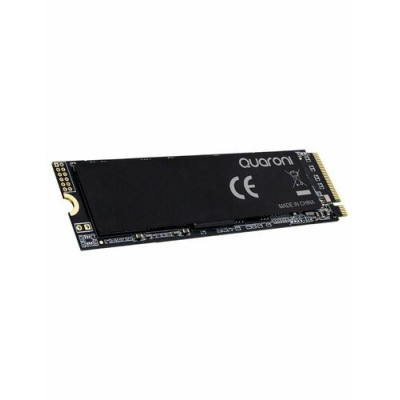
SSD Quaroni MN29B 512GB PCIe NVMe M.2 - Unidad de Estado Sólido de Alto Rendimiento
SKU
NVME512,MN29B
Descubre el Quaroni, una unidad de estado sólido que ofrece un rendimiento rápido y confiable para tu computadora. Su diseño compacto tipo M.2 facilita la instalación y es ideal para acelerar el arranque del sistema, la carga de aplicaciones y la transferencia de archivos. Perfecto para mejorar la capacidad de respuesta de tu equipo en tareas cotidianas, gaming o trabajo creativo, aportando mayor fluidez a tu experiencia digital.
$799.96
Impuestos: $799.96
No Disponible
Entrega estimada
Entrega entre el 12/04/2026 y el 15/04/2026
Costo de envio
Calculado en el checkout
Se ajustara automaticamente con Skydropx
Compra con confianza
- Pago seguro
- MSI con tarjetas participantes
- Factura electronica SAT
Garantia
Garantia incluida segun fabricante
Garantia extendible disponible
Metodos de pago
Metodos disponibles al finalizar la compra
Etiquetas:
ssd
, quaroni
, 512gb
, pcie nvme
, m.2
, almacenamiento
, gaming
, edicion video
, alto rendimiento
, computadora
, mx
, tecnologia
El SSD Quaroni MN29B es una unidad de estado sólido de alto rendimiento diseñada para transformar la experiencia de tu computadora. Con capacidad de 512GB y tecnología PCI Express 3.0 NVMe, ofrece velocidades de lectura y escritura significativamente superiores a los discos duros tradicionales, reduciendo los tiempos de carga de aplicaciones, archivos y sistemas operativos.Este dispositivo utiliza la interfaz M.2 NVMe, lo que lo hace perfecto para usuarios que exigen máximo rendimiento en gaming, edición de video, diseño gráfico y entornos profesionales. Su compacto diseño sin partes móviles garantiza mayor durabilidad, menor consumo energético y funcionamiento silencioso.Ideal para gamers, creadores de contenido, profesionales IT y cualquier usuario que busque acelerar su equipo. Instalación sencilla en placas base compatibles con M.2 NVMe. Disfruta de mayor productividad y eficiencia con este SSD Quaroni, disponible con garantía y envío rápido en todo México.
**Preguntas Frecuentes (FAQ)**
**1. ¿Es compatible con mi laptop o PC de escritorio?**
Este SSD es compatible con puertos M.2 que soporten el protocolo NVMe (PCIe). Verifica en el manual de tu placa base o laptop si tiene una ranura M.2 y si soporta NVMe (no solo SATA).
**2. ¿Necesito algún cable o adaptador especial para instalarlo?**
No, se instala directamente en la ranura M.2 de la tarjeta madre. Solo necesitarás un destornillador pequeño (generalmente PH00) para fijar el tornillo.
**3. ¿Cómo transfiero mi sistema operativo y archivos del disco viejo a este nuevo SSD?**
Se recomienda usar software de clonación de discos (como Macrium Reflect, Clonezilla o el que recomiende el fabricante de tu placa base). Necesitarás conectar ambos discos al mismo tiempo (el viejo y el nuevo) durante el proceso.
**4. ¿Requiere mantenimiento o optimización especial?**
Los SSD modernos generalmente no requieren desfragmentación. Es recomendable asegurarte de tener instalados los controladores más recientes de tu placa base y habilitar la función TRIM en tu sistema operativo (Windows la activa por defecto en la mayoría de los casos).
**5. ¿Cuál es el proceso de la garantía en México?**
De acuerdo con la página, el producto cuenta con garantía. Para hacerla válida, debes conservar tu ticket o factura de compra. Contacta directamente al soporte de Diten o al punto de venta donde lo adquiriste para iniciar el proceso.
**6. Mi computadora no reconoce el SSD después de instalarlo, ¿qué puedo hacer?**
Primero, verifica que esté bien insertado en la ranura. Luego, entra a la BIOS/UEFI de tu computadora y revisa si el puerto M.2 está habilitado. En algunos casos, puede ser necesario formatear e inicializar el disco desde la herramienta 'Administración de discos' de Windows.
**7. ¿Es seguro para guardar información importante a largo plazo?**
Sí, pero como con cualquier medio de almacenamiento, no es infalible. Se recomienda siempre seguir la regla 3-2-1 para copias de seguridad: tener 3 copias de tus datos, en 2 medios diferentes, y 1 de ellas fuera de tu ubicación principal.
**8. ¿Viene con software para monitorear su salud o rendimiento?**
La página no especifica si incluye software propio. Puedes usar herramientas gratuitas como CrystalDiskInfo para monitorear la salud (SMART) y CrystalDiskMark para verificar las velocidades de lectura/escritura.
**1. ¿Es compatible con mi laptop o PC de escritorio?**
Este SSD es compatible con puertos M.2 que soporten el protocolo NVMe (PCIe). Verifica en el manual de tu placa base o laptop si tiene una ranura M.2 y si soporta NVMe (no solo SATA).
**2. ¿Necesito algún cable o adaptador especial para instalarlo?**
No, se instala directamente en la ranura M.2 de la tarjeta madre. Solo necesitarás un destornillador pequeño (generalmente PH00) para fijar el tornillo.
**3. ¿Cómo transfiero mi sistema operativo y archivos del disco viejo a este nuevo SSD?**
Se recomienda usar software de clonación de discos (como Macrium Reflect, Clonezilla o el que recomiende el fabricante de tu placa base). Necesitarás conectar ambos discos al mismo tiempo (el viejo y el nuevo) durante el proceso.
**4. ¿Requiere mantenimiento o optimización especial?**
Los SSD modernos generalmente no requieren desfragmentación. Es recomendable asegurarte de tener instalados los controladores más recientes de tu placa base y habilitar la función TRIM en tu sistema operativo (Windows la activa por defecto en la mayoría de los casos).
**5. ¿Cuál es el proceso de la garantía en México?**
De acuerdo con la página, el producto cuenta con garantía. Para hacerla válida, debes conservar tu ticket o factura de compra. Contacta directamente al soporte de Diten o al punto de venta donde lo adquiriste para iniciar el proceso.
**6. Mi computadora no reconoce el SSD después de instalarlo, ¿qué puedo hacer?**
Primero, verifica que esté bien insertado en la ranura. Luego, entra a la BIOS/UEFI de tu computadora y revisa si el puerto M.2 está habilitado. En algunos casos, puede ser necesario formatear e inicializar el disco desde la herramienta 'Administración de discos' de Windows.
**7. ¿Es seguro para guardar información importante a largo plazo?**
Sí, pero como con cualquier medio de almacenamiento, no es infalible. Se recomienda siempre seguir la regla 3-2-1 para copias de seguridad: tener 3 copias de tus datos, en 2 medios diferentes, y 1 de ellas fuera de tu ubicación principal.
**8. ¿Viene con software para monitorear su salud o rendimiento?**
La página no especifica si incluye software propio. Puedes usar herramientas gratuitas como CrystalDiskInfo para monitorear la salud (SMART) y CrystalDiskMark para verificar las velocidades de lectura/escritura.
**Guía Rápida de Instalación y Puesta en Marcha**
**Preparación:**
1. **Apaga** completamente tu computadora y desconéctala de la corriente eléctrica.
2. **Abre** la carcasa de tu PC o la tapa de acceso de tu laptop (consulta el manual de tu equipo si es necesario).
3. **Tócate** a una superficie metálica sin pintar de la fuente de poder o usa una pulsera antiestática para descargar electricidad estática de tus manos.
**Instalación Física:**
4. **Localiza** la ranura M.2 en tu tarjeta madre. Suele estar identificada con la leyenda 'M.2' o 'M KEY'.
5. **Retira** el tornillo de sujeción (standoff) si ya está puesto en la placa.
6. **Inserta** el SSD Quaroni MN29B en un ángulo de unos 30 grados, asegurándote de que la muesca (key) del conector coincida con la de la ranura.
7. **Presiona** suavemente el SSD hacia abajo hasta que quede plano y **atornilla** el extremo opuesto al conector para fijarlo firmemente.
**Configuración Inicial (Primer Arranque):**
8. **Vuelve a armar** tu computadora, conéctala y enciéndela.
9. **Accede a la BIOS/UEFI** (generalmente presionando F2, DEL o F10 durante el inicio) y verifica que el sistema detecte el nuevo SSD en la lista de dispositivos de almacenamiento.
10. **Inicia** tu sistema operativo (Windows, Linux, etc.).
11. **Abre** la herramienta 'Administración de discos' (en Windows: clic derecho en Inicio -> 'Administración de discos').
12. **Inicializa, crea una partición y formatea** el nuevo SSD (generalmente con NTFS para Windows) para que esté listo para usarse.
**Nota:** Si planeas instalar tu sistema operativo en este SSD, necesitarás un USB de instalación. Configura el SSD como primer dispositivo de arranque en la BIOS.
**Preparación:**
1. **Apaga** completamente tu computadora y desconéctala de la corriente eléctrica.
2. **Abre** la carcasa de tu PC o la tapa de acceso de tu laptop (consulta el manual de tu equipo si es necesario).
3. **Tócate** a una superficie metálica sin pintar de la fuente de poder o usa una pulsera antiestática para descargar electricidad estática de tus manos.
**Instalación Física:**
4. **Localiza** la ranura M.2 en tu tarjeta madre. Suele estar identificada con la leyenda 'M.2' o 'M KEY'.
5. **Retira** el tornillo de sujeción (standoff) si ya está puesto en la placa.
6. **Inserta** el SSD Quaroni MN29B en un ángulo de unos 30 grados, asegurándote de que la muesca (key) del conector coincida con la de la ranura.
7. **Presiona** suavemente el SSD hacia abajo hasta que quede plano y **atornilla** el extremo opuesto al conector para fijarlo firmemente.
**Configuración Inicial (Primer Arranque):**
8. **Vuelve a armar** tu computadora, conéctala y enciéndela.
9. **Accede a la BIOS/UEFI** (generalmente presionando F2, DEL o F10 durante el inicio) y verifica que el sistema detecte el nuevo SSD en la lista de dispositivos de almacenamiento.
10. **Inicia** tu sistema operativo (Windows, Linux, etc.).
11. **Abre** la herramienta 'Administración de discos' (en Windows: clic derecho en Inicio -> 'Administración de discos').
12. **Inicializa, crea una partición y formatea** el nuevo SSD (generalmente con NTFS para Windows) para que esté listo para usarse.
**Nota:** Si planeas instalar tu sistema operativo en este SSD, necesitarás un USB de instalación. Configura el SSD como primer dispositivo de arranque en la BIOS.
