





AGOTADO
Documentacion del producto
Documentacion disponible proximamente
- PDFs
- Fichas tecnicas
- Manuales
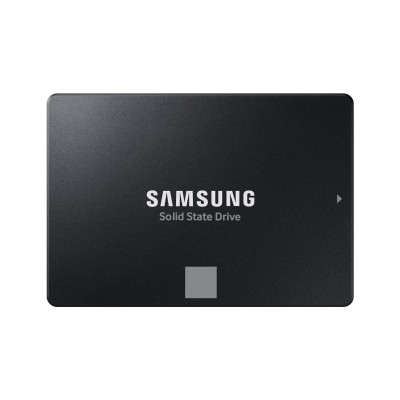
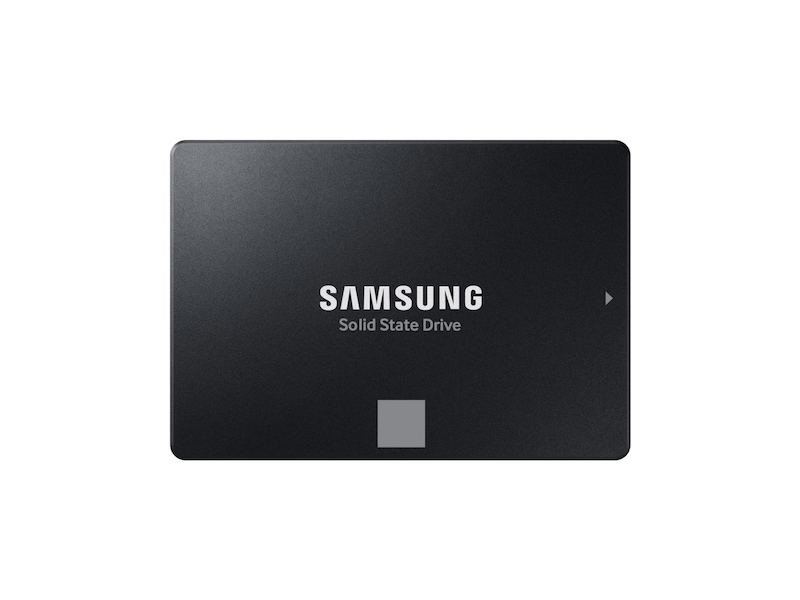
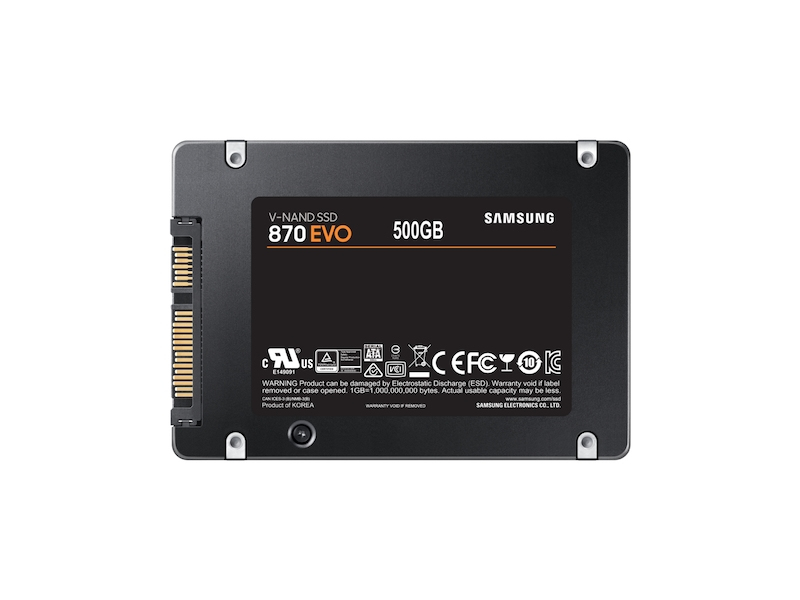
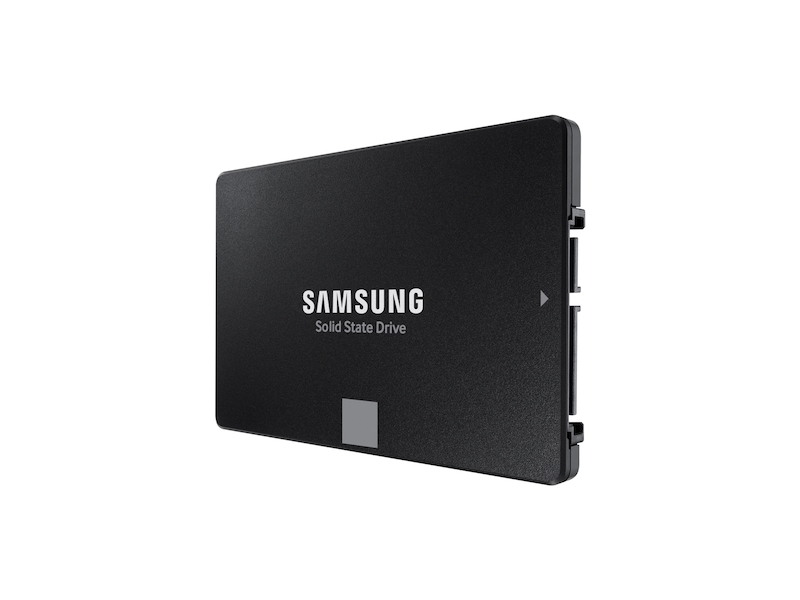
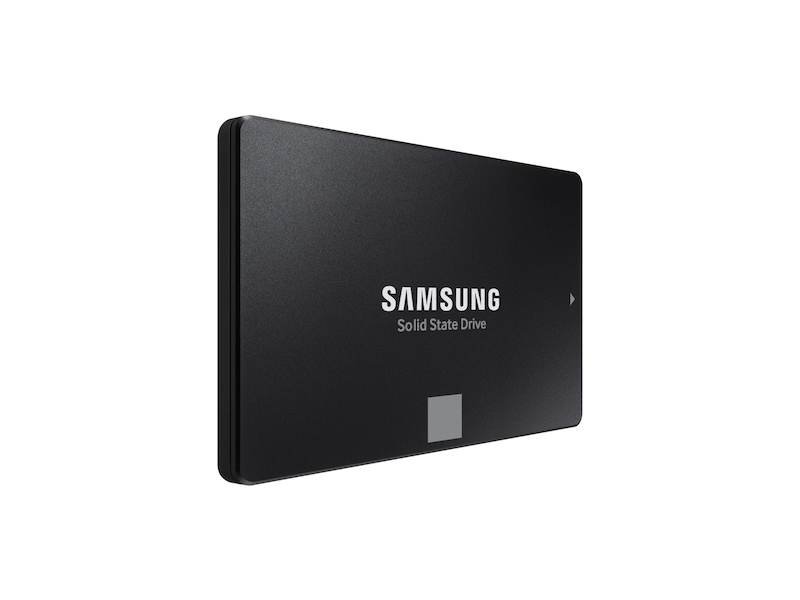
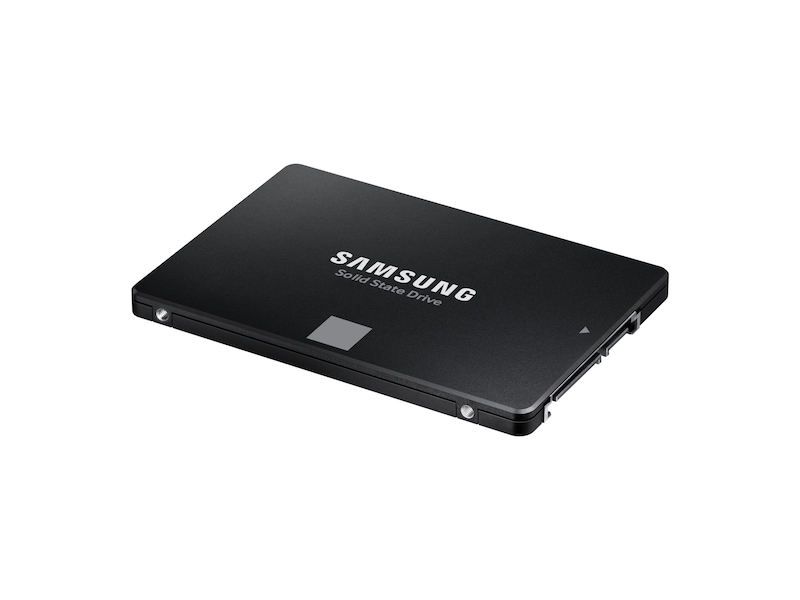
SSD Samsung 870 EVO 500GB SATA III 2.5" - MZ-77E500E
SKU
MZ-77E500E
Mejora la velocidad y capacidad de almacenamiento de tu computadora o laptop con este disco sólido interno Samsung 870 EVO. Su diseño compacto de 2.5 pulgadas facilita su instalación y es compatible con equipos que tengan puerto SATA. Ideal para acelerar el arranque del sistema, cargar aplicaciones más rápido y ofrecer un rendimiento confiable para el trabajo, estudio o entretenimiento diario.
$1,659.14
Impuestos: $1,659.14
No Disponible
Entrega estimada
Entrega entre el 07/04/2026 y el 10/04/2026
Costo de envio
Calculado en el checkout
Se ajustara automaticamente con Skydropx
Compra con confianza
- Pago seguro
- MSI con tarjetas participantes
- Factura electronica SAT
Garantia
Garantia incluida segun fabricante
Garantia extendible disponible
Metodos de pago
Metodos disponibles al finalizar la compra
Etiquetas:
ssd
, samsung
, 870 evo
, 500gb
, sata iii
, 2.5 pulgadas
, almacenamiento
, pc
, velocidad
, encriptacion
, v-nand
, windows
, mac
, linux
El SSD Samsung 870 EVO es la solución perfecta para acelerar tu computadora. Con 500GB de capacidad y interfaz SATA III, ofrece velocidades de lectura de hasta 560 MB/s y escritura de 530 MB/s, ideal para cargar sistemas operativos, aplicaciones y juegos más rápido.Disfruta de mayor durabilidad gracias a la tecnología V-NAND MLC y un MTBF de 1.5 millones de horas. Incluye encriptación hardware AES 256-bit para proteger tus datos, soporte TRIM, S.M.A.R.T. y función DevSleep para ahorro de energía.Compatible con Windows (10, 8, 7, Vista, XP), Mac y Linux, es fácil de instalar en laptops y PCs de escritorio. Su factor de formato 2.5" y bajo consumo lo hacen versátil y eficiente para usuarios que buscan rendimiento y confianza.
Especificaciones
| Características | |
|---|---|
| Interfaz | SATA |
| Soporte TRIM | Si |
| Certificación | CE, FCC |
| SDD, capacidad | 500 GB |
| Componente para | PC |
| Tipo de memoria | V-NAND MLC |
| Función DevSleep | Si |
| Soporte S.M.A.R.T. | Si |
| Velocidad de lectura | 560 MB/s |
| Factor de formato SSD | 2.5" |
| Velocidad de escritura | 530 MB/s |
| Algoritmos de seguridad | 256-bit AES |
| Encriptación de hardware | Si |
| Tiempo medio entre fallos | 1500000 h |
| Sistemas operativos Mac soportados | Si |
| Velocidad de transferencia de datos | 6 Gbit/s |
| Sistemas operativos Linux soportados | Si |
| Sistemas operativos Windows soportados | Windows 10, Windows 7, Windows 8, Windows Vista, Windows XP |
| Sistemas oerativos de servidor soportados | Windows Server 2003 |
| Condiciones ambientales | |
| Resistencia a golpes | 1500 G |
| Control de energía | |
| Consumo de energía (máx.) | 3.5 W |
| Consumo de energía (espera) | 0.03 W |
| Consumo de energía (lectura) | 2.2 W |
| Peso y dimensiones | |
| Peso | 86.18 g |
| Ancho | 100 mm |
| Altura | 70 mm |
| Profundidad | 6.8 mm |
**Preguntas Frecuentes (FAQs)**
**1. ¿Es compatible con mi computadora?**
Sí, es compatible con cualquier computadora de escritorio o laptop que tenga un puerto SATA III (o SATA II) y un espacio para un disco de 2.5 pulgadas. Funciona con Windows, macOS y Linux.
**2. ¿Necesito comprar algo más para instalarlo?**
Depende. Si lo instalas en una laptop o PC que ya tiene un espacio para un segundo disco 2.5", probablemente no. Si lo usas para reemplazar el disco principal de una laptop, necesitarás un adaptador USB a SATA (externo) para clonar tu sistema. Para PCs de escritorio, verifica si tu gabinete tiene un bahía de 2.5"; si no, necesitarás un adaptador de montaje.
**3. ¿Cómo transfiero mi sistema operativo y archivos al SSD nuevo?**
La forma más recomendada es usar software de clonación de discos, como Samsung Data Migration (gratuito para discos Samsung) o herramientas de terceros. Necesitarás conectar el SSD a tu PC (usando el adaptador USB a SATA mencionado) y seguir los pasos del software.
**4. ¿Qué significa la encriptación AES 256-bit?**
Significa que el disco tiene un hardware dedicado para cifrar todos los datos que se almacenan en él, haciéndolos ilegibles sin la contraseña correcta. Para usarlo, normalmente necesitas activar una función como BitLocker (Windows) o FileVault (macOS).
**5. ¿Requiere mantenimiento o configuración especial?**
No, los SSD no requieren desfragmentación. Es recomendable mantener tu sistema operativo actualizado y, en Windows, asegurarte de que la función TRIM esté activada (viene activada por defecto en versiones modernas) para un rendimiento óptimo a largo plazo.
**6. ¿Cuál es la garantía y dónde la reclamo?**
Los SSD Samsung 870 EVO suelen tener una garantía limitada de 5 años. Para reclamarla, debes contactar directamente al soporte técnico de Samsung, ya que Diten.mx es el vendedor. Guarda tu factura de compra.
**7. Mi computadora no reconoce el SSD, ¿qué hago?**
Primero, verifica que esté bien conectado (tanto el cable de datos SATA como el de alimentación). Si lo conectaste como disco secundario, revisa en la herramienta 'Administración de discos' de Windows o utilidades similares en otros sistemas; es posible que necesites inicializarlo y formatearlo.
**8. ¿Puedo usarlo como disco externo?**
Sí, comprando una carcasa o adaptador externo USB 3.0/3.1 para discos SATA de 2.5". Así tendrás un almacenamiento portátil muy rápido.
**1. ¿Es compatible con mi computadora?**
Sí, es compatible con cualquier computadora de escritorio o laptop que tenga un puerto SATA III (o SATA II) y un espacio para un disco de 2.5 pulgadas. Funciona con Windows, macOS y Linux.
**2. ¿Necesito comprar algo más para instalarlo?**
Depende. Si lo instalas en una laptop o PC que ya tiene un espacio para un segundo disco 2.5", probablemente no. Si lo usas para reemplazar el disco principal de una laptop, necesitarás un adaptador USB a SATA (externo) para clonar tu sistema. Para PCs de escritorio, verifica si tu gabinete tiene un bahía de 2.5"; si no, necesitarás un adaptador de montaje.
**3. ¿Cómo transfiero mi sistema operativo y archivos al SSD nuevo?**
La forma más recomendada es usar software de clonación de discos, como Samsung Data Migration (gratuito para discos Samsung) o herramientas de terceros. Necesitarás conectar el SSD a tu PC (usando el adaptador USB a SATA mencionado) y seguir los pasos del software.
**4. ¿Qué significa la encriptación AES 256-bit?**
Significa que el disco tiene un hardware dedicado para cifrar todos los datos que se almacenan en él, haciéndolos ilegibles sin la contraseña correcta. Para usarlo, normalmente necesitas activar una función como BitLocker (Windows) o FileVault (macOS).
**5. ¿Requiere mantenimiento o configuración especial?**
No, los SSD no requieren desfragmentación. Es recomendable mantener tu sistema operativo actualizado y, en Windows, asegurarte de que la función TRIM esté activada (viene activada por defecto en versiones modernas) para un rendimiento óptimo a largo plazo.
**6. ¿Cuál es la garantía y dónde la reclamo?**
Los SSD Samsung 870 EVO suelen tener una garantía limitada de 5 años. Para reclamarla, debes contactar directamente al soporte técnico de Samsung, ya que Diten.mx es el vendedor. Guarda tu factura de compra.
**7. Mi computadora no reconoce el SSD, ¿qué hago?**
Primero, verifica que esté bien conectado (tanto el cable de datos SATA como el de alimentación). Si lo conectaste como disco secundario, revisa en la herramienta 'Administración de discos' de Windows o utilidades similares en otros sistemas; es posible que necesites inicializarlo y formatearlo.
**8. ¿Puedo usarlo como disco externo?**
Sí, comprando una carcasa o adaptador externo USB 3.0/3.1 para discos SATA de 2.5". Así tendrás un almacenamiento portátil muy rápido.
**Guía de Instalación y Puesta en Marcha**
**Materiales recomendados:** Destornillador, adaptador USB a SATA (para clonación), software Samsung Data Migration.
**PASO 1: RESPALDO.** Antes de cualquier manipulación, haz una copia de seguridad de tus archivos importantes en otro disco o la nube.
**PASO 2: CLONACIÓN (Recomendado para reemplazar tu disco principal).**
1. Conecta el SSD Samsung 870 EVO a tu computadora usando el adaptador USB a SATA.
2. Descarga e instala el software gratuito **Samsung Data Migration** desde el sitio web de Samsung.
3. Ejecuta el software y sigue las instrucciones para clonar tu disco duro antiguo al nuevo SSD.
**PASO 3: INSTALACIÓN FÍSICA.**
4. Apaga completamente tu computadora y desconéctala de la corriente.
5. (Para laptops): Abre la tapa del compartimiento del disco duro, retira el disco antiguo y coloca el SSD en su lugar, asegurándolo.
6. (Para PCs de escritorio): Ubica una bahía de 2.5" (o usa un adaptador para bahía de 3.5"). Conecta un cable de datos SATA de la placa madre al SSD y un cable de alimentación SATA de la fuente de poder.
**PASO 4: PUESTA EN MARCHA.**
7. Si clonaste, simplemente enciende la PC. Debería arrancar desde el SSD más rápido.
8. Si instalaste el SSD como un disco nuevo o secundario, enciende la PC e ingresa al sistema operativo.
9. Ve a **Administración de discos** (en Windows: clic derecho en Inicio -> 'Administración de discos').
10. El sistema detectará el nuevo disco. Sigue el asistente para **inicializarlo** (usar GPT para discos modernos) y **formatearlo** (NTFS para Windows, exFAT para compatibilidad cruzada).
**PASO 5: VERIFICACIÓN.**
11. Una vez formateado, el SSD aparecerá en 'Este equipo' listo para usar.
12. Para máximo rendimiento, verifica que AHCI esté activado en la BIOS/UEFI de tu placa madre (configuración usual).
**Nota:** Para detalles específicos de tu modelo de computadora (cómo abrirla, ubicación de bahías), consulta el manual del usuario de tu equipo.
**Materiales recomendados:** Destornillador, adaptador USB a SATA (para clonación), software Samsung Data Migration.
**PASO 1: RESPALDO.** Antes de cualquier manipulación, haz una copia de seguridad de tus archivos importantes en otro disco o la nube.
**PASO 2: CLONACIÓN (Recomendado para reemplazar tu disco principal).**
1. Conecta el SSD Samsung 870 EVO a tu computadora usando el adaptador USB a SATA.
2. Descarga e instala el software gratuito **Samsung Data Migration** desde el sitio web de Samsung.
3. Ejecuta el software y sigue las instrucciones para clonar tu disco duro antiguo al nuevo SSD.
**PASO 3: INSTALACIÓN FÍSICA.**
4. Apaga completamente tu computadora y desconéctala de la corriente.
5. (Para laptops): Abre la tapa del compartimiento del disco duro, retira el disco antiguo y coloca el SSD en su lugar, asegurándolo.
6. (Para PCs de escritorio): Ubica una bahía de 2.5" (o usa un adaptador para bahía de 3.5"). Conecta un cable de datos SATA de la placa madre al SSD y un cable de alimentación SATA de la fuente de poder.
**PASO 4: PUESTA EN MARCHA.**
7. Si clonaste, simplemente enciende la PC. Debería arrancar desde el SSD más rápido.
8. Si instalaste el SSD como un disco nuevo o secundario, enciende la PC e ingresa al sistema operativo.
9. Ve a **Administración de discos** (en Windows: clic derecho en Inicio -> 'Administración de discos').
10. El sistema detectará el nuevo disco. Sigue el asistente para **inicializarlo** (usar GPT para discos modernos) y **formatearlo** (NTFS para Windows, exFAT para compatibilidad cruzada).
**PASO 5: VERIFICACIÓN.**
11. Una vez formateado, el SSD aparecerá en 'Este equipo' listo para usar.
12. Para máximo rendimiento, verifica que AHCI esté activado en la BIOS/UEFI de tu placa madre (configuración usual).
**Nota:** Para detalles específicos de tu modelo de computadora (cómo abrirla, ubicación de bahías), consulta el manual del usuario de tu equipo.
