AGOTADO
Documentacion del producto
Documentacion disponible proximamente
- PDFs
- Fichas tecnicas
- Manuales
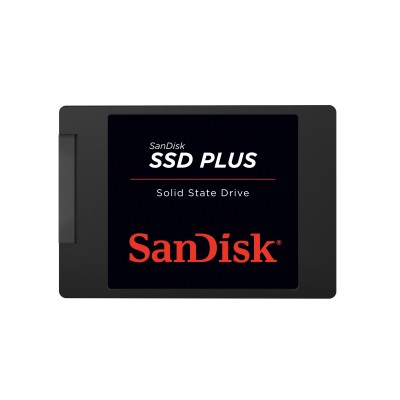
Disco SSD SanDisk Plus 2.5" 1TB SATA III Modelo SDSSDA-1T00-G27
SKU
SDSSDA-1T00-G27
Disco sandisk plus de , ideal para darle nueva vida a tu laptop o computadora de escritorio. su diseño delgado de 2.5 pulgadas facilita la instalación y mejora notablemente la velocidad de arranque, carga de aplicaciones y transferencia de archivos. construido con materiales duraderos, es una opción confiable para ampliar la capacidad de almacenamiento y mejorar el rendimiento general de tu equipo compatible.
$1,296.02
Impuestos: $1,296.02
No Disponible
Entrega estimada
Entrega entre el 19/03/2026 y el 22/03/2026
Costo de envio
Calculado en el checkout
Se ajustara automaticamente con Skydropx
Compra con confianza
- Pago seguro
- MSI con tarjetas participantes
- Factura electronica SAT
Garantia
Garantia incluida segun fabricante
Garantia extendible disponible
Metodos de pago
Metodos disponibles al finalizar la compra
Etiquetas:
ssd
, sandisk
, 1tb
, sata iii
, 2.5 pulgadas
, disco solido
, almacenamiento
, pc
, laptop
, velocidad lectura
, actualizacion
El disco de estado sólido SanDisk SSD Plus de 1TB es la solución perfecta para actualizar tu computadora de escritorio o portátil. Con interfaz SATA III y factor de formato de 2.5 pulgadas, ofrece compatibilidad universal con la mayoría de los sistemas.Disfruta de un rendimiento excepcional con velocidades de lectura de hasta 560 MB/s y escritura de 530 MB/s, lo que significa tiempos de arranque más rápidos, carga instantánea de aplicaciones y transferencia de archivos ágil. Ideal para gamers, profesionales y usuarios que buscan mejorar la productividad.Diseñado para durar, cuenta con resistencia a golpes de 1500G y opera en un rango de temperatura de 0 a 70°C. Sus dimensiones compactas (100.5 mm de profundidad, 70 mm de ancho y 7 mm de altura) facilitan la instalación en espacios reducidos.
Especificaciones
| Características | |
|---|---|
| NVMe | No |
| Interfaz | Serial ATA III |
| SDD, capacidad | 1 TB |
| Componente para | PC/computadora portátil |
| Velocidad de lectura | 560 MB/s |
| Factor de formato SSD | 2.5" |
| Velocidad de escritura | 530 MB/s |
| Velocidad de transferencia de datos | 6 Gbit/s |
| Condiciones ambientales | |
| Resistencia a golpes | 1500 G |
| Vibración operativa | 5 G |
| Vibración no operativa | 4.9 G |
| Intervalo de temperatura operativa (T-T) | 0 - 70 °C |
| Datos de logística | |
| Código de Sistema de Armonización (SA) | 84717070 |
| Peso y dimensiones | |
| Ancho | 70 mm |
| Altura | 7 mm |
| Profundidad | 100.5 mm |
**Preguntas Frecuentes (FAQs)**
**1. ¿Es compatible con mi laptop o PC de escritorio?**
Sí, es compatible con la mayoría de las computadoras que tengan un puerto SATA III (6 Gb/s) de 2.5 pulgadas. Es ideal para reemplazar discos duros mecánicos (HDD) antiguos y darle nueva vida a tu equipo.
**2. ¿Qué necesito para instalarlo?**
Necesitarás un puerto SATA libre en tu tarjeta madre, un cable de datos SATA y un conector de energía SATA de tu fuente de poder. Para laptops, generalmente solo se requiere reemplazar el disco existente.
**3. ¿Cómo transfiero mi sistema operativo y archivos del disco viejo al nuevo SSD?**
Se recomienda usar software de clonación de discos (como Acronis True Image, Macrium Reflect o herramientas gratuitas de los fabricantes). Necesitarás conectar ambos discos (el viejo y el nuevo SSD) al mismo tiempo para realizar la copia.
**4. ¿Requiere algún mantenimiento especial o configuración?**
No, una vez instalado y formateado, funciona como cualquier otro disco. Para un rendimiento óptimo a largo plazo, asegúrate de que tu sistema operativo tenga activado el comando TRIM (activado por defecto en Windows 10/11 y macOS modernos).
**5. ¿Cuál es la garantía y cómo la hago válida en México?**
El producto cuenta con garantía del fabricante respaldada por el distribuidor en México. Conserva tu ticket o factura de compra. Para cualquier gestión, contacta directamente al soporte del vendedor (Diten) con tu número de orden.
**6. ¿Puedo usarlo como disco externo?**
Sí, puedes comprar una carcasa o adaptador externo USB 3.0/3.1 para SATA de 2.5", convertirlo en un disco portátil y aprovechar su velocidad y resistencia.
**7. Mi computadora no lo detecta después de instalarlo, ¿qué hago?**
Primero, verifica que los cables SATA (datos y energía) estén bien conectados. Luego, ingresa a la utilidad de configuración de la BIOS/UEFI de tu computadora para asegurarte de que el puerto SATA esté habilitado. Si el disco es nuevo, también necesitarás inicializarlo y formatearlo desde la herramienta "Administración de discos" en Windows o "Utilidad de Discos" en macOS.
**8. ¿Es seguro para almacenar datos importantes?**
Sí, al no tener partes móviles es más resistente a golpes y vibraciones que un disco duro tradicional. Sin embargo, como con cualquier medio de almacenamiento, se recomienda siempre mantener una copia de seguridad (backup) de tus archivos críticos en otro dispositivo o en la nube.
**1. ¿Es compatible con mi laptop o PC de escritorio?**
Sí, es compatible con la mayoría de las computadoras que tengan un puerto SATA III (6 Gb/s) de 2.5 pulgadas. Es ideal para reemplazar discos duros mecánicos (HDD) antiguos y darle nueva vida a tu equipo.
**2. ¿Qué necesito para instalarlo?**
Necesitarás un puerto SATA libre en tu tarjeta madre, un cable de datos SATA y un conector de energía SATA de tu fuente de poder. Para laptops, generalmente solo se requiere reemplazar el disco existente.
**3. ¿Cómo transfiero mi sistema operativo y archivos del disco viejo al nuevo SSD?**
Se recomienda usar software de clonación de discos (como Acronis True Image, Macrium Reflect o herramientas gratuitas de los fabricantes). Necesitarás conectar ambos discos (el viejo y el nuevo SSD) al mismo tiempo para realizar la copia.
**4. ¿Requiere algún mantenimiento especial o configuración?**
No, una vez instalado y formateado, funciona como cualquier otro disco. Para un rendimiento óptimo a largo plazo, asegúrate de que tu sistema operativo tenga activado el comando TRIM (activado por defecto en Windows 10/11 y macOS modernos).
**5. ¿Cuál es la garantía y cómo la hago válida en México?**
El producto cuenta con garantía del fabricante respaldada por el distribuidor en México. Conserva tu ticket o factura de compra. Para cualquier gestión, contacta directamente al soporte del vendedor (Diten) con tu número de orden.
**6. ¿Puedo usarlo como disco externo?**
Sí, puedes comprar una carcasa o adaptador externo USB 3.0/3.1 para SATA de 2.5", convertirlo en un disco portátil y aprovechar su velocidad y resistencia.
**7. Mi computadora no lo detecta después de instalarlo, ¿qué hago?**
Primero, verifica que los cables SATA (datos y energía) estén bien conectados. Luego, ingresa a la utilidad de configuración de la BIOS/UEFI de tu computadora para asegurarte de que el puerto SATA esté habilitado. Si el disco es nuevo, también necesitarás inicializarlo y formatearlo desde la herramienta "Administración de discos" en Windows o "Utilidad de Discos" en macOS.
**8. ¿Es seguro para almacenar datos importantes?**
Sí, al no tener partes móviles es más resistente a golpes y vibraciones que un disco duro tradicional. Sin embargo, como con cualquier medio de almacenamiento, se recomienda siempre mantener una copia de seguridad (backup) de tus archivos críticos en otro dispositivo o en la nube.
**Guía Rápida de Instalación y Puesta en Marcha**
1. **Prepara tu equipo:** Apaga completamente tu computadora y desconéctala de la corriente eléctrica.
2. **Accede al interior:** Abre la carcasa de tu PC de escritorio o retira la tapa/batería de tu laptop (consulta el manual de tu equipo si es necesario).
3. **Localiza el disco actual:** Identifica el disco duro actual que deseas reemplazar o un puerto SATA libre.
4. **Conecta el SSD:** Conecta el cable de datos SATA a un puerto SATA III de la tarjeta madre y al SSD. Luego, conecta el cable de energía SATA de la fuente de poder al SSD.
5. **Fíjalo en su lugar:** Usa los tornillos proporcionados o los de tu equipo para asegurar el SSD de 2.5" en la bahía correspondiente (puede necesitar un adaptador de 3.5" a 2.5" en algunos gabinetes de PC).
6. **Cierra el equipo:** Vuelve a colocar las tapas o paneles de tu computadora y conéctala a la corriente.
7. **Enciende e inicia:** Enciende la computadora. Si reemplazaste el disco principal, necesitarás instalar un sistema operativo desde un USB de instalación. Si es un disco secundario, continúa con el paso 8.
8. **Inicializa y formatea (para discos nuevos/secundarios):** En Windows, ve a "Administración de discos" (clic derecho en Inicio). El sistema detectará el nuevo disco y te pedirá inicializarlo. Elige el esquema de partición (generalmente GPT para sistemas modernos) y crea un nuevo volumen formateado en NTFS.
9. **Clona tu sistema (opcional, para reemplazo):** Si quieres migrar tu sistema operativo y archivos, usa un software de clonación *antes* de retirar el disco viejo, con ambos discos conectados.
10. **¡Listo!** Tu nuevo SSD está listo para usar. Disfruta de la velocidad y responsividad mejoradas de tu equipo.
**Nota:** Para detalles específicos de compatibilidad o especificaciones técnicas, consulta la ficha técnica completa del producto o el sitio de soporte de SanDisk.
1. **Prepara tu equipo:** Apaga completamente tu computadora y desconéctala de la corriente eléctrica.
2. **Accede al interior:** Abre la carcasa de tu PC de escritorio o retira la tapa/batería de tu laptop (consulta el manual de tu equipo si es necesario).
3. **Localiza el disco actual:** Identifica el disco duro actual que deseas reemplazar o un puerto SATA libre.
4. **Conecta el SSD:** Conecta el cable de datos SATA a un puerto SATA III de la tarjeta madre y al SSD. Luego, conecta el cable de energía SATA de la fuente de poder al SSD.
5. **Fíjalo en su lugar:** Usa los tornillos proporcionados o los de tu equipo para asegurar el SSD de 2.5" en la bahía correspondiente (puede necesitar un adaptador de 3.5" a 2.5" en algunos gabinetes de PC).
6. **Cierra el equipo:** Vuelve a colocar las tapas o paneles de tu computadora y conéctala a la corriente.
7. **Enciende e inicia:** Enciende la computadora. Si reemplazaste el disco principal, necesitarás instalar un sistema operativo desde un USB de instalación. Si es un disco secundario, continúa con el paso 8.
8. **Inicializa y formatea (para discos nuevos/secundarios):** En Windows, ve a "Administración de discos" (clic derecho en Inicio). El sistema detectará el nuevo disco y te pedirá inicializarlo. Elige el esquema de partición (generalmente GPT para sistemas modernos) y crea un nuevo volumen formateado en NTFS.
9. **Clona tu sistema (opcional, para reemplazo):** Si quieres migrar tu sistema operativo y archivos, usa un software de clonación *antes* de retirar el disco viejo, con ambos discos conectados.
10. **¡Listo!** Tu nuevo SSD está listo para usar. Disfruta de la velocidad y responsividad mejoradas de tu equipo.
**Nota:** Para detalles específicos de compatibilidad o especificaciones técnicas, consulta la ficha técnica completa del producto o el sitio de soporte de SanDisk.