
AGOTADO

Documentacion del producto
Documentacion disponible proximamente
- PDFs
- Fichas tecnicas
- Manuales
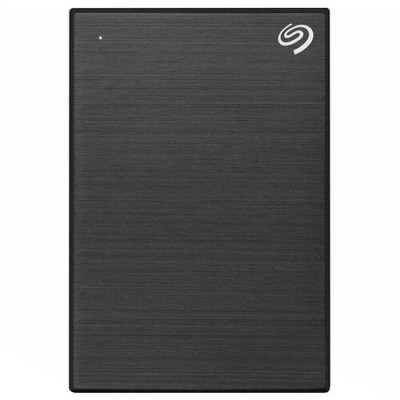
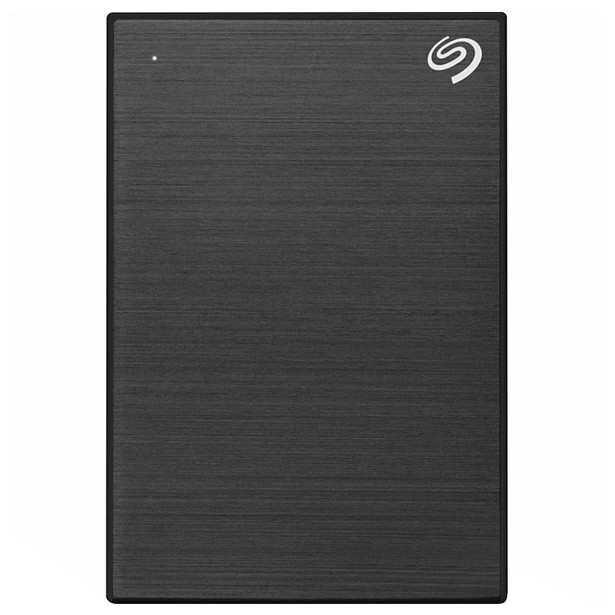
Disco Duro SSD Seagate One Touch 1TB USB-C Negro STKG1000400
SKU
STKG1000400
Disco duro seagate one touch de , ideal para ampliar el almacenamiento de tu computadora portátil o de escritorio. su diseño compacto y robusto en color negro facilita transportarlo a cualquier lugar. se conecta de forma sencilla mediante usb-c para realizar copias de seguridad, liberar espacio o transferir archivos grandes con rapidez. una solución confiable y portátil para mantener tus documentos, fotos y videos siempre a salvo.
$3,189.37
Impuestos: $3,189.37
No Disponible
Entrega estimada
Entrega entre el 14/04/2026 y el 17/04/2026
Costo de envio
Calculado en el checkout
Se ajustara automaticamente con Skydropx
Compra con confianza
- Pago seguro
- MSI con tarjetas participantes
- Factura electronica SAT
Garantia
Garantia incluida segun fabricante
Garantia extendible disponible
Metodos de pago
Metodos disponibles al finalizar la compra
Etiquetas:
ssd
, seagate
, disco duro externo
, 1tb
, usb-c
, almacenamiento
, portátil
, windows
, mac
, android
, respaldo
, negro
, stkg1000400
El disco duro SSD Seagate One Touch de 1TB es la solución perfecta para almacenar y respaldar tus datos de forma segura y rápida. Su conexión USB-C 3.2 Gen 1 garantiza transferencias veloces, mientras que su diseño compacto en aluminio negro lo hace fácil de llevar a cualquier lugar. Compatible con sistemas Windows, Mac y dispositivos Android, es ideal para estudiantes, profesionales y cualquier usuario que necesite espacio adicional y portabilidad. Con un peso de solo 74 gramos y dimensiones reducidas, puedes guardar fotos, videos, documentos y más sin preocupaciones. Incluye garantía y envío rápido para tu comodidad.
Especificaciones
| Características | |
|---|---|
| Color del producto | Negro |
| Material de la cubierta | Aluminio |
| Sistemas operativos Mac soportados | Si |
| Sistemas operativos Windows soportados | Si |
| Sistemas operativos móviles soportados | Android |
| Datos de logística | |
| Código de Sistema de Armonización (SA) | 84717070 |
| Empaquetado de datos | |
| Alto del paquete | 32.5 mm |
| Peso del paquete | 144 g |
| Ancho del paquete | 104.5 mm |
| Largo del paquete | 147 mm |
| Peso y dimensiones | |
| Peso | 74 g |
| Ancho | 50 mm |
| Altura | 10.6 mm |
| Profundidad | 70 mm |
| Puertos e Interfaces | |
| Wifi | No |
| Conector USB | USB Tipo C |
| Versión USB | 3.2 Gen 1 (3.1 Gen 1) |
| Unidad de estado sólido | |
| SDD, capacidad | 1 TB |
**Preguntas Frecuentes (FAQs)**
**1. ¿Es compatible con mi computadora Mac o Windows?**
Sí, es compatible con Windows, Mac y Android. Para usarlo en Windows y Mac, solo debes conectarlo. Para algunos sistemas, el disco puede venir formateado en exFAT, que es compatible con ambos. Si necesitas otro formato, puedes reformatearlo tú mismo.
**2. ¿Necesito instalar algún software o controlador?**
No, generalmente no es necesario. Es un dispositivo de almacenamiento plug-and-play. Seagate ofrece software de respaldo opcional (Toolkit) que puedes descargar desde su sitio web si deseas funciones de copia de seguridad automatizada.
**3. ¿Funciona con teléfonos Android?**
Sí, es compatible con dispositivos Android que soporten almacenamiento USB OTG (On-The-Go) y tengan un puerto USB-C. Necesitarás un cable adecuado (USB-C a USB-C) y verificar que tu teléfono pueda proporcionar energía suficiente o usar un adaptador de corriente.
**4. ¿Qué debo hacer si mi computadora no reconoce el disco?**
Primero, prueba con otro puerto USB en tu computadora. Asegúrate de que el cable esté bien conectado en ambos extremos. Si usas un adaptador, intenta conectarlo directamente. Si el problema persiste, revisa el Administrador de discos en Windows o la Utilidad de Discos en Mac para ver si el sistema lo detecta pero no le asigna una letra de unidad.
**5. ¿Cómo puedo proteger los datos en mi disco?**
El disco en sí no tiene cifrado de hardware por defecto. Para proteger tus datos, puedes usar el software Seagate Toolkit (gratuito) para habilitar el cifrado con contraseña, o utilizar herramientas de cifrado integradas en tu sistema operativo (como BitLocker en Windows o FileVault en Mac).
**6. ¿Cuál es la garantía del producto y cómo la activo?**
El producto incluye garantía del fabricante. La duración exacta puede variar; se recomienda revisar la ficha del producto en el sitio web o la documentación incluida en la caja. Para activarla o hacer válida una reclamación, generalmente necesitarás conservar el comprobante de compra y registrar el producto en el sitio web de soporte de Seagate.
**7. ¿Puedo usarlo para instalar programas o sistemas operativos?**
Sí, su alta velocidad lo hace adecuado para ejecutar aplicaciones portátiles o incluso como unidad de arranque para un sistema operativo (por ejemplo, para crear un disco de instalación de macOS o Windows).
**8. ¿Requiere una fuente de alimentación externa?**
No. Este SSD portátil se alimenta directamente a través del puerto USB de tu computadora o dispositivo. Asegúrate de que el puerto pueda entregar suficiente energía (generalmente no hay problema con puertos modernos).
**1. ¿Es compatible con mi computadora Mac o Windows?**
Sí, es compatible con Windows, Mac y Android. Para usarlo en Windows y Mac, solo debes conectarlo. Para algunos sistemas, el disco puede venir formateado en exFAT, que es compatible con ambos. Si necesitas otro formato, puedes reformatearlo tú mismo.
**2. ¿Necesito instalar algún software o controlador?**
No, generalmente no es necesario. Es un dispositivo de almacenamiento plug-and-play. Seagate ofrece software de respaldo opcional (Toolkit) que puedes descargar desde su sitio web si deseas funciones de copia de seguridad automatizada.
**3. ¿Funciona con teléfonos Android?**
Sí, es compatible con dispositivos Android que soporten almacenamiento USB OTG (On-The-Go) y tengan un puerto USB-C. Necesitarás un cable adecuado (USB-C a USB-C) y verificar que tu teléfono pueda proporcionar energía suficiente o usar un adaptador de corriente.
**4. ¿Qué debo hacer si mi computadora no reconoce el disco?**
Primero, prueba con otro puerto USB en tu computadora. Asegúrate de que el cable esté bien conectado en ambos extremos. Si usas un adaptador, intenta conectarlo directamente. Si el problema persiste, revisa el Administrador de discos en Windows o la Utilidad de Discos en Mac para ver si el sistema lo detecta pero no le asigna una letra de unidad.
**5. ¿Cómo puedo proteger los datos en mi disco?**
El disco en sí no tiene cifrado de hardware por defecto. Para proteger tus datos, puedes usar el software Seagate Toolkit (gratuito) para habilitar el cifrado con contraseña, o utilizar herramientas de cifrado integradas en tu sistema operativo (como BitLocker en Windows o FileVault en Mac).
**6. ¿Cuál es la garantía del producto y cómo la activo?**
El producto incluye garantía del fabricante. La duración exacta puede variar; se recomienda revisar la ficha del producto en el sitio web o la documentación incluida en la caja. Para activarla o hacer válida una reclamación, generalmente necesitarás conservar el comprobante de compra y registrar el producto en el sitio web de soporte de Seagate.
**7. ¿Puedo usarlo para instalar programas o sistemas operativos?**
Sí, su alta velocidad lo hace adecuado para ejecutar aplicaciones portátiles o incluso como unidad de arranque para un sistema operativo (por ejemplo, para crear un disco de instalación de macOS o Windows).
**8. ¿Requiere una fuente de alimentación externa?**
No. Este SSD portátil se alimenta directamente a través del puerto USB de tu computadora o dispositivo. Asegúrate de que el puerto pueda entregar suficiente energía (generalmente no hay problema con puertos modernos).
**Guía Rápida de Uso**
1. **Desempaqueta:** Saca el disco SSD, el cable USB-C a USB-C y la documentación de la caja.
2. **Conecta:** Usa el cable incluido para conectar el puerto USB-C del disco a un puerto USB-C o USB-A (con el adaptador adecuado, si no tienes puerto C) de tu computadora.
3. **Espera la detección:** Tu sistema operativo (Windows, Mac) deberá reconocerlo automáticamente en unos segundos.
4. **Accede al disco:** Abre el Explorador de Archivos (Windows) o el Finder (Mac). El disco aparecerá como una nueva unidad o dispositivo extraíble.
5. **Primer uso (si es necesario):** Si el disco es nuevo y no aparece, es posible que necesite ser inicializado y formateado. Usa la herramienta "Administración de discos" en Windows o "Utilidad de Discos" en macOS para este proceso. **¡CUIDADO! Esto borrará todos los datos.**
6. **Copia archivos:** Ahora puedes arrastrar y soltar, o copiar y pegar, tus archivos hacia la nueva unidad como lo harías con cualquier carpeta.
7. **Expulsar de forma segura:** Antes de desconectar el cable, siempre haz clic en el icono "Expulsar hardware" en la bandeja del sistema (Windows) o arrastra el icono del disco a la Papelera/Ejectar (Mac) para evitar daños en los datos.
8. **Desconecta:** Una vez que el sistema te indique que es seguro, puedes desconectar el cable del disco o de la computadora.
**Consejo:** Para funciones avanzadas como copias de seguridad programadas o cifrado, visita el sitio web de soporte de Seagate y descarga el software "Seagate Toolkit".
1. **Desempaqueta:** Saca el disco SSD, el cable USB-C a USB-C y la documentación de la caja.
2. **Conecta:** Usa el cable incluido para conectar el puerto USB-C del disco a un puerto USB-C o USB-A (con el adaptador adecuado, si no tienes puerto C) de tu computadora.
3. **Espera la detección:** Tu sistema operativo (Windows, Mac) deberá reconocerlo automáticamente en unos segundos.
4. **Accede al disco:** Abre el Explorador de Archivos (Windows) o el Finder (Mac). El disco aparecerá como una nueva unidad o dispositivo extraíble.
5. **Primer uso (si es necesario):** Si el disco es nuevo y no aparece, es posible que necesite ser inicializado y formateado. Usa la herramienta "Administración de discos" en Windows o "Utilidad de Discos" en macOS para este proceso. **¡CUIDADO! Esto borrará todos los datos.**
6. **Copia archivos:** Ahora puedes arrastrar y soltar, o copiar y pegar, tus archivos hacia la nueva unidad como lo harías con cualquier carpeta.
7. **Expulsar de forma segura:** Antes de desconectar el cable, siempre haz clic en el icono "Expulsar hardware" en la bandeja del sistema (Windows) o arrastra el icono del disco a la Papelera/Ejectar (Mac) para evitar daños en los datos.
8. **Desconecta:** Una vez que el sistema te indique que es seguro, puedes desconectar el cable del disco o de la computadora.
**Consejo:** Para funciones avanzadas como copias de seguridad programadas o cifrado, visita el sitio web de soporte de Seagate y descarga el software "Seagate Toolkit".