




Documentacion del producto
Documentacion disponible proximamente
- PDFs
- Fichas tecnicas
- Manuales
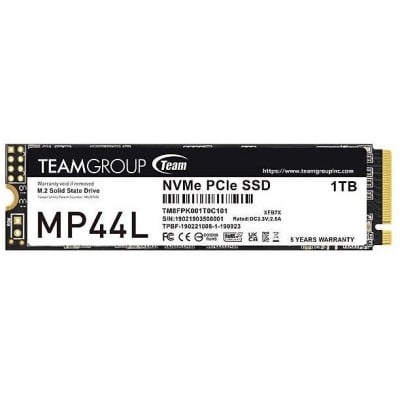
SSD TEAMGROUP MP44L M.2 1TB PCIe 4.0 NVMe - TM8FPK001T0C101
SKU
TM8FPK001T0C101
Este disco de la marca TEAMGROUP es una solución de almacenamiento interna que ofrece un rendimiento mejorado para tu computadora. Su diseño compacto en factor M.2 lo hace ideal para laptops y PCs de escritorio compatibles, permitiendo un arranque rápido del sistema y una carga ágil de tus aplicaciones y juegos favoritos. Es una opción confiable para ampliar la capacidad de tu equipo y mejorar su fluidez en el día a día.
$1,378.61
Impuestos: $1,378.61
No Disponible
Entrega estimada
Entrega entre el 12/04/2026 y el 15/04/2026
Costo de envio
Calculado en el checkout
Se ajustara automaticamente con Skydropx
Compra con confianza
- Pago seguro
- MSI con tarjetas participantes
- Factura electronica SAT
Garantia
Garantia incluida segun fabricante
Garantia extendible disponible
Metodos de pago
Metodos disponibles al finalizar la compra
El SSD TEAMGROUP MP44L M.2 1TB es la solución perfecta para acelerar tu computadora. Con interfaz PCI Express 4.0 y tecnología NVMe 1.4, ofrece velocidades de lectura de hasta 5000 MB/s y escritura de 4500 MB/s, reduciendo los tiempos de carga de aplicaciones, juegos y archivos grandes. Su factor de formato M.2 lo hace compatible con la mayoría de las placas base modernas, y su memoria tipo SLC garantiza mayor durabilidad y un tiempo medio entre fallos de 1,500,000 horas. Este SSD es ideal para gamers, creadores de contenido y usuarios que requieren alto rendimiento en multitarea. Opera en un rango de temperatura de 0 a 70 °C, con bajo consumo de energía (3.3 V) y un diseño compacto de 22 x 80 x 2.25 mm y solo 7 gramos de peso, facilitando la instalación en espacios reducidos. Confía en TEAMGROUP para una experiencia informática más rápida y eficiente.
Especificaciones
| Características | |
|---|---|
| NVMe | Si |
| Interfaz | PCI Express 4.0 |
| SDD, capacidad | 1 TB |
| Tipo de memoria | SLC |
| Velocidad de lectura | 5000 MB/s |
| Factor de formato SSD | M.2 |
| Velocidad de escritura | 4500 MB/s |
| Tiempo medio entre fallos | 1500000 h |
| Versión NVM Express (NVMe) | 1.4 |
| Condiciones ambientales | |
| Intervalo de temperatura de almacenaje | -40 - 85 °C |
| Intervalo de temperatura operativa (T-T) | 0 - 70 °C |
| Control de energía | |
| Voltaje de operación | 3.3 V |
| Peso y dimensiones | |
| Peso | 7 g |
| Ancho | 22 mm |
| Altura | 80 mm |
| Profundidad | 2.25 mm |
**Preguntas Frecuentes (FAQs)**
**1. ¿Es compatible con mi computadora?**
Requiere una ranura M.2 en tu placa base que soporte el protocolo NVMe y preferentemente PCIe 4.0 para máximo rendimiento. También es compatible con ranuras PCIe 3.0, pero a velocidades reducidas. Verifica las especificaciones de tu placa base.
**2. ¿Necesito comprar algo más para instalarlo?**
Generalmente no. Solo necesitas un destornillador pequeño (Philips #0 o #00) para fijar el tornillo que suele venir incluido con la placa base. Algunos gabinetes incluyen una pequeña espátula para extraer discos.
**3. ¿Cómo lo instalo físicamente?**
1. Apaga y desconecta la PC. 2. Localiza la ranura M.2 en la placa base. 3. Inserta el SSD en un ángulo de unos 30 grados. 4. Presiona hacia abajo y fíjalo con el tornillo. Es un proceso sencillo, similar a insertar una memoria RAM.
**4. ¿Qué hago después de instalarlo físicamente?**
Debes inicializar y formatear el disco desde el sistema operativo. En Windows, usa la herramienta "Administración de discos". Es necesario para que el sistema lo reconozca y puedas guardar archivos.
**5. ¿Viene con software para clonar mi disco viejo?**
No, este producto es solo el componente de hardware (el SSD). Para migrar tu sistema operativo y archivos desde un disco antiguo, necesitarás un software de clonación de terceros y, posiblemente, un adaptador externo USB a M.2.
**6. ¿Cuál es la garantía y cómo la hago válida?**
El producto cuenta con garantía en México. Conserva tu ticket o comprobante de compra. Para cualquier gestión, contacta directamente al soporte del vendedor (Diten) o busca el soporte oficial de TEAMGROUP para Latinoamérica.
**7. ¿Por qué mi PC no lo detecta después de instalarlo?**
Posibles causas: A) No está bien insertado (revisa la conexión). B) La ranura M.2 está deshabilitada si hay otro puerto SATA en uso (consulta el manual de tu placa base). C) Necesita inicialización/formateo en el sistema operativo.
**8. ¿Necesito un disipador de calor?**
Para uso general, gaming y edición básica, no es estrictamente necesario. Para cargas de trabajo intensivas y prolongadas (como renderizado de video constante), un disipador pasivo puede ayudar a mantener el rendimiento óptimo.
**9. ¿Cómo mantengo su buen rendimiento a largo plazo?**
Asegúrate de tener espacio libre (al menos 10-20% de su capacidad), mantén actualizado tu sistema operativo y los controladores de tu placa base (chipset). Evita llenarlo por completo.
**10. ¿Es seguro para almacenar mis datos importantes?**
Como cualquier unidad de almacenamiento, no es infalible. Se recomienda siempre seguir la regla 3-2-1 para copias de seguridad: tener 3 copias de tus datos, en 2 medios diferentes, y 1 de ellas fuera de tu casa/oficina.
**1. ¿Es compatible con mi computadora?**
Requiere una ranura M.2 en tu placa base que soporte el protocolo NVMe y preferentemente PCIe 4.0 para máximo rendimiento. También es compatible con ranuras PCIe 3.0, pero a velocidades reducidas. Verifica las especificaciones de tu placa base.
**2. ¿Necesito comprar algo más para instalarlo?**
Generalmente no. Solo necesitas un destornillador pequeño (Philips #0 o #00) para fijar el tornillo que suele venir incluido con la placa base. Algunos gabinetes incluyen una pequeña espátula para extraer discos.
**3. ¿Cómo lo instalo físicamente?**
1. Apaga y desconecta la PC. 2. Localiza la ranura M.2 en la placa base. 3. Inserta el SSD en un ángulo de unos 30 grados. 4. Presiona hacia abajo y fíjalo con el tornillo. Es un proceso sencillo, similar a insertar una memoria RAM.
**4. ¿Qué hago después de instalarlo físicamente?**
Debes inicializar y formatear el disco desde el sistema operativo. En Windows, usa la herramienta "Administración de discos". Es necesario para que el sistema lo reconozca y puedas guardar archivos.
**5. ¿Viene con software para clonar mi disco viejo?**
No, este producto es solo el componente de hardware (el SSD). Para migrar tu sistema operativo y archivos desde un disco antiguo, necesitarás un software de clonación de terceros y, posiblemente, un adaptador externo USB a M.2.
**6. ¿Cuál es la garantía y cómo la hago válida?**
El producto cuenta con garantía en México. Conserva tu ticket o comprobante de compra. Para cualquier gestión, contacta directamente al soporte del vendedor (Diten) o busca el soporte oficial de TEAMGROUP para Latinoamérica.
**7. ¿Por qué mi PC no lo detecta después de instalarlo?**
Posibles causas: A) No está bien insertado (revisa la conexión). B) La ranura M.2 está deshabilitada si hay otro puerto SATA en uso (consulta el manual de tu placa base). C) Necesita inicialización/formateo en el sistema operativo.
**8. ¿Necesito un disipador de calor?**
Para uso general, gaming y edición básica, no es estrictamente necesario. Para cargas de trabajo intensivas y prolongadas (como renderizado de video constante), un disipador pasivo puede ayudar a mantener el rendimiento óptimo.
**9. ¿Cómo mantengo su buen rendimiento a largo plazo?**
Asegúrate de tener espacio libre (al menos 10-20% de su capacidad), mantén actualizado tu sistema operativo y los controladores de tu placa base (chipset). Evita llenarlo por completo.
**10. ¿Es seguro para almacenar mis datos importantes?**
Como cualquier unidad de almacenamiento, no es infalible. Se recomienda siempre seguir la regla 3-2-1 para copias de seguridad: tener 3 copias de tus datos, en 2 medios diferentes, y 1 de ellas fuera de tu casa/oficina.
**Guía Rápida de Instalación y Configuración**
**Pre-instalación:**
1. **Prepara tu espacio:** Trabaja en una superficie limpia, sin estática. Apaga tu computadora, desconéctala de la corriente eléctrica y presiona el botón de encendido unos segundos para descargar energía residual.
2. **Identifica la ranura:** Abre el gabinete de tu PC y localiza el puerto M.2 en tu placa base. Suele estar cerca del socket del procesador, identificado como "M.2", "M2_1" o similar.
**Instalación Física:**
3. **Retira el tornillo:** Localiza la pequeña columna de montaje (standoff) y el tornillo que la acompaña. Retira el tornillo con un destornillador Phillips #0.
4. **Inserta el SSD:** Alinea la muesca (corte) del conector del SSD TEAMGROUP MP44L con el saliente de la ranura M.2. Insértalo en un ángulo de aproximadamente 30 grados.
5. **Fíjalo:** Presiona suavemente el SSD hacia abajo hasta que quede horizontal y alineado con el agujero de la columna de montaje. Coloca y aprieta el tornillo para fijarlo firmemente.
6. **Cierra el gabinete:** Vuelve a colocar la tapa de tu gabinete y conecta todos los cables.
**Configuración en el Sistema Operativo (Windows):**
7. **Enciende la PC:** Conecta la energía y enciende tu computadora. Ingresa a Windows normalmente.
8. **Abre Administración de discos:** Haz clic derecho en el botón de Inicio y selecciona "Administración de discos". También puedes buscar "Crear y formatear particiones del disco duro".
9. **Inicializa el disco:** Una ventana emergente te preguntará cómo inicializarlo. Selecciona "GPT (Tabla de particiones GUID)" si tu sistema es moderno (UEFI) y haz clic en "Aceptar".
10. **Crea un volumen:** Verás el nuevo disco como espacio "No asignado". Haz clic derecho sobre él y selecciona "Nuevo volumen simple...". Sigue el asistente.
11. **Formatea:** Asigna una letra de unidad (ej., D:) y elige el sistema de archivos **NTFS**. Puedes poner una etiqueta como "SSD_1TB". Marca la opción de "Formato rápido" y finaliza.
12. **¡Listo!:** Tu nuevo SSD TEAMGROUP MP44L aparecerá en "Este equipo" listo para usarse. Para migrar tu sistema, busca un tutorial de clonación de discos con software especializado.
**Pre-instalación:**
1. **Prepara tu espacio:** Trabaja en una superficie limpia, sin estática. Apaga tu computadora, desconéctala de la corriente eléctrica y presiona el botón de encendido unos segundos para descargar energía residual.
2. **Identifica la ranura:** Abre el gabinete de tu PC y localiza el puerto M.2 en tu placa base. Suele estar cerca del socket del procesador, identificado como "M.2", "M2_1" o similar.
**Instalación Física:**
3. **Retira el tornillo:** Localiza la pequeña columna de montaje (standoff) y el tornillo que la acompaña. Retira el tornillo con un destornillador Phillips #0.
4. **Inserta el SSD:** Alinea la muesca (corte) del conector del SSD TEAMGROUP MP44L con el saliente de la ranura M.2. Insértalo en un ángulo de aproximadamente 30 grados.
5. **Fíjalo:** Presiona suavemente el SSD hacia abajo hasta que quede horizontal y alineado con el agujero de la columna de montaje. Coloca y aprieta el tornillo para fijarlo firmemente.
6. **Cierra el gabinete:** Vuelve a colocar la tapa de tu gabinete y conecta todos los cables.
**Configuración en el Sistema Operativo (Windows):**
7. **Enciende la PC:** Conecta la energía y enciende tu computadora. Ingresa a Windows normalmente.
8. **Abre Administración de discos:** Haz clic derecho en el botón de Inicio y selecciona "Administración de discos". También puedes buscar "Crear y formatear particiones del disco duro".
9. **Inicializa el disco:** Una ventana emergente te preguntará cómo inicializarlo. Selecciona "GPT (Tabla de particiones GUID)" si tu sistema es moderno (UEFI) y haz clic en "Aceptar".
10. **Crea un volumen:** Verás el nuevo disco como espacio "No asignado". Haz clic derecho sobre él y selecciona "Nuevo volumen simple...". Sigue el asistente.
11. **Formatea:** Asigna una letra de unidad (ej., D:) y elige el sistema de archivos **NTFS**. Puedes poner una etiqueta como "SSD_1TB". Marca la opción de "Formato rápido" y finaliza.
12. **¡Listo!:** Tu nuevo SSD TEAMGROUP MP44L aparecerá en "Este equipo" listo para usarse. Para migrar tu sistema, busca un tutorial de clonación de discos con software especializado.
