




Documentacion del producto
Documentacion disponible proximamente
- PDFs
- Fichas tecnicas
- Manuales
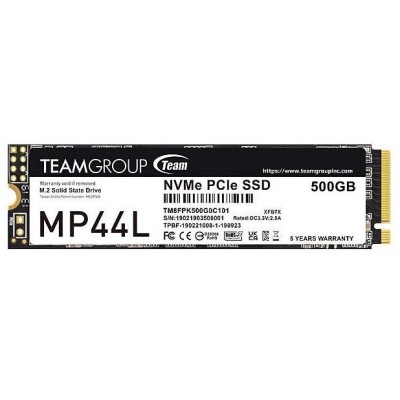
SSD TEAMGROUP MP44L M.2 500GB PCIe 4.0 NVMe TM8FPK500G0C101
SKU
TM8FPK500G0C101
Mejora la velocidad de tu computadora con este de alto rendimiento de TEAMGROUP. Su diseño compacto M.2 es ideal para laptops y computadoras de escritorio modernas que admitan esta tecnología, ofreciendo tiempos de arranque y carga de aplicaciones notablemente más rápidos. Fabricado con componentes de calidad, es una opción confiable para ampliar la capacidad de almacenamiento y mejorar la capacidad de respuesta de tu sistema en el trabajo, los estudios o el entretenimiento.
$854.60
Impuestos: $854.60
No Disponible
Entrega estimada
Entrega entre el 15/04/2026 y el 18/04/2026
Costo de envio
Calculado en el checkout
Se ajustara automaticamente con Skydropx
Compra con confianza
- Pago seguro
- MSI con tarjetas participantes
- Factura electronica SAT
Garantia
Garantia incluida segun fabricante
Garantia extendible disponible
Metodos de pago
Metodos disponibles al finalizar la compra
El SSD TEAMGROUP MP44L M.2 es la solución perfecta para mejorar el rendimiento de tu computadora de escritorio o portátil. Con una capacidad de 500GB y la última tecnología PCI Express 4.0 NVMe, ofrece velocidades impresionantes de hasta 5000 MB/s en lectura y 3700 MB/s en escritura, reduciendo significativamente los tiempos de carga de aplicaciones y archivos.Ideal para gamers, profesionales creativos y usuarios que exigen alto rendimiento, este SSD cuenta con memoria SLC para mayor durabilidad y un MTBF de 1,500,000 horas. Compatible con Windows 7 hasta 11, su factor de formato M.2 lo hace fácil de instalar y su diseño compacto de 22x80mm se adapta a la mayoría de los sistemas.Benefíciate de una experiencia más fluida en tareas intensivas, edición de video o juegos, con una garantía de calidad TEAMGROUP y envío rápido en México. Optimiza tu equipo hoy mismo con este almacenamiento de alto rendimiento.
Especificaciones
| Características | |
|---|---|
| NVMe | Si |
| Interfaz | PCI Express 4.0 |
| SDD, capacidad | 500 GB |
| Componente para | PC/computadora portátil |
| Tipo de memoria | SLC |
| Velocidad de lectura | 5000 MB/s |
| Factor de formato SSD | M.2 |
| Velocidad de escritura | 3700 MB/s |
| Lectura aleatoria (4KB) | 440 IOPS |
| Escritura aleatoria (4KB) | 545 IOPS |
| Tiempo medio entre fallos | 1500000 h |
| Versión NVM Express (NVMe) | 1.4 |
| Sistemas operativos Windows soportados | Windows 10, Windows 11, Windows 7, Windows 8, Windows Vista |
| Condiciones ambientales | |
| Resistencia a golpes | 1500 G |
| Intervalo de temperatura de almacenaje | -40 - 85 °C |
| Intervalo de temperatura operativa (T-T) | 0 - 70 °C |
| Intervalo de humedad relativa para funcionamiento | 0 - 90% |
| Control de energía | |
| Voltaje de operación | 3.3 V |
| Peso y dimensiones | |
| Peso | 7 g |
| Ancho | 22 mm |
| Altura | 80 mm |
| Profundidad | 2.25 mm |
**Preguntas Frecuentes (FAQs)**
**1. ¿Es compatible con mi laptop o PC de escritorio?**
Este SSD utiliza el factor de forma M.2 y la interfaz PCIe 4.0 x4 NVMe 1.4. Es compatible con cualquier ranura M.2 que soporte el protocolo NVMe (generalmente marcada como "M Key" o "M.2 PCIe"). Verifica las especificaciones de tu placa base o laptop para confirmar la compatibilidad.
**2. ¿Necesito un disipador de calor?**
Para uso general (oficina, navegación) no suele ser necesario. Para cargas de trabajo intensas y prolongadas (gaming, edición de video), se recomienda usar un disipador pasivo para mantener temperaturas óptimas y un rendimiento sostenido.
**3. ¿Cómo lo instalo físicamente?**
1. Apaga y desconecta la energía de tu equipo. 2. Localiza la ranura M.2 en tu placa base o laptop. 3. Inclina el SSD a ~30 grados e insértalo en la ranura. 4. Presiona hacia abajo y asegúralo con el tornillo incluido o el que ya tenía tu equipo.
**4. ¿Cómo lo formateo y empiezo a usar después de instalarlo?**
Una vez instalado físicamente, enciende tu PC. Si es un disco nuevo y no aparece, debes inicializarlo y formatearlo. En Windows, usa la herramienta "Administración de discos". Haz clic derecho sobre el nuevo disco (aparecerá como "No asignado"), selecciona "Nuevo volumen simple" y sigue el asistente.
**5. ¿Qué garantía tiene y cómo la hago válida?**
TEAMGROUP ofrece una garantía limitada. El tiempo exacto puede variar; consulta la ficha del producto o el sitio web oficial del fabricante para los detalles de la garantía en México. Conserva tu factura de compra.
**6. ¿Puedo usarlo como disco externo?**
Sí, necesitarás una carcasa o adaptador externo para M.2 NVMe que sea compatible con USB 3.2 Gen 2 o superior para aprovechar gran parte de su velocidad.
**7. ¿Cómo mejoro su rendimiento y vida útil?**
- Asegúrate de tener instalados los controladores más recientes de tu placa base.
- Habilita la función "Above 4G Decoding" y "Resizable BAR" en la BIOS/UEFI si tu sistema lo soporta, para gaming.
- No lo llenes por completo; deja al menos un 10-15% de espacio libre para el manejo de caché y la longevidad.
**8. ¿Es necesario clonar mi sistema operativo o puedo hacer una instalación nueva?**
Puedes hacer ambas. Si quieres migrar tu sistema actual (Windows, etc.), necesitarás un software de clonación. Para un rendimiento óptimo y evitar conflictos, a menudo se recomienda una instalación limpia del sistema operativo en el nuevo SSD.
**9. Mi computadora no detecta el SSD, ¿qué hago?**
- Verifica que esté bien insertado y asegurado con el tornillo.
- Revisa en la BIOS/UEFI de tu placa base que la ranura M.2 esté habilitada.
- Asegúrate de que el modo de la ranura esté configurado en "NVMe" o "PCIe", no en "SATA".
**10. ¿Qué velocidades reales puedo esperar?**
Las velocidades anunciadas (hasta 5000 MB/s) son secuenciales y bajo condiciones ideales (PCIe 4.0, sistema nuevo, etc.). Las velocidades en el día a día (archivos pequeños, sistema en uso) serán menores, pero notablemente más rápidas que un HDD o un SSD SATA.
**1. ¿Es compatible con mi laptop o PC de escritorio?**
Este SSD utiliza el factor de forma M.2 y la interfaz PCIe 4.0 x4 NVMe 1.4. Es compatible con cualquier ranura M.2 que soporte el protocolo NVMe (generalmente marcada como "M Key" o "M.2 PCIe"). Verifica las especificaciones de tu placa base o laptop para confirmar la compatibilidad.
**2. ¿Necesito un disipador de calor?**
Para uso general (oficina, navegación) no suele ser necesario. Para cargas de trabajo intensas y prolongadas (gaming, edición de video), se recomienda usar un disipador pasivo para mantener temperaturas óptimas y un rendimiento sostenido.
**3. ¿Cómo lo instalo físicamente?**
1. Apaga y desconecta la energía de tu equipo. 2. Localiza la ranura M.2 en tu placa base o laptop. 3. Inclina el SSD a ~30 grados e insértalo en la ranura. 4. Presiona hacia abajo y asegúralo con el tornillo incluido o el que ya tenía tu equipo.
**4. ¿Cómo lo formateo y empiezo a usar después de instalarlo?**
Una vez instalado físicamente, enciende tu PC. Si es un disco nuevo y no aparece, debes inicializarlo y formatearlo. En Windows, usa la herramienta "Administración de discos". Haz clic derecho sobre el nuevo disco (aparecerá como "No asignado"), selecciona "Nuevo volumen simple" y sigue el asistente.
**5. ¿Qué garantía tiene y cómo la hago válida?**
TEAMGROUP ofrece una garantía limitada. El tiempo exacto puede variar; consulta la ficha del producto o el sitio web oficial del fabricante para los detalles de la garantía en México. Conserva tu factura de compra.
**6. ¿Puedo usarlo como disco externo?**
Sí, necesitarás una carcasa o adaptador externo para M.2 NVMe que sea compatible con USB 3.2 Gen 2 o superior para aprovechar gran parte de su velocidad.
**7. ¿Cómo mejoro su rendimiento y vida útil?**
- Asegúrate de tener instalados los controladores más recientes de tu placa base.
- Habilita la función "Above 4G Decoding" y "Resizable BAR" en la BIOS/UEFI si tu sistema lo soporta, para gaming.
- No lo llenes por completo; deja al menos un 10-15% de espacio libre para el manejo de caché y la longevidad.
**8. ¿Es necesario clonar mi sistema operativo o puedo hacer una instalación nueva?**
Puedes hacer ambas. Si quieres migrar tu sistema actual (Windows, etc.), necesitarás un software de clonación. Para un rendimiento óptimo y evitar conflictos, a menudo se recomienda una instalación limpia del sistema operativo en el nuevo SSD.
**9. Mi computadora no detecta el SSD, ¿qué hago?**
- Verifica que esté bien insertado y asegurado con el tornillo.
- Revisa en la BIOS/UEFI de tu placa base que la ranura M.2 esté habilitada.
- Asegúrate de que el modo de la ranura esté configurado en "NVMe" o "PCIe", no en "SATA".
**10. ¿Qué velocidades reales puedo esperar?**
Las velocidades anunciadas (hasta 5000 MB/s) son secuenciales y bajo condiciones ideales (PCIe 4.0, sistema nuevo, etc.). Las velocidades en el día a día (archivos pequeños, sistema en uso) serán menores, pero notablemente más rápidas que un HDD o un SSD SATA.
**Guía de Uso Rápido - SSD TEAMGROUP MP44L**
**Paso 1: Verifica la compatibilidad.**
Asegúrate de que tu placa base o laptop tenga una ranura M.2 que soporte PCIe 4.0/3.0 x4 y el protocolo NVMe.
**Paso 2: Reúne herramientas.**
Necesitarás un destornillador de punta Phillips #0 (para el tornillo del SSD) y una pulsera antiestática es recomendable.
**Paso 3: Prepara tu equipo.**
Apaga la computadora, desconéctala de la corriente eléctrica y presiona el botón de encendido unos segundos para descargar energía residual.
**Paso 4: Instalación física.**
Abre la carcasa de tu PC o el panel de acceso de tu laptop. Localiza la ranura M.2. Retira el tornillo de sujeción si ya hay uno. Inserta el SSD en un ángulo de ~30 grados, presiónalo hacia abajo y asegúralo con el tornillo (no lo aprietes en exceso).
**Paso 5: Configuración de BIOS/UEFI.**
Enciende la PC y entra a la BIOS/UEFI (generalmente con F2, DEL o F10). Verifica que el SSD sea detectado. Si es tu disco principal, configúralo como primer dispositivo de arranque.
**Paso 6: Inicialización y formateo (disco nuevo/adicional).**
En Windows, escribe "Administración de discos" en la búsqueda. En la ventana que aparece, localiza el disco nuevo (aparece como "No asignado"). Haz clic derecho sobre él y selecciona "Nuevo volumen simple". Sigue el asistente asignando una letra de unidad y formateando en NTFS.
**Paso 7: Instalación del sistema operativo (si es el disco principal).**
Crea un USB de instalación de Windows (o tu SO). Arranca desde él y, durante la instalación, selecciona el SSD TEAMGROUP como destino. El instalador lo formateará automáticamente.
**Paso 8: Instalación de controladores.**
Una vez en el sistema, descarga e instala los controladores más recientes de chipset desde el sitio web del fabricante de tu placa base para un rendimiento óptimo del PCIe.
**Paso 9: Optimización (Opcional).**
- En Windows, verifica que la opción "Optimizar unidades" esté activa para el SSD (TRIM).
- Considera habilitar "Resizable BAR" en la BIOS si tu sistema lo soporta, para gaming.
**Paso 10: Disfruta.**
Tu sistema debería sentirse significativamente más rápido en arranque, carga de aplicaciones y transferencia de archivos.
**Paso 1: Verifica la compatibilidad.**
Asegúrate de que tu placa base o laptop tenga una ranura M.2 que soporte PCIe 4.0/3.0 x4 y el protocolo NVMe.
**Paso 2: Reúne herramientas.**
Necesitarás un destornillador de punta Phillips #0 (para el tornillo del SSD) y una pulsera antiestática es recomendable.
**Paso 3: Prepara tu equipo.**
Apaga la computadora, desconéctala de la corriente eléctrica y presiona el botón de encendido unos segundos para descargar energía residual.
**Paso 4: Instalación física.**
Abre la carcasa de tu PC o el panel de acceso de tu laptop. Localiza la ranura M.2. Retira el tornillo de sujeción si ya hay uno. Inserta el SSD en un ángulo de ~30 grados, presiónalo hacia abajo y asegúralo con el tornillo (no lo aprietes en exceso).
**Paso 5: Configuración de BIOS/UEFI.**
Enciende la PC y entra a la BIOS/UEFI (generalmente con F2, DEL o F10). Verifica que el SSD sea detectado. Si es tu disco principal, configúralo como primer dispositivo de arranque.
**Paso 6: Inicialización y formateo (disco nuevo/adicional).**
En Windows, escribe "Administración de discos" en la búsqueda. En la ventana que aparece, localiza el disco nuevo (aparece como "No asignado"). Haz clic derecho sobre él y selecciona "Nuevo volumen simple". Sigue el asistente asignando una letra de unidad y formateando en NTFS.
**Paso 7: Instalación del sistema operativo (si es el disco principal).**
Crea un USB de instalación de Windows (o tu SO). Arranca desde él y, durante la instalación, selecciona el SSD TEAMGROUP como destino. El instalador lo formateará automáticamente.
**Paso 8: Instalación de controladores.**
Una vez en el sistema, descarga e instala los controladores más recientes de chipset desde el sitio web del fabricante de tu placa base para un rendimiento óptimo del PCIe.
**Paso 9: Optimización (Opcional).**
- En Windows, verifica que la opción "Optimizar unidades" esté activa para el SSD (TRIM).
- Considera habilitar "Resizable BAR" en la BIOS si tu sistema lo soporta, para gaming.
**Paso 10: Disfruta.**
Tu sistema debería sentirse significativamente más rápido en arranque, carga de aplicaciones y transferencia de archivos.
