





AGOTADO
Documentacion del producto
Documentacion disponible proximamente
- PDFs
- Fichas tecnicas
- Manuales
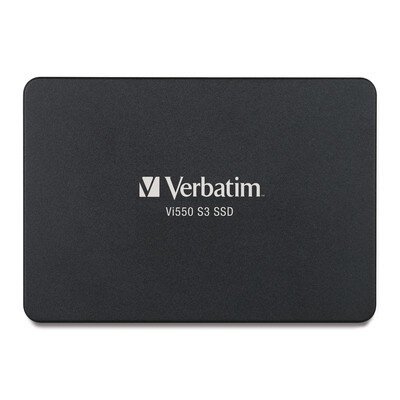
SSD Verbatim Vi550 512GB SATA III 2.5" - Unidad de Estado Sólido - Modelo 49352
SKU
49352
Unidad de estado sólido Verbatim Vi550 de , ideal para acelerar tu computadora de escritorio o portátil. Su diseño compacto de 2.5 pulgadas facilita la instalación y mejora el rendimiento general del sistema, ofreciendo tiempos de arranque y carga más rápidos. Perfecta para actualizar equipos compatibles, brinda mayor capacidad de almacenamiento y confiabilidad para tus archivos, juegos y aplicaciones diarias.
$983.28
Impuestos: $983.28
No Disponible
Entrega estimada
Entrega entre el 12/04/2026 y el 15/04/2026
Costo de envio
Calculado en el checkout
Se ajustara automaticamente con Skydropx
Compra con confianza
- Pago seguro
- MSI con tarjetas participantes
- Factura electronica SAT
Garantia
Garantia incluida segun fabricante
Garantia extendible disponible
Metodos de pago
Metodos disponibles al finalizar la compra
Etiquetas:
ssd
, verbatim
, 512gb
, sata iii
, 2.5 pulgadas
, unidad estado solido
, upgrade pc
, laptop
, almacenamiento
, 3d nand
, computadora
, velocidad
, disco solido
El SSD Verbatim Vi550 es la solución perfecta para actualizar tu computadora de escritorio o portátil. Con una capacidad de 512GB y interfaz SATA III, ofrece un rendimiento excepcional con velocidades de lectura de 520 MB/s y escritura de 500 MB/s, ideal para acelerar el arranque del sistema, cargar aplicaciones rápidamente y mejorar la productividad general.Este disco de estado sólido utiliza tecnología 3D NAND avanzada que garantiza mayor durabilidad y eficiencia energética. Con un factor de formato de 2.5", es compatible con la mayoría de PCs y laptops, y cuenta con una calificación TBW de 360 y tiempo medio entre fallos de 2,000,000 horas, asegurando confiabilidad a largo plazo.Perfecto para usuarios que buscan mejorar el rendimiento de sus equipos sin realizar una inversión elevada. Compatible con Windows 7, 8, 10, 11, macOS y sistemas Linux, es fácil de instalar y viene con guía de configuración rápida para que comiences a disfrutar de sus beneficios inmediatamente.
Especificaciones
| Características | |
|---|---|
| NVMe | No |
| Interfaz | Serial ATA III |
| SDD, capacidad | 512 GB |
| Componente para | PC/computadora portátil |
| Tipo de memoria | 3D NAND |
| calificación TBW | 360 |
| Velocidad de lectura | 520 MB/s |
| Factor de formato SSD | 2.5" |
| Etiqueta de uso de SSD | Consumidor |
| Velocidad de escritura | 500 MB/s |
| Encriptación de hardware | No |
| Tiempo medio entre fallos | 2000000 h |
| Sistemas operativos Mac soportados | Mac OS X 10.4 Tiger, Mac OS X 10.5 Leopard, Mac OS X 10.6 Snow Leopard, Mac OS X 10.7 Lion, Mac OS X 10.8 Mountain Lion, Mac OS X 10.9 Mavericks |
| Velocidad de transferencia de datos | 6 Gbit/s |
| Sistemas operativos Linux soportados | Si |
| Sistemas operativos Windows soportados | Windows 10, Windows 11, Windows 7, Windows 8 |
| Condiciones ambientales | |
| Resistencia a golpes | 1500 G |
| Resistencia a la vibración | 20 G |
| Intervalo de temperatura de almacenaje | -40 - 85 °C |
| Intervalo de temperatura operativa (T-T) | 0 - 70 °C |
| Datos de logística | |
| Cantidad por tarima | 1560 pieza(s) |
| Alto de la caja principal | 58 mm |
| Peso de la caja principal | 163 g |
| Largo de la caja principal | 168 mm |
| Cantidad por caja principal | 2 pieza(s) |
| Número de capas por tarima | 6 pieza(s) |
| Longitud de la caja principal | 115 mm |
| Número de cajas de cartón por tarima | 780 pieza(s) |
| Código de Sistema de Armonización (SA) | 84717070 |
| Empaquetado de datos | |
| Tipo de empaque | Blister |
| Alto del paquete | 159 mm |
| Peso del paquete | 62 g |
| Ancho del paquete | 109 mm |
| Largo del paquete | 24 mm |
| Guía de configuración rápida | Si |
| Otras características | |
| Certificados de cumplimiento | RoHS |
| Peso y dimensiones | |
| Peso | 45 g |
| Ancho | 69.9 mm |
| Altura | 7 mm |
| Profundidad | 100.5 mm |
**Preguntas Frecuentes (FAQs)**
**1. ¿Es compatible con mi laptop o PC de escritorio?**
Sí, es compatible con la mayoría de las computadoras que tengan un puerto SATA III (6 Gb/s) y un espacio para un disco de 2.5 pulgadas. Es ideal para reemplazar discos duros mecánicos (HDD) antiguos.
**2. ¿Necesito comprar algo más para instalarlo?**
Depende. Si tu computadora tiene un espacio libre de 2.5" y un cable SATA y de alimentación disponibles, no. Si vas a instalarlo en una laptop que solo tiene un espacio, solo necesitas el SSD. Para PCs de escritorio, asegúrate de tener los cables o un adaptador de montaje de 2.5" a 3.5" si tu gabinete no tiene bahías para ese tamaño.
**3. ¿Cómo transfiero mi sistema operativo y archivos del disco viejo a este SSD?**
Necesitarás usar un software de clonación de discos. Verbatim puede ofrecer herramientas en su sitio web, o puedes usar software de terceros. Es crucial hacer una copia de seguridad de tus datos antes de intentar la clonación.
**4. ¿Tiene garantía y cómo la hago válida?**
Sí, el producto incluye garantía. Para hacerla válida, debes conservar tu ticket o factura de compra como comprobante. Para cualquier gestión, contacta directamente al soporte de Verbatim o al punto de venta donde lo adquiriste, según sus políticas.
**5. ¿Por qué mi computadora no lo detecta después de instalarlo?**
Primero, verifica que los cables SATA y de alimentación estén bien conectados. Luego, entra a la BIOS/UEFI de tu computadora para ver si el SSD aparece allí. Si no aparece, prueba con otro cable o puerto SATA. Si acabas de instalarlo, es posible que necesites inicializar y formatear el disco desde el administrador de discos de Windows.
**6. ¿Necesito formatearlo antes de usarlo?**
Si es un disco nuevo y lo instalas como unidad secundaria (no para el sistema operativo), es probable que Windows te pida inicializarlo y formatearlo cuando lo detecte. Si clonaste tu sistema, no es necesario.
**7. ¿Cómo puedo verificar que está funcionando a la velocidad correcta?**
Puedes usar programas gratuitos como CrystalDiskMark para medir las velocidades de lectura y escritura. Recuerda que las velocidades máximas (520/500 MB/s) se alcanzan bajo condiciones ideales y pueden variar.
**8. ¿Requiere algún mantenimiento especial?**
No, los SSD no requieren desfragmentación. Para un rendimiento óptimo a largo plazo, asegúrate de que tu sistema operativo esté actualizado y de que tienes habilitado el comando TRIM (activado por defecto en Windows 10/11).
**1. ¿Es compatible con mi laptop o PC de escritorio?**
Sí, es compatible con la mayoría de las computadoras que tengan un puerto SATA III (6 Gb/s) y un espacio para un disco de 2.5 pulgadas. Es ideal para reemplazar discos duros mecánicos (HDD) antiguos.
**2. ¿Necesito comprar algo más para instalarlo?**
Depende. Si tu computadora tiene un espacio libre de 2.5" y un cable SATA y de alimentación disponibles, no. Si vas a instalarlo en una laptop que solo tiene un espacio, solo necesitas el SSD. Para PCs de escritorio, asegúrate de tener los cables o un adaptador de montaje de 2.5" a 3.5" si tu gabinete no tiene bahías para ese tamaño.
**3. ¿Cómo transfiero mi sistema operativo y archivos del disco viejo a este SSD?**
Necesitarás usar un software de clonación de discos. Verbatim puede ofrecer herramientas en su sitio web, o puedes usar software de terceros. Es crucial hacer una copia de seguridad de tus datos antes de intentar la clonación.
**4. ¿Tiene garantía y cómo la hago válida?**
Sí, el producto incluye garantía. Para hacerla válida, debes conservar tu ticket o factura de compra como comprobante. Para cualquier gestión, contacta directamente al soporte de Verbatim o al punto de venta donde lo adquiriste, según sus políticas.
**5. ¿Por qué mi computadora no lo detecta después de instalarlo?**
Primero, verifica que los cables SATA y de alimentación estén bien conectados. Luego, entra a la BIOS/UEFI de tu computadora para ver si el SSD aparece allí. Si no aparece, prueba con otro cable o puerto SATA. Si acabas de instalarlo, es posible que necesites inicializar y formatear el disco desde el administrador de discos de Windows.
**6. ¿Necesito formatearlo antes de usarlo?**
Si es un disco nuevo y lo instalas como unidad secundaria (no para el sistema operativo), es probable que Windows te pida inicializarlo y formatearlo cuando lo detecte. Si clonaste tu sistema, no es necesario.
**7. ¿Cómo puedo verificar que está funcionando a la velocidad correcta?**
Puedes usar programas gratuitos como CrystalDiskMark para medir las velocidades de lectura y escritura. Recuerda que las velocidades máximas (520/500 MB/s) se alcanzan bajo condiciones ideales y pueden variar.
**8. ¿Requiere algún mantenimiento especial?**
No, los SSD no requieren desfragmentación. Para un rendimiento óptimo a largo plazo, asegúrate de que tu sistema operativo esté actualizado y de que tienes habilitado el comando TRIM (activado por defecto en Windows 10/11).
**Guía de Uso Rápido - Instalación y Puesta en Marcha**
**ADVERTENCIA:** Antes de empezar, haz una copia de seguridad de todos tus datos importantes. Apaga completamente la computadora y desconéctala de la corriente eléctrica.
1. **Preparación:** Reúne las herramientas necesarias (destornillador pequeño, pulsera antiestática recomendada).
2. **Acceso:** Abre la carcasa de tu laptop o la t lateral de tu torre de PC para acceder a la bahía de discos.
3. **Identificación:** Localiza el disco duro antiguo (si lo vas a reemplazar) o un puerto SATA libre.
4. **Conexión (PC de escritorio):**
* Conecta el cable de datos SATA (largo y delgado) a un puerto SATA de la placa madre.
* Conecta el otro extremo del cable SATA al SSD.
* Conecta un cable de alimentación SATA de la fuente de poder al SSD.
* Si la bahía es de 3.5", usa un adaptador para montar el SSD de 2.5".
5. **Conexión (Laptop):**
* Desconecta y retira con cuidado el disco duro antiguo de su compartimento.
* Coloca el SSD Verbatim en el mismo lugar y conéctalo firmemente al conector.
6. **Fijación:** Asegura el SSD con los tornillos correspondientes para evitar vibraciones.
7. **Cierre:** Vuelve a colocar la tapa o carcasa de tu computadora.
8. **Arranque:** Conecta la energía y enciende la computadora.
9. **Detección:** Entra a la BIOS/UEFI (generalmente presionando F2, Del o F12 al arrancar) para confirmar que el SSD es detectado.
10. **Configuración en Windows:**
* Si instalaste el SSD como único disco, necesitarás instalar Windows desde un USB de instalación.
* Si lo instalaste como disco secundario, abre "Administrador de discos" (escribe "discos" en el menú Inicio). Inicializa el disco (MBR o GPT) y créale una partición formateada en NTFS.
11. **Optimización (Opcional):** Descarga e instala el software de gestión de Verbatim desde su sitio web oficial, si está disponible, para ver el estado de la unidad.
12. **¡Listo!** Tu SSD Verbatim Vi550 está listo para usar. Disfruta de la mejora en velocidad y rendimiento.
**Nota:** Para detalles específicos sobre clonación o información técnica completa, consulta la ficha del producto o el sitio de soporte de Verbatim.
**ADVERTENCIA:** Antes de empezar, haz una copia de seguridad de todos tus datos importantes. Apaga completamente la computadora y desconéctala de la corriente eléctrica.
1. **Preparación:** Reúne las herramientas necesarias (destornillador pequeño, pulsera antiestática recomendada).
2. **Acceso:** Abre la carcasa de tu laptop o la t lateral de tu torre de PC para acceder a la bahía de discos.
3. **Identificación:** Localiza el disco duro antiguo (si lo vas a reemplazar) o un puerto SATA libre.
4. **Conexión (PC de escritorio):**
* Conecta el cable de datos SATA (largo y delgado) a un puerto SATA de la placa madre.
* Conecta el otro extremo del cable SATA al SSD.
* Conecta un cable de alimentación SATA de la fuente de poder al SSD.
* Si la bahía es de 3.5", usa un adaptador para montar el SSD de 2.5".
5. **Conexión (Laptop):**
* Desconecta y retira con cuidado el disco duro antiguo de su compartimento.
* Coloca el SSD Verbatim en el mismo lugar y conéctalo firmemente al conector.
6. **Fijación:** Asegura el SSD con los tornillos correspondientes para evitar vibraciones.
7. **Cierre:** Vuelve a colocar la tapa o carcasa de tu computadora.
8. **Arranque:** Conecta la energía y enciende la computadora.
9. **Detección:** Entra a la BIOS/UEFI (generalmente presionando F2, Del o F12 al arrancar) para confirmar que el SSD es detectado.
10. **Configuración en Windows:**
* Si instalaste el SSD como único disco, necesitarás instalar Windows desde un USB de instalación.
* Si lo instalaste como disco secundario, abre "Administrador de discos" (escribe "discos" en el menú Inicio). Inicializa el disco (MBR o GPT) y créale una partición formateada en NTFS.
11. **Optimización (Opcional):** Descarga e instala el software de gestión de Verbatim desde su sitio web oficial, si está disponible, para ver el estado de la unidad.
12. **¡Listo!** Tu SSD Verbatim Vi550 está listo para usar. Disfruta de la mejora en velocidad y rendimiento.
**Nota:** Para detalles específicos sobre clonación o información técnica completa, consulta la ficha del producto o el sitio de soporte de Verbatim.
