





AGOTADO
Documentacion del producto
Documentacion disponible proximamente
- PDFs
- Fichas tecnicas
- Manuales
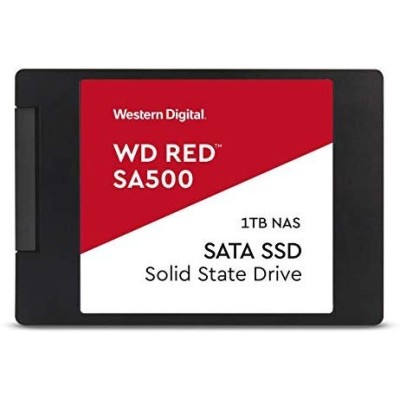
Disco SSD Western Digital Red SA500 2.5" 1TB SATA III WDS100T1R0A
SKU
WDS100T1R0A
Disco western digital red sa500, diseñado para sistemas de almacenamiento conectado en red (nas) y uso continuo. ofrece mayor confiabilidad y durabilidad para mantener tus datos seguros en entornos de múltiples bahías, con un equilibrio entre rendimiento y eficiencia energética. su factor de forma de 2.5 pulgadas facilita la instalación y es compatible con sistemas nas que admiten unidades sata. ideal para ampliar la capacidad de tu red doméstica u oficina pequeña.
$2,725.65
Impuestos: $2,725.65
No Disponible
Entrega estimada
Entrega entre el 14/04/2026 y el 17/04/2026
Costo de envio
Calculado en el checkout
Se ajustara automaticamente con Skydropx
Compra con confianza
- Pago seguro
- MSI con tarjetas participantes
- Factura electronica SAT
Garantia
Garantia incluida segun fabricante
Garantia extendible disponible
Metodos de pago
Metodos disponibles al finalizar la compra
Etiquetas:
ssd
, western digital
, disco solido
, 1tb
, sata iii
, red sa500
, almacenamiento
, pc
, laptop
, 2.5 pulgadas
, tecnologia 3d nand
, velocidad lectura
, mejora rendimiento
El disco de estado sólido Western Digital Red SA500 es la solución perfecta para actualizar tu computadora de escritorio o portátil. Con capacidad de 1TB y factor de forma 2.5", ofrece un almacenamiento rápido y eficiente gracias a su interfaz SATA III que alcanza velocidades de transferencia de 6 Gbit/s.Diseñado con tecnología 3D NAND, este SSD garantiza un rendimiento consistente con velocidades de lectura de 530 MB/s y escritura de 560 MB/s. Es ideal para usuarios que buscan mejorar el tiempo de arranque del sistema, la carga de aplicaciones y la transferencia de archivos. Su calificación TBW de 600 y tiempo medio entre fallos de 1,750,000 horas aseguran durabilidad y confiabilidad a largo plazo.Perfecto para entornos domésticos y de oficina, este disco sólido cuenta con certificaciones internacionales y opera en un rango de temperatura de 0 a 70°C. Su bajo consumo energético lo hace eficiente, consumiendo solo 2.55W en lectura y 3.75W en escritura. Compatible con sistemas Windows, es la elección inteligente para quienes valoran velocidad y estabilidad.
Especificaciones
| Características | |
|---|---|
| NVMe | No |
| Interfaz | Serial ATA III |
| Certificación | FCC, UL, TUV, KC, BSMI, VCCI |
| SDD, capacidad | 1 TB |
| Componente para | PC/computadora portátil |
| Tipo de memoria | 3D NAND |
| calificación TBW | 600 |
| Velocidad de lectura | 530 MB/s |
| Factor de formato SSD | 2.5" |
| Velocidad de escritura | 560 MB/s |
| Lectura aleatoria (4KB) | 95000 IOPS |
| Encriptación de hardware | No |
| Escritura aleatoria (4KB) | 85000 IOPS |
| Tiempo medio entre fallos | 1750000 h |
| Velocidad de transferencia de datos | 6 Gbit/s |
| Sistemas operativos Windows soportados | Si |
| Tasa de error de bit incorregible (UBER) | < 1 per 10^17 bits read |
| Condiciones ambientales | |
| Resistencia a golpes | 1500 G |
| Vibración operativa | 5 G |
| Vibración no operativa | 4.9 G |
| Intervalo de temperatura de almacenaje | -55 - 85 °C |
| Intervalo de temperatura operativa (T-T) | 0 - 70 °C |
| Control de energía | |
| Voltaje de operación | 5 V |
| Consumo de energía (lectura) | 2.55 W |
| Consumo de energía (escritura) | 3.75 W |
| Consumo energético (en suspensión) | 0.012 W |
| Datos de logística | |
| Código de Sistema de Armonización (SA) | 84717070 |
| Peso y dimensiones | |
| Peso | 37.4 g |
| Ancho | 69.8 mm |
| Altura | 7 mm |
| Profundidad | 100.2 mm |
**Preguntas Frecuentes (FAQs)**
**1. ¿Es compatible con mi laptop o PC de escritorio?**
Sí, es compatible con cualquier equipo que tenga un puerto SATA III (6 Gb/s) y un espacio de 2.5 pulgadas. Es ideal para reemplazar discos duros mecánicos (HDD) antiguos en laptops y PCs.
**2. ¿Qué necesito para instalarlo?**
Necesitarás un cable de datos SATA y un conector de alimentación SATA de tu fuente de poder. Para laptops, generalmente solo se requiere reemplazar el disco existente. Te recomendamos tener a mano un destornillador pequeño.
**3. ¿Cómo transfiero mi sistema operativo y archivos del disco viejo a este SSD?**
Puedes usar software de clonación de discos como WD Acronis True Image (disponible en el sitio de soporte de WD) o herramientas similares. Necesitarás conectar ambos discos (el viejo y el nuevo SSD) al mismo tiempo para realizar la copia.
**4. ¿Tiene garantía en México?**
Sí, el producto cuenta con garantía. Para cualquier gestión, te recomendamos conservar tu ticket o factura de compra y contactar directamente al soporte de Western Digital o al punto de venta donde lo adquiriste.
**5. ¿Requiere algún mantenimiento especial?**
No, los SSD no requieren desfragmentación como los discos duros tradicionales. Para un rendimiento óptimo, asegúrate de tener el sistema operativo actualizado y de dejar algo de espacio libre en la unidad (no llenarla al 100%).
**6. ¿Es más resistente que un disco duro normal?**
Sí, al no tener partes móviles, el SSD es más resistente a golpes, vibraciones y caídas accidentales, lo que lo hace una opción más confiable, especialmente para laptops.
**7. ¿Puedo usarlo en una consola de videojuegos o un NAS?**
Este modelo WD Red SA500 está diseñado específicamente para sistemas de almacenamiento conectado en red (NAS). También puede funcionar en una consola si ésta acepta unidades SATA de 2.5", pero para un uso óptimo en NAS, verifica la compatibilidad con tu modelo específico.
**8. ¿Qué hago si mi computadora no lo detecta?**
1. Verifica que los cables SATA (datos y energía) estén bien conectados.
2. Revisa en la BIOS/UEFI de tu computadora que el puerto SATA esté habilitado.
3. Si acabas de instalarlo, es posible que necesites inicializar y formatear la unidad desde la herramienta "Administración de discos" de Windows o el equivalente en tu sistema.
**1. ¿Es compatible con mi laptop o PC de escritorio?**
Sí, es compatible con cualquier equipo que tenga un puerto SATA III (6 Gb/s) y un espacio de 2.5 pulgadas. Es ideal para reemplazar discos duros mecánicos (HDD) antiguos en laptops y PCs.
**2. ¿Qué necesito para instalarlo?**
Necesitarás un cable de datos SATA y un conector de alimentación SATA de tu fuente de poder. Para laptops, generalmente solo se requiere reemplazar el disco existente. Te recomendamos tener a mano un destornillador pequeño.
**3. ¿Cómo transfiero mi sistema operativo y archivos del disco viejo a este SSD?**
Puedes usar software de clonación de discos como WD Acronis True Image (disponible en el sitio de soporte de WD) o herramientas similares. Necesitarás conectar ambos discos (el viejo y el nuevo SSD) al mismo tiempo para realizar la copia.
**4. ¿Tiene garantía en México?**
Sí, el producto cuenta con garantía. Para cualquier gestión, te recomendamos conservar tu ticket o factura de compra y contactar directamente al soporte de Western Digital o al punto de venta donde lo adquiriste.
**5. ¿Requiere algún mantenimiento especial?**
No, los SSD no requieren desfragmentación como los discos duros tradicionales. Para un rendimiento óptimo, asegúrate de tener el sistema operativo actualizado y de dejar algo de espacio libre en la unidad (no llenarla al 100%).
**6. ¿Es más resistente que un disco duro normal?**
Sí, al no tener partes móviles, el SSD es más resistente a golpes, vibraciones y caídas accidentales, lo que lo hace una opción más confiable, especialmente para laptops.
**7. ¿Puedo usarlo en una consola de videojuegos o un NAS?**
Este modelo WD Red SA500 está diseñado específicamente para sistemas de almacenamiento conectado en red (NAS). También puede funcionar en una consola si ésta acepta unidades SATA de 2.5", pero para un uso óptimo en NAS, verifica la compatibilidad con tu modelo específico.
**8. ¿Qué hago si mi computadora no lo detecta?**
1. Verifica que los cables SATA (datos y energía) estén bien conectados.
2. Revisa en la BIOS/UEFI de tu computadora que el puerto SATA esté habilitado.
3. Si acabas de instalarlo, es posible que necesites inicializar y formatear la unidad desde la herramienta "Administración de discos" de Windows o el equivalente en tu sistema.
**Guía Rápida de Instalación y Puesta en Marcha**
**Preparación:**
1. **Apaga** completamente tu computadora y desconéctala de la corriente eléctrica.
2. **Abre** la carcasa de tu PC o la tapa del compartimiento del disco de tu laptop (consulta el manual de tu equipo si es necesario).
**Instalación Física:**
3. Si reemplazas un disco, **desconecta los cables** y **retira** la unidad antigua.
4. **Coloca** el SSD WD Red SA500 en el bahía de 2.5". Si es para una PC, puedes necesitar un adaptador de 3.5" a 2.5".
5. **Conecta** el cable de datos SATA a la placa base y al SSD.
6. **Conecta** el cable de alimentación SATA de la fuente de poder al SSD.
7. **Asegura** el SSD con los tornillos correspondientes y cierra la carcasa.
**Configuración Inicial (Primer Arranque):**
8. **Enciende** la computadora y accede a la BIOS/UEFI (generalmente presionando F2, DEL o F10 al iniciar) para verificar que la unidad sea detectada.
9. Si instalaste el SSD como unidad nueva (sin clonar):
- En Windows, ve a **"Administración de discos"** (clic derecho en Inicio).
- El sistema te pedirá **inicializar** el disco (selecciona GPT si tu sistema es moderno).
- Luego, haz clic derecho en el espacio no asignado, selecciona **"Nuevo volumen simple..."**, asigna una letra y formatea en **NTFS**.
10. **Instala** tu sistema operativo (si es una instalación nueva) o **restaura** tu copia de seguridad/clonación.
**Recomendación Final:**
Para obtener controladores, herramientas de monitoreo o software de clonación, visita el sitio oficial de soporte de Western Digital e ingresa el número de modelo **WDS100T1R0A**.
**Preparación:**
1. **Apaga** completamente tu computadora y desconéctala de la corriente eléctrica.
2. **Abre** la carcasa de tu PC o la tapa del compartimiento del disco de tu laptop (consulta el manual de tu equipo si es necesario).
**Instalación Física:**
3. Si reemplazas un disco, **desconecta los cables** y **retira** la unidad antigua.
4. **Coloca** el SSD WD Red SA500 en el bahía de 2.5". Si es para una PC, puedes necesitar un adaptador de 3.5" a 2.5".
5. **Conecta** el cable de datos SATA a la placa base y al SSD.
6. **Conecta** el cable de alimentación SATA de la fuente de poder al SSD.
7. **Asegura** el SSD con los tornillos correspondientes y cierra la carcasa.
**Configuración Inicial (Primer Arranque):**
8. **Enciende** la computadora y accede a la BIOS/UEFI (generalmente presionando F2, DEL o F10 al iniciar) para verificar que la unidad sea detectada.
9. Si instalaste el SSD como unidad nueva (sin clonar):
- En Windows, ve a **"Administración de discos"** (clic derecho en Inicio).
- El sistema te pedirá **inicializar** el disco (selecciona GPT si tu sistema es moderno).
- Luego, haz clic derecho en el espacio no asignado, selecciona **"Nuevo volumen simple..."**, asigna una letra y formatea en **NTFS**.
10. **Instala** tu sistema operativo (si es una instalación nueva) o **restaura** tu copia de seguridad/clonación.
**Recomendación Final:**
Para obtener controladores, herramientas de monitoreo o software de clonación, visita el sitio oficial de soporte de Western Digital e ingresa el número de modelo **WDS100T1R0A**.
